
Live-Streaming
Sie können Bilder von der Videokamera live streamen.
Informieren Sie sich im Voraus auf der Streaming-Website über die Streaming-Anforderungen und die Nutzungsbedingungen.
Pairing mit einem Smartphone über Bluetooth
-
Wählen Sie [OK].
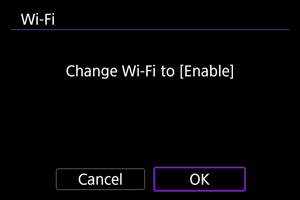
- Dieser Monitor wird nicht angezeigt, falls [
 : WLAN-Einstellungen] bereits auf [Aktivieren] eingestellt ist.
- Dieser Monitor wird nicht angezeigt, falls [
-
Wählen Sie [Gerät für Verbindung hinzufügen].
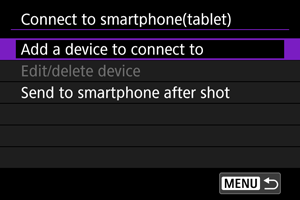
-
Wählen Sie [OK].
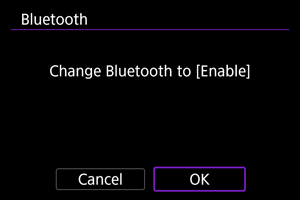
- Dieser Monitor wird nicht angezeigt, falls die Bluetooth-Einstellung bereits auf [Aktivieren] eingestellt ist.
-
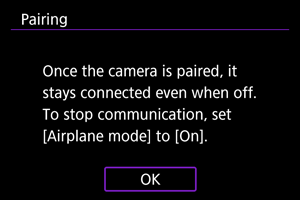
Drücken Sie
 .
.
-
Starten Sie das Pairing.
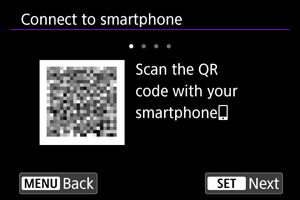
- Drücken Sie , um das Pairing zu starten.
- Wenn Camera Connect nicht installiert ist, scannen Sie mit dem Smartphone den QR-Code auf dem Monitor. Installieren Sie Camera Connect über Google Play oder den App Store. Drücken Sie dann auf , um das Pairing zu starten.
- Drücken Sie
-
Starten Sie Camera Connect.
- Folgen Sie den Anweisungen in der App, und wählen Sie die Videokamera für das Pairing aus.
-
Stellen Sie eine Bluetooth-Verbindung her.
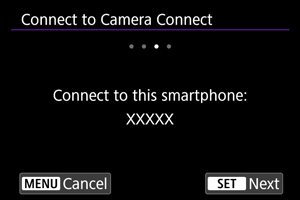
- Drücken Sie .
- Drücken Sie
-
Schließen Sie den Verbindungsprozess ab.
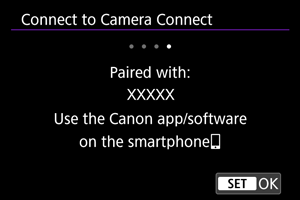
- Drücken Sie .
- Wenn eine Nachricht auf dem Smartphone angezeigt wird, verwenden Sie das Smartphone wie angegeben.
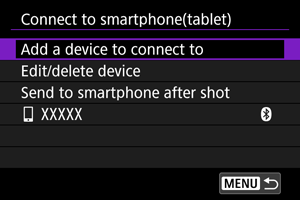
- Es wird der Name des angeschlossenen Geräts angezeigt.
- Drücken Sie die Taste
 .
.
- Drücken Sie

Einrichten des Streamings
-
Stellen Sie eine WLAN-Verbindung her.
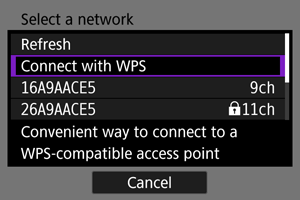
- Anweisungen, wie Sie Kommunikationsfunktionen konfigurieren, finden Sie unter Grundlegende Kommunikationseinstellungen.
-
Nehmen Sie die Streaming-Einstellungen in Camera Connect vor.
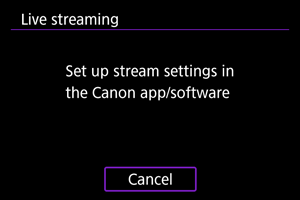
- Wählen Sie die Streaming-Plattform aus, die Sie verwenden möchten und konfigurieren dann die Einstellungen entsprechend.
- Sie können eine URL auf dem Monitor eingeben, um eine Streaming-Website auszuwählen.
- Stellen Sie die Streaming-Qualität entsprechend Ihrer Kommunikationsumgebung ein.
-
Starten Sie das Streaming.
- Es wird [STBY] auf dem Monitor für Standby-Aufnahme angezeigt.
- Verwenden Sie Camera Connect, um das Streaming zu starten und zu beenden. Sie können das Streaming auch durch Drücken der Taste für die Movie-Aufnahme an der Videokamera starten oder beenden.

Vorsicht
- Je nach Kommunikationsumgebung können Video und Audio während des Streamings verrauscht sein. Testen Sie das Streaming im Voraus und überprüfen Sie die Video- und Audioqualität.
-
Versuchen Sie Folgendes, wenn Video und Audio verrauscht sind oder aussetzen. Diese Schritte können die Qualität verbessern.
- Bringen Sie die Videokamera und den Zugangspunkt (drahtloser Router, Tethering-Smartphone usw.) näher zusammen, ändern Sie ihre relative Position und halten Sie den Raum zwischen ihnen frei von Personen und Gegenständen.
- In Innenräumen sollten Sie den Zugangspunkt und die Videokamera im selben Raum aufstellen.
- Stellen Sie die Videokamera nicht in der Nähe von Geräten auf, die das 2,4-GHz-Band nutzen, wie z. B. Mikrowellenherde oder schnurlose Telefone.
- Wenn die Geräusche eines externen Mikrofons stören, versuchen Sie, das Mikrofon an der Seite der Videokamera zu platzieren, wobei der Eingang für externes Mikrofon so weit wie möglich von der Videokamera entfernt sein sollte.
- Obwohl die Auswahl von 3,5 Mbit/s als Streaming-Qualität in Camera Connect ein stabileres Streaming als mit 6 Mbit/s ermöglicht, ist die Bildqualität geringer.
- Die Videokamera wird beim Streaming wärmer. Verwenden Sie den Ständer oder ein Stativ, oder treffen Sie andere Maßnahmen, um Aufnahmen aus der Hand zu vermeiden.
- Beachten Sie, dass Canon in keiner Weise für die Dienste von Drittanbietern verantwortlich ist.
- Während des Streamings wird kein Bild auf der Karte gespeichert (es muss sich jedoch eine Karte in der Videokamera befinden).
- Testen Sie das Streaming im Voraus, um sicherzustellen, dass das Bild gerade und korrekt ausgerichtet ist, und passen Sie die Ausrichtung bei Bedarf an.
- Lesen Sie die Hinweise in Vorsichtsmaßnahmen für die Drahtloskommunikation.