
Herstellen einer Verbindung zu einem Smartphone oder Tablet
- Vorbereiten des Smartphones
- Pairing über Bluetooth und WLAN-Verbindung mit Smartphones
- Hauptfunktionen von Camera Connect
- Aufrechterhaltung einer WLAN-Verbindung bei ausgeschalteter Videokamera
- Verbindung über [Erweiterte Verbindung]
- Automatische Bildübertragung auf ein Smartphone während Ihrer Aufnahme
- Senden von Bildern von der Videokamera an ein Smartphone
Sie können Folgendes tun, nachdem die Videokamera und das Smartphone über Bluetooth gekoppelt wurden.
- Eine WLAN-Verbindung nur über das Smartphone herstellen ().
- Eine WLAN-Verbindung mit der Videokamera herstellen, selbst wenn diese ausgeschaltet ist ().
- Bilder mit vom Smartphone erfassten GPS-Informationen geotaggen ().
- Die Videokamera mit dem Smartphone fernsteuern ().
Sie können auch Folgendes tun, nachdem Sie die Videokamera über WLAN an ein Smartphone angeschlossen haben.
Hinweis
Vorbereiten des Smartphones
Aktivieren von Bluetooth und WLAN auf einem Smartphone
Aktivieren Sie Bluetooth und WLAN über den Smartphone-Einstellungsmonitor. Ein Pairing mit der Videokamera ist über den Bluetooth-Einstellungsmonitor des Smartphones nicht möglich.
Installieren von Camera Connect auf einem Smartphone
Die spezielle App Camera Connect (kostenlos) muss auf dem Smartphone installiert sein, auf dem Android oder iOS installiert ist.
- Verwenden Sie die neueste Version des Betriebssystems des Smartphones.
- Camera Connect kann aus Google Play Store oder aus dem App Store installiert werden. Google Play bzw. der App Store kann auch über die QR-Codes aufgerufen werden, die angezeigt werden, wenn die Videokamera per Pairing oder über eine WLAN-Verbindung mit einem Smartphone verbunden ist.
Hinweis
- Auf der Download-Site von Camera Connect finden Sie Informationen zu den Camera Connect-unterstützten Betriebssystemversionen.
- Beispielmonitore und andere Details in diesem Handbuch stimmen möglicherweise nicht mit den tatsächlichen Elementen der Schnittstelle überein, nachdem die Videokamera-Firmware aktualisiert wurde oder Updates für Camera Connect, Android oder iOS durchgeführt wurden.
Pairing über Bluetooth und WLAN-Verbindung mit Smartphones
-
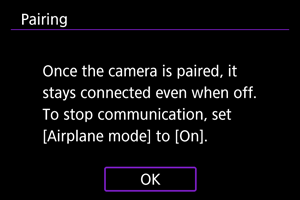
Wählen Sie [OK].
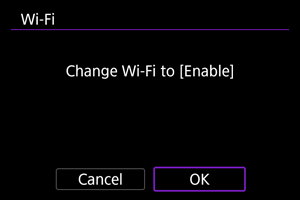
- Dieser Monitor wird nicht angezeigt, falls [
 : WLAN-Einstellungen] bereits auf [Aktivieren] eingestellt ist.
- Dieser Monitor wird nicht angezeigt, falls [
-
Wählen Sie [Gerät für Verbindung hinzufügen].
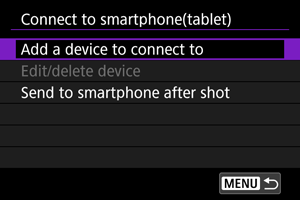
-
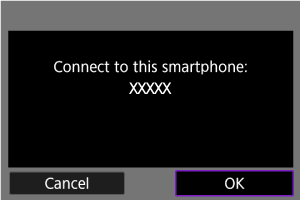
Wählen Sie [OK].
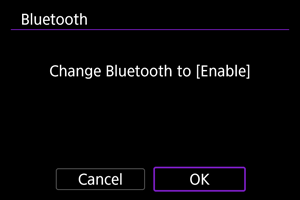
- Dieser Monitor wird nicht angezeigt, falls [: Bluetooth-Einstell.] bereits auf [Aktivieren] eingestellt ist.
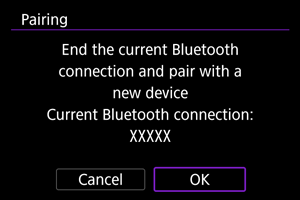
- Es wird eine Meldung angezeigt, wenn die Videokamera bereits mit einem anderen Gerät gekoppelt ist. Wählen Sie [OK], um die aktuelle Bluetooth-Verbindung zu beenden.
- Dieser Monitor wird nicht angezeigt, falls [
-
Drücken Sie
 .
.
-
Starten Sie das Pairing.
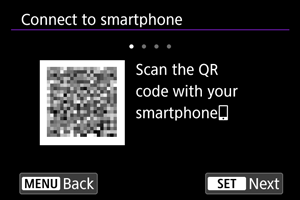
- Drücken Sie , um das Pairing zu starten.
- Wenn Camera Connect nicht installiert ist, scannen Sie mit dem Smartphone den QR-Code auf dem Monitor. Installieren Sie Camera Connect über Google Play oder den App Store. Drücken Sie dann auf , um das Pairing zu starten.
- Drücken Sie
-
Starten Sie Camera Connect.
- Folgen Sie den Anweisungen in der App, und wählen Sie die Videokamera für das Pairing aus.
-
Stellen Sie eine Bluetooth-Verbindung her.
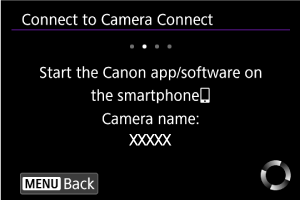
- Wenn eine Nachricht auf dem Smartphone angezeigt wird, verwenden Sie das Smartphone wie angegeben.
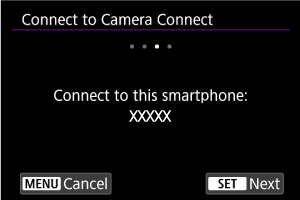
- Drücken Sie .
-
Schließen Sie den Verbindungsprozess ab.
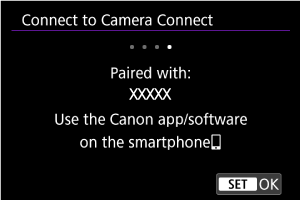
- Drücken Sie .
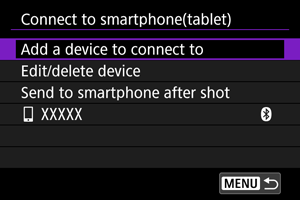
- Es wird der Name des angeschlossenen Geräts angezeigt.
- Drücken Sie
Vorsicht
- Die Videokamera kann nicht mit mehreren Geräten gleichzeitig eine Bluetooth-Verbindung herstellen. Informationen zum Wechseln zu einem anderen Smartphone für die Bluetooth-Verbindung finden Sie unter Wiederherstellen einer WLAN-/Bluetooth-Verbindung.
- Denken Sie daran, dass der Akkuladezustand der Videokamera bei der nächsten Verwendung niedrig sein kann, da Bluetooth-Verbindungen auch bei ausgeschalteter Videokamera oder bei aktivierter automatischer Abschaltung Akkuleistung verbrauchen.
- Fehlerbehebung beim Pairing
- Wenn auf Ihrem Smartphone Pairing-Datensätze zu Videokameras aufbewahrt werden, für die zuvor ein Pairing durchgeführt wurde, wird das Pairing mit dieser Videokamera verhindert. Bevor Sie einen erneuten Pairing-Versuch unternehmen, entfernen Sie bitte die Pairing-Datensätze der Videokameras, für die zuvor bereits ein Pairing durchgeführt wurde, aus dem Bluetooth-Einstellungsmonitor des Smartphones.
-
Tippen Sie auf eine Camera Connect-Funktion.
- Ausführliche Informationen zu den Camera Connect-Funktionen finden Sie unter Hauptfunktionen von Camera Connect.
- Tippen Sie auf eine Camera Connect-Funktion, um eine WLAN-Verbindung herzustellen.
-
Bestätigen Sie, dass die Geräte über WLAN verbunden sind.
- Nachdem eine WLAN-Verbindung hergestellt wurde, wechselt der Videokameramonitor in die Aufnahmebereitschaft.
- Durch die Auswahl von [:
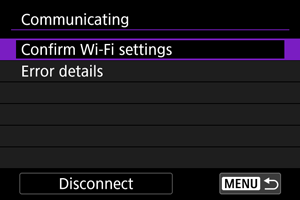
 M. Smartphone verb.(Tablet)] wird der Monitor [Kommuniziert] auf der Videokamera angezeigt ().
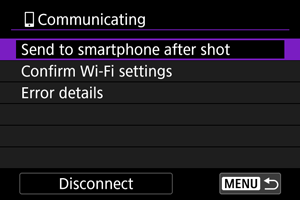
Damit ist die Herstellung einer WLAN-Verbindung mit einem Smartphone abgeschlossen.
- Um die WLAN-Verbindung zu beenden, wählen Sie [Trennen] auf dem [Kommuniziert]-Monitor.
- Wenn die WLAN-Verbindung beendet wird, wechselt die Videokamera zur Bluetooth-Verbindung.
- Um die Verbindung wiederherzustellen, starten Sie Camera Connect, und tippen Sie auf die Funktion, die Sie verwenden möchten.
[Kommuniziert]-Monitor
-
Nach Aufn. z. Smartphone senden
Bilder können automatisch auf ein Smartphone übertragen werden ().
-
WLAN-Einstellungen bestätigen
Sie können die Einstellungsdetails für WLAN-Verbindungen überprüfen.
-
Fehlerdetails
Nach einem WLAN-Verbindungsfehler können Sie die Fehlerdetails überprüfen ().
-
Trennen
Beendet die WLAN-Verbindung.
Hauptfunktionen von Camera Connect
Bilder auf Kamera
- Bilder können durchsucht, gelöscht oder bewertet werden.
- Bilder können auf einem Smartphone gespeichert werden.
- Effekte können auf RAW-Bilder angewendet und auf einem Smartphone gespeichert werden (Kreativ-Assistent).
Remote Live View-Aufnahme
- Ermöglicht die Fernaufnahme, während Sie ein Livebild auf dem Smartphone ansehen.
Automatisch übertragen
- Ermöglicht die Anpassung der Videokamera- und App-Einstellungen für die automatische Übertragung Ihrer Aufnahmen ().
Bluetooth-Fernbedienung
- Ermöglicht die Fernsteuerung der Videokamera von einem Smartphone aus, das über Bluetooth gekoppelt ist. (Nicht verfügbar bei WLAN-Verbindungen.)
- Die automatische Abschaltung ist deaktiviert, während Sie die Bluetoothfernsteuerung verwenden.
Kameraeinstellungen
- Die Videokameraeinstellungen können geändert werden.
Hinweis
- Einzelheiten zu anderen Funktionen finden Sie auf dem Hauptmonitor von Camera Connect.
Aufrechterhaltung einer WLAN-Verbindung bei ausgeschalteter Videokamera
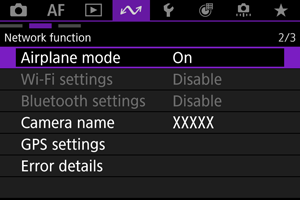
Sie können ein Smartphone verwenden, um Bilder auf der Videokamera zu durchsuchen oder andere Funktionen auszuführen, selbst wenn die Videokamera ausgeschaltet ist, sofern sie über Bluetooth mit dem Smartphone gekoppelt ist.
Wenn Sie es vorziehen, nicht über WLAN oder Bluetooth mit der Videokamera verbunden zu bleiben, wenn sie ausgeschaltet ist, stellen Sie entweder [: Flugzeugmodus] auf [Ein], oder setzen Sie [: Bluetooth-Einstell.] auf [Deaktiv.].
Vorsicht
- Diese Funktion kann nicht mehr verwendet werden, wenn die Drahtloseinstellungen zurückgesetzt werden oder die Verbindungsinformationen des Smartphones gelöscht werden.
Verbindung über [Erweiterte Verbindung]
Sie können eine direkte WLAN-Verbindung mit einem Smartphone herstellen und die Videokamera mit Camera Connect steuern.
Herstellen einer Verbindung zu einem Smartphone oder Tablet
-
Wählen Sie [OK].
- Dieser Monitor wird nicht angezeigt, falls [: WLAN-Einstellungen] bereits auf [Aktivieren] eingestellt ist.
- Dieser Monitor wird nicht angezeigt, falls [
-
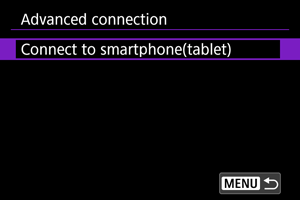
Wählen Sie [M. Smartphone verb.(Tablet)].
-
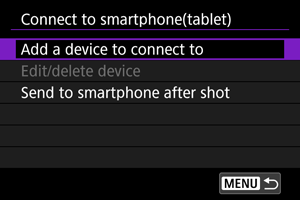
Wählen Sie [Gerät für Verbindung hinzufügen].
-
Beginnen Sie, nach Zugangspunkten zu suchen.
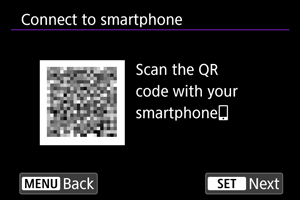
- Um die Suche zu starten, wenn Camera Connect bereits auf dem Smartphone installiert ist, drücken Sie .
- Wenn Camera Connect nicht installiert ist, scannen Sie mit dem Smartphone den QR-Code auf dem Monitor. Installieren Sie Camera Connect über Google Play oder den App Store. Drücken Sie dann auf , um die Suche zu starten.
- Um die Suche zu starten, wenn Camera Connect bereits auf dem Smartphone installiert ist, drücken Sie
-
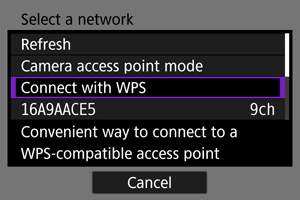
Stellen Sie eine WLAN-Verbindung her.
-
Anweisungen, wie Sie Kommunikationsfunktionen konfigurieren, finden Sie unter Grundlegende Kommunikationseinstellungen.
-
-
Starten Sie Camera Connect und tippen Sie auf die Videokamera.
-
Wählen Sie [OK].
[Kommuniziert]-Monitor
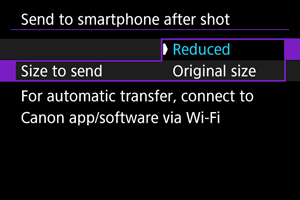
Automatische Bildübertragung auf ein Smartphone während Ihrer Aufnahme
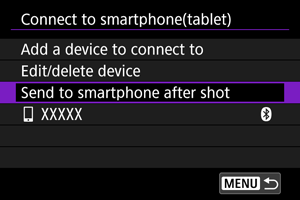
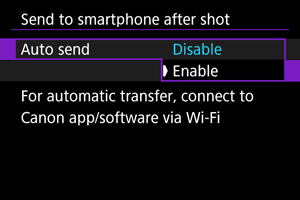
Ihre Aufnahmen können automatisch an ein Smartphone gesendet werden. Vergewissern Sie sich vor dem Ausführen dieser Schritte, dass die WLAN-Verbindung von Videokamera und Smartphone beendet wurde.
Senden von Bildern von der Videokamera an ein Smartphone
Sie können die Videokamera verwenden, um Bilder an ein über WLAN verbundenes Smartphone zu senden.
-
Wechseln Sie zur Wiedergabe.
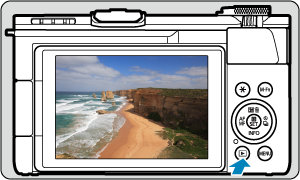
-
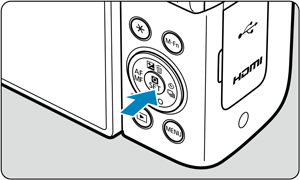
Drücken Sie
.
-
Wählen Sie [
Bild.z.Smartphone send.].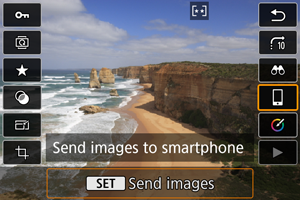
- Wenn Sie diesen Schritt ausführen, während eine Verbindung über Bluetooth besteht, wird eine Meldung angezeigt, die Sie auffordert, eine WLAN-Verbindung herzustellen. Nachdem Sie gedrückt haben, tippen Sie auf eine Camera Connect-Funktion, um eine WLAN-Verbindung herzustellen und nochmals neu bei Schritt 1 zu starten.
- Wenn Sie diesen Schritt ausführen, während eine Verbindung über Bluetooth besteht, wird eine Meldung angezeigt, die Sie auffordert, eine WLAN-Verbindung herzustellen. Nachdem Sie
-
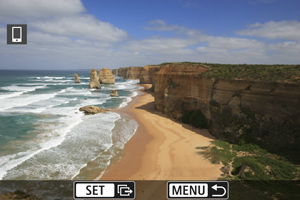
Durchblättern Sie die Bilder.
-
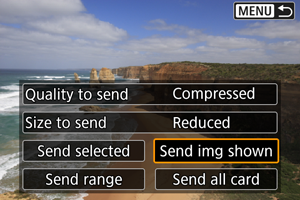
Drücken Sie
.
Festlegen der Sendequalität
-
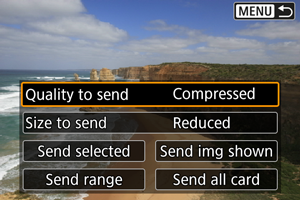
Wählen Sie [Sendequalität].
-
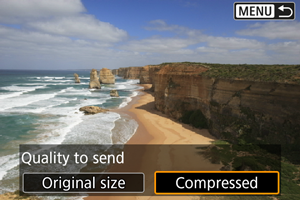
Sie können die Bildqualität der zu sendenden Movies festlegen.
-
Hinweis
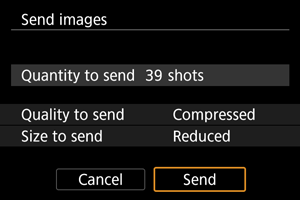
- Wenn Sie mehrere Movies senden, können Sie die [Sendequalität] vor dem Senden auf dem Bestätigungsmonitor ändern.
- Wird die Komprimierungsfunktion für Movies ausgewählt, gilt dies für alle zu diesem Zeitpunkt gesendeten Movies. Die folgenden Movie-Formate werden jedoch nicht komprimiert.
- Movies, die in den Größen


 (NTSC),
  (PAL),
  (NTSC) aufgezeichnet werden
Einstellen der Größe der zu übertragenden Bilder
-
Wählen Sie [Größe zum Senden].
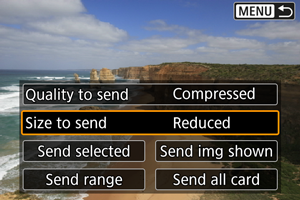
-
Wählen Sie die zu sendende Bildgröße aus.
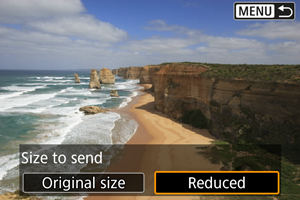
-
Hinweis
- Wenn Sie mehrere Bilder senden, können Sie auch die [Größe zum Senden] vor dem Senden auf dem Bestätigungsmonitor nach Bedarf ändern.
- Wird die verkleinerte Größe für Einzelbilder ausgewählt, gilt dies für alle zu diesem Zeitpunkt gesendeten Einzelbilder. Beachten Sie, dass Einzelbilder der Größe
 nicht verkleinert werden.
Senden des aktuellen Bildes
-
Wählen Sie [Bilder senden].
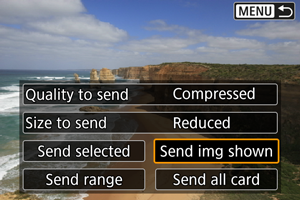
- Drücken Sie bei ausgewählter Option [Bilder senden], um das Bild sofort zu senden.
- Drücken Sie
Auswählen und Senden von Bildern
-
Wählen Sie [Auswahl senden].
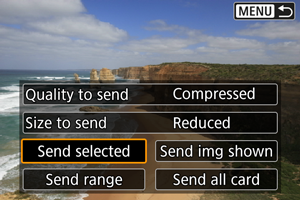
-
Wählen Sie die zu sendenden Bilder aus.
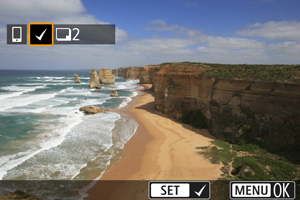
- Drehen Sie das Wahlrad
 , um ein zu sendendes Bild zu wählen, und drücken Sie anschließend .
 - Um zur Auswahl von Bildern aus der 3-Bild-Anzeige zu wechseln, drücken Sie den Zoom-Hebel auf der
 -Seite. Um zur Einzelbildanzeige zurückzukehren, drücken Sie den Zoom-Hebel auf der
  -Seite.
- Drehen Sie das Wahlrad
-
Drücken Sie die Taste
 .
.-
Wählen Sie [OK], wenn eine Meldung angezeigt wird.
-
-
Wählen Sie eine Option aus.
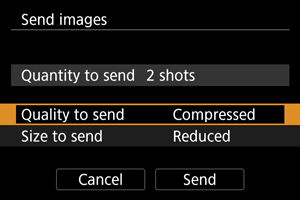
-
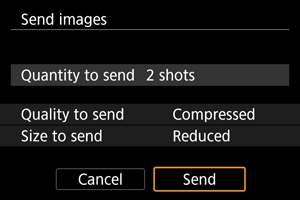
Wählen Sie [Senden].
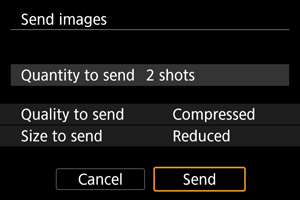
Senden eines ausgewählten Bildbereichs
-
Wählen Sie [Bereich senden].
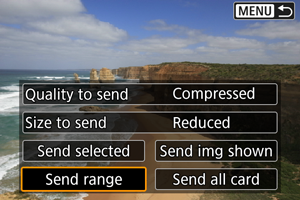
-
Geben Sie die gewünschte Reihe von Bildern an.
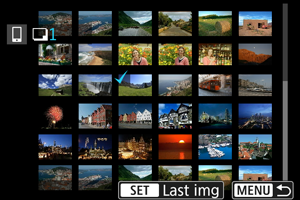
- Wählen Sie das erste Bild (Startpunkt) aus.
- Wählen Sie dann das letzte Bild (Endpunkt) aus. Ein Häkchen wird [
 ] an alle Bilder in diesem Bereich zwischen dem ersten und letzten Bild angehängt.
 - Wenn Sie die Auswahl wieder aufheben möchten, wiederholen Sie diesen Schritt.
- Um die Anzahl der Bilder in der Indexanzeige zu ändern, verwenden Sie den Zoom-Hebel ().
-
Drücken Sie die Taste
.-
Wählen Sie [OK], wenn eine Meldung angezeigt wird.
-
-
Wählen Sie eine Option aus.
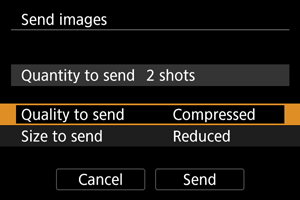
-
Wählen Sie [Senden].
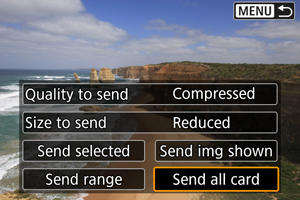
Senden aller Bilder auf einer Karte
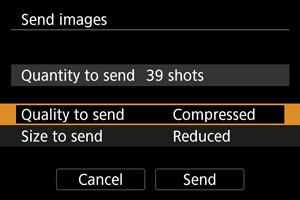
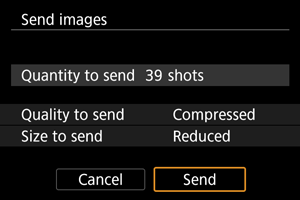
Senden von Bildern, die bei der Suche gefunden wurden
Senden Sie alle Bilder, die den Suchbedingungen unter [ : Suchkrit. f. Bilder festlegen] entsprechen, auf einmal. Einzelheiten zum Thema [: Suchkrit. f. Bilder festlegen] finden Sie unter Einstellen der Bildsuchbedingungen.
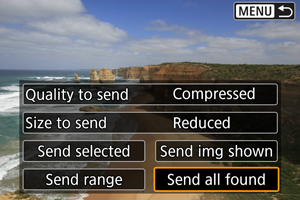
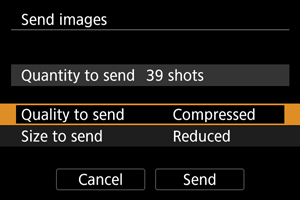
Beenden der Bildübertragung
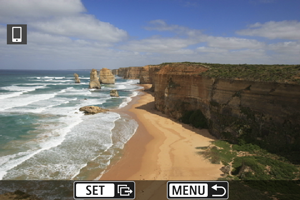
- Drücken Sie auf dem Bildübertragungsmonitor die Taste .
- Um die WLAN-Verbindung zu beenden, wählen Sie [Trennen] auf dem [Kommuniziert]-Monitor.
Vorsicht
- Während der Bildübertragung ist keine Aufnahme möglich, selbst wenn der Auslöser der Videokamera gedrückt wird.
Hinweis
- Sie können die Bildübertragung abbrechen, indem Sie während der Übertragung [Abbruch] wählen.
- Sie können bis zu 999 Dateien gleichzeitig auswählen.
- Es empfiehlt sich, bei bestehender WLAN-Verbindung die Energiesparfunktion des Smartphones zu deaktivieren.
- Wenn die Videokamera mit Akku betrieben wird, sollte dieser vollständig geladen sein.