
RAW-Bildbearbeitung
- Vergrößerte Ansicht
- Bildbearbeitung mit festgelegten Seitenverhältnissen
- RAW-Bildbearbeitungsoptionen
Sie können  - oder
  -Bilder mit der Videokamera verarbeiten, um JPEG- oder HEIF-Bilder zu erstellen. RAW-Bilder sind nicht betroffen, daher können unterschiedliche Bedingungen zum Erstellen von JPEG- oder HEIF-Bildern angewendet werden.
Sie können RAW-Bilder auch mit Digital Photo Professional (EOS-Software) bearbeiten.
Vorsicht
- Die Verarbeitung zu HEIF ist für - oder -Bilder, die bei einer erweiterten ISO-Empfindlichkeit (H) aufgenommen wurden, nicht verfügbar.
-
Wählen Sie eine Option und anschließend Bilder aus.
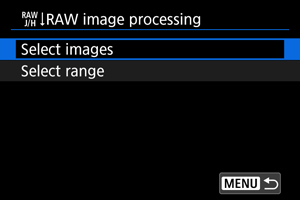
- Sie können mehrere Bilder auswählen, um diese gleichzeitig zu bearbeiten.
Bilder auswählen
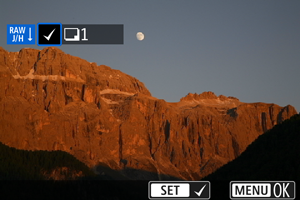
- Drehen Sie das Wahlrad
 , um Bilder für die Bildbearbeitung auszuwählen, und drücken Sie anschließend
  .
. - Drücken Sie die Taste
 .
.
Bereich auswählen
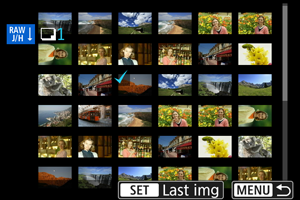
- Wählen Sie das erste Bild (Startpunkt) aus.
- Wählen Sie dann das letzte Bild (Endpunkt) aus. Ein Häkchen wird [
 ] an alle Bilder in diesem Bereich zwischen dem ersten und letzten Bild angehängt.
 - Um weitere Bilder zu verarbeiten, wiederholen Sie diesen Schritt.
- Drücken Sie die Taste .
-
Legen Sie die gewünschten Bearbeitungsbedingungen fest.
Aufnahme-Einst. verw.
- Bei der Bearbeitung der Bilder werden die zum Zeitpunkt ihrer Aufnahme aktiven Bildeinstellungen verwendet.
- Bilder, die mit der Einstellung [Aktivieren] für [
 : HDR-Aufnahme (PQ)] aufgenommen wurden, werden zum Erstellen von HEIFs verarbeitet, und Bilder, die mit der Einstellung [Deaktiv.] für diese Funktion aufgenommen wurden, werden zum Erstellen von JPEGs verarbeitet.
Einst.Verarbeitung→JPEG/Einst.Verarbeitung→HEIF
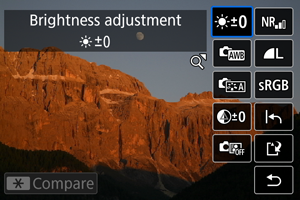
- Verwenden Sie
 , um ein Element auszuwählen.
 - Drehen Sie das Wahlrad
 oder , um die Einstellungen zu ändern.
 - Drücken Sie , um auf den Monitor für die Funktionseinstellung zuzugreifen.
- Um die Einstellungen zurückzusetzen, drücken Sie die Taste
 und wählen Sie [OK], nachdem eine Bestätigungsmeldung angezeigt wurde.
Vergleichsmonitor
- Sie können zwischen den Monitoren [Nach Änder.] und [Aufnahmeeinstellungen] wechseln, indem Sie die Taste
 drücken und das Wahlrad drehen.
 - Elemente, die auf dem Monitor [Nach Änder.] orangefarben angezeigt werden, wurden seit dem Zeitpunkt der Aufnahme geändert.
- Drücken Sie die Taste , um zum Monitor mit den Verarbeitungsbedingungen zurückzukehren.
-
Speichern Sie.
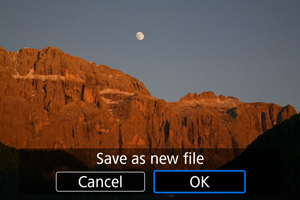
- Wählen Sie bei Verwendung von [Einst.Verarbeitung→JPEG] oder [Einst.Verarbeitung→HEIF] die Option [
 ] (Speichern).
 - Lesen Sie die Meldung, und wählen Sie dann [OK].
- Wenn es weitere Bilder zur Bildbearbeitung gibt, wählen Sie [Ja].
- Wählen Sie bei Verwendung von [Einst.Verarbeitung→JPEG] oder [Einst.Verarbeitung→HEIF] die Option [
-
Wählen Sie das anzuzeigende Bild aus.
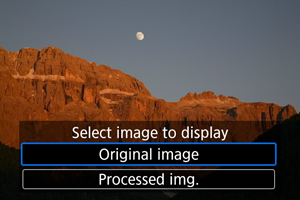
- Wählen Sie [Ursprüngl. Bild] oder [Bearbeitetes Bild].
- Ihr ausgewähltes Bild wird angezeigt.
 :
: Vergrößerte Ansicht
Sie können Bilder vergrößern, die für [Einst.Verarbeitung→JPEG] oder [Einst.Verarbeitung→HEIF] angezeigt werden, indem Sie den Zoom-Hebel auf der  -Seite auf dem angezeigten Monitor drücken. Mit können Sie sich durch das vergrößerte Bild bewegen.
Drücken Sie den Zoom-Hebel auf der  -Seite, um die vergrößerte Ansicht zu verlassen.
Bildbearbeitung mit festgelegten Seitenverhältnissen
JPEG- oder HEIF-Bilder mit dem angegebenen Seitenverhältnis werden erstellt, wenn Sie RAW-Bilder verarbeiten, die mit [:  Ausschnitt-/Seitenverhältnis] () aufgenommen wurden, das auf [1:1 (Seitenverhältnis)], [4:3 (Seitenverhältnis)] oder [16:9 (Seitenverhältnis)] eingestellt ist.
RAW-Bildbearbeitungsoptionen
-
 Helligkeitsanpassung
Sie können die Bildhelligkeit in Drittelstufen um bis zu ±1 Stufe anpassen.
-
Sie können den Weißabgleich auswählen. Durch die Auswahl von [
 ] haben Sie die Möglichkeit [Auto: Priorität Umgeb.] oder [Auto: Priorität Weiß] auszuwählen. Wenn Sie [
 ] wählen, können Sie die Farbtemperatur festlegen.
 -
Sie können den Bildstil auswählen. Sie können die Schärfe, den Kontrast und andere Parameter einstellen.
[
 ], [
], [ ], [
], [ ], und [
 ] sind nicht verfügbar, wenn [Einst.Verarbeitung→HEIF] eingestellt ist.
 -
Sie können die Klarheit in einem Bereich von –4 bis +4 einstellen.
Nicht verfügbar, wenn [Einst.Verarbeitung→HEIF] eingestellt ist.
-
 Autom. Belichtungsoptimierung ()
Sie können Details zum Auto Lighting Optimizer (Automatische Belichtungsoptimierung) angeben.


-
Sie können die Rauschreduzierung für hohe ISO-Empfindlichkeiten festlegen. Wenn der Effekt schwer zu erkennen ist, vergrößern Sie das Bild ().
-
Sie können die Bildqualität festlegen, wenn Sie ein JPEG- oder HEIF-Bild erstellen.
-
Sie können entweder „sRGB“ oder „Adobe RGB“ auswählen. Da der Monitor der Videokamera nicht mit Adobe RGB kompatibel ist, ist der Unterschied im Bild kaum wahrnehmbar, wenn einer der beiden Farbräume festgelegt ist.
[
 ] wird angezeigt, wenn [Einst.Verarbeitung→HEIF] eingestellt ist, aber nicht zur Auswahl verfügbar ist.


Vorsicht
- Die Bearbeitung von RAW-Bildern mit der Videokamera führt nicht zu demselben Ergebnis wie eine Bearbeitung von RAW-Bildern mit Digital Photo Professional (EOS-Software).
- Wenn Sie die [Helligkeitsanpassung] vornehmen, können sich Bildrauschen, Streifen usw. durch den Effekt der Einstellung möglicherweise verstärken.