
Quick Control
Du kan direkte og intuitivt vælge og indstille de viste indstillinger.
-
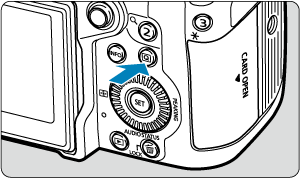
Tryk på knappen
 (under optagelse:
  ).
).
- Quick Control-skærmen vises.
-
Vælg et indstillingspunkt, og angiv din foretrukne indstilling.
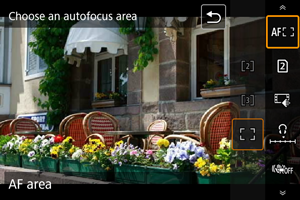
Filmoptagelse
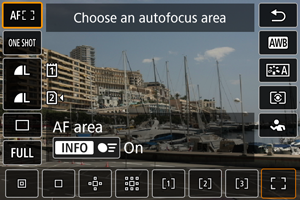
Stillbilledoptagelse
Afspilning
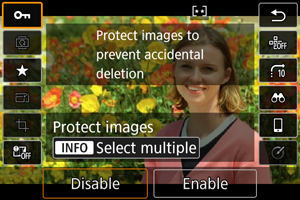
- For instruktioner til Quick Control-skærmen, se Brug af Quick Control-skærmen. For yderligere oplysninger om betjeningen under fotografering henvises til skærmbilledet [
 ] skærmen.
- For instruktioner til Quick Control-skærmen, se Brug af Quick Control-skærmen. For yderligere oplysninger om betjeningen under fotografering henvises til skærmbilledet [
Bemærk
-
For at vælge elementer på den følgende skærm skal du trykke
 lodret eller vandret. Hvis du vil justere indstillingen, skal du dreje på vælgeren
  ,
,  eller
eller  dial. Nogle punkter indstilles ved at trykke på en knap efter dette.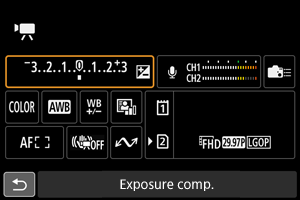
- Du kan ændre den Quick Control-visning, der bruges i filmoptagelsesmetoder, fra [
 : Quick Ctrl-skærm] (). Hvert tryk på knappen skifter visning, hvis du har valgt flere visninger.
Brug af Quick Control-skærmen
[ ] skærmen
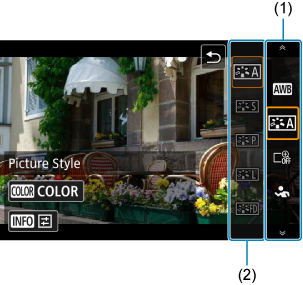
-
Vælg et indstillingspunkt at konfigurere.
- Drej vælgeren for at vælge et element (1), og tryk derefter på
 .
.
- Drej vælgeren
-
Juster indstillingen efter behov.
-
Drej på vælgeren
for at skifte til andre muligheder (2).Nogle punkter indstilles ved at trykke på en knap efter dette.
-
Bemærk
- Du kan også vælge indstillingselementer (1) ved at trykke eller
 op eller ned.
 - Du kan også vælge indstillinger (2) ved at dreje på vælgeren eller eller trykke eller op eller ned.
- Du kan skifte mellem (1) og (2) ved at trykke eller til venstre eller højre.
- Under streaming med [
 :
:  USB (UVC/UAC)-streaming] kan du bruge berøringsfunktionerne på denne skærm.
[ ] skærmen
-
Vælg et indstillingspunkt at konfigurere.
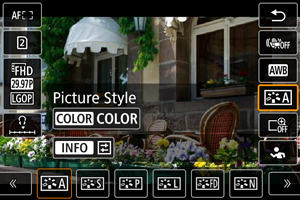
- Drej vælgeren for at vælge et element.
- Du kan også vælge indstillingselementer ved at trykke eller op eller ned.
- Drej vælgeren
-
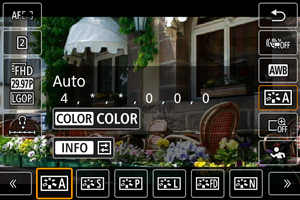
Juster indstillingen efter behov.
-
Drej på vælgeren
eller for at skifte til andre muligheder.Nogle punkter indstilles ved at trykke på en knap efter dette.
- Du kan skifte muligheder ved at trykke eller til venstre eller højre.
-
 Brugerdef. af Quick Control
[ ] skærmen
-
Skift side efter behov.
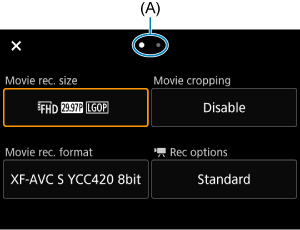
- Drej vælgeren eller for at skifte side.
- Du kan skifte side ved at trykke på (A) eller swipe til venstre eller højre.
- Drej vælgeren
Vælg et punkt.
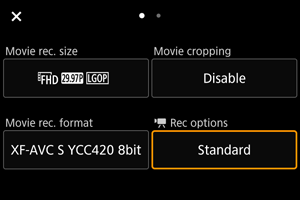
- Drej vælgeren for at vælge et element, og tryk derefter på .
- Du kan også vælge indstillingselementer ved at trykke eller lodret eller vandret.
- Drej vælgeren
Vælg en indstilling.
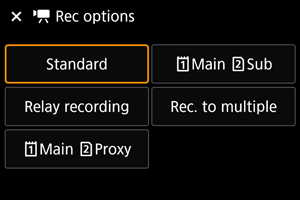
- Drej vælgeren for at vælge en indstilling.
- Du kan også vælge indstillinger ved at dreje på vælgeren eller eller trykke eller lodret eller vandret.
Skærmbilledet Detaljerede indstillinger
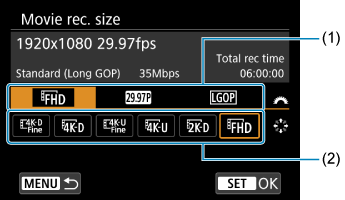
- Drej vælgeren for at vælge en fane (1).
- Brug til at ændre indstillingen (2).
- Tryk på for at bekræfte dit valg og vende tilbage til skærmen i trin 2.
- Drej vælgeren
Vælg en indstilling.
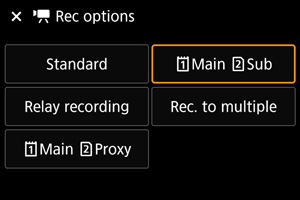
- Tryk på for at indstille den.
- Tryk på
Afslut indstillingen.
- Tryk på for at vende tilbage til optagelsesstandby.
- Tryk på