
RAW-billedbehandling
- Forstørret visning
- Behandling af billeder med angivne billedformater
- Indstillinger for RAW-billedbehandling
Du kan behandle  - eller
  -billeder med videokameraet for at oprette JPEG- eller HEIF-billeder. RAW-billeder påvirkes ikke, så der kan anvendes forskellige betingelser ved oprettelse af JPEG- eller HEIF-filer.
Du kan også bruge Digital Photo Professional (EOS-software) til at behandle RAW-billeder.
Forholdsregler
- Behandling til HEIF er ikke muligt for - eller -billeder, som er optaget med udvidet ISO-hastighed (H).
-
Vælg en indstilling, vælg derefter billeder.
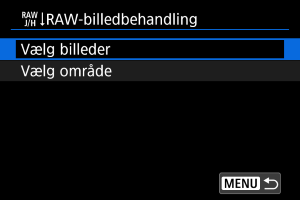
- Du kan vælge flere billeder, så de kan behandles på én gang.
Vælg billeder
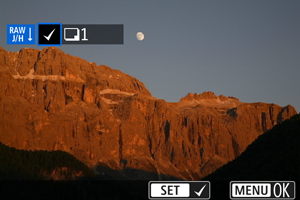
- Drej vælgeren
 for at vælge et billede, der skal behandles, og tryk derefter på
  .
. - Tryk på knappen
 .
.
Vælg område
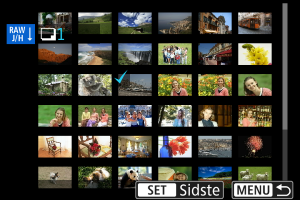
- Vælg det første billede (startpunkt).
- Vælg derefter det sidste billede (slutpunkt). Et flueben [
 ] vedhæftes alle billederne inden for området mellem det og sidste billede.
 - Hvis du vil behandle andre billeder, skal du gentage dette trin.
- Tryk på knappen .
-
Indstil de ønskede behandlingsforhold.
Brug optageindstillinger
- Billeder behandles ved hjælp af billedindstillinger på det tidspunkt, hvor de tages.
- Billeder, der er optaget med [
 : HDR-optag. (PQ)] indstillet til [Aktivér], behandles for at oprette HEIF-filer, og billeder, der er optaget med denne funktion indstillet til [Deaktivér], behandles for at oprette JPEG'er.
Indstil behandling→JPEG/Indstil behandling→HEIF
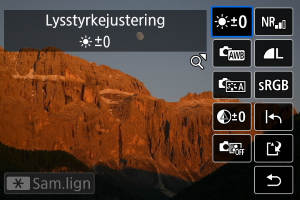
- Brug
 til at vælge et punkt.
 - Drej vælgeren
 eller for at skifte indstillingen.
 - Tryk på for at åbne funktionsindstillingsskærmen.
- For at nulstille indstillingerne skal du trykke på knappen
 og vælge [OK], når en bekræftelsesmeddelelse vises.
Sammenligningsskærm
- Du kan skifte mellem skærmene [Efter ændring] og [Billedindstillinger] ved at trykke på knappen
 og dreje vælgeren .
 - Punkter, som er orange på skærmen [Efter ændring], er blevet ændret efter optagelsestidspunktet.
- Tryk på knappen for at gå tilbage til skærmen med behandlingsindstillinger.
-
Gem.
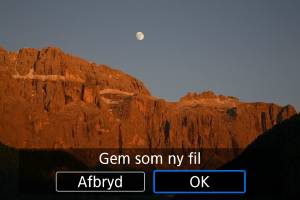
- Når du bruger [Indstil behandling→JPEG] eller [Indstil behandling→HEIF], skal du vælge [
 ] (Gem).
 - Læs meddelelsen, og vælg [OK].
- Hvis der ikke er andre billeder, der skal behandles, skal du vælge [Ja].
- Når du bruger [Indstil behandling→JPEG] eller [Indstil behandling→HEIF], skal du vælge [
-
Vælg det billede, der skal vises.
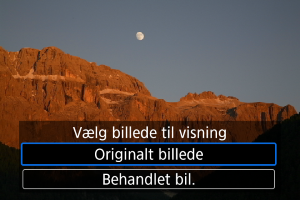
- Vælg [Originalt billede] eller [Behandlet bil.].
- Dit valgte billede vises.
 :
: Forstørret visning
Du kan forstørre billeder, der vises for [Indstil behandling→JPEG] eller [Indstil behandling→HEIF] ved at trykke på zoomkontrollen på  -siden af den viste skærm. Med kan du rulle rundt i det forstørrede billede.
Tryk på zoomkontrollen på  -siden for at afslutte den forstørrede visning.
Behandling af billeder med angivne billedformater
JPEG- eller HEIF-billeder med at angivne billedformat oprettes, når du behandler RAW-billeder, der er optaget med [:  Beskæring/billedformat] () indstillet til [1:1 (billedformat)], [4:3 (billedformat)] eller [16:9 (billedformat)].
Indstillinger for RAW-billedbehandling
-
 Lysstyrkejustering
Du kan justere billedlysstyrken op til ±1 trin i trin på 1/3-stop.
-
Du kan vælge hvidbalancen. Hvis du vælger [
 ], kan du vælge [Auto: Omgivelsesprior.] eller [Auto: Hvid-prioritet]. Hvis du vælger [
 ], skal du indstille farvetemperaturen.
 -
Du kan vælge Picture Style. Du kan justere skarpheden, kontrasten og andre parametre.
[
 ], [
], [ ], [
], [ ] og [
 ] er ikke tilgængelige, når [Indstil behandling→HEIF] er indstillet.
 -
Du kan indstille klar i et område fra -4 – +4.
Er ikke til rådighed når [Indstil behandling→HEIF] er indstillet.
-
 Auto Lighting Optimizer/Auto belysningsoptimering ()
Du kan justere detaljer om Auto Lighting Optimizer (Auto belysningsoptimering).


-
Du kan indstille støjreduktionsbehandlingen for høje ISO-hastigheder. Hvis effekten er svær at se, kan du forstørre billedet ().
-
Du kan indstille billedkvaliteten, når du genererer et billede i JPEG- eller HEIF-format.
-
Du kan vælge enten sRGB eller Adobe RGB. Idet videokameraets skærm ikke er kompatibel med Adobe RGB, vil forskellen stort set ikke kunne ses, når et af farverummene er valgt.
[
 ] vises, når [Indstil behandling→HEIF] er indstillet, men er ikke en indstilling, der kan vælges.


Forholdsregler
- Behandling af RAW-billeder i videokameraet vil ikke give nøjagtigt de samme resultater som behandling af RAW-billeder med Digital Photo Professional (EOS-software).
- Hvis du foretager [Lysstyrkejustering], kan støj, striber osv. blive forstærket med virkningen af justeringen.