
Výběr metody záznamu, karta nebo složka
Když máte ve fotoaparátu dvě karty, můžete nastavit, jak na ně bude fotoaparát nahrávat, a zvolit karty používané pro záznam a přehrávání. Lze také nastavit složky pro ukládání fotografií.
Výběr záznamu nebo karty se dvěma vloženými kartami
Záznam je možný, pokud je do fotoaparátu vložena karta  nebo
nebo  (s výjimkou některých podmínek). Je-li vložena pouze jedna karta, není třeba provádět následující kroky.
Po vložení dvou karet můžete vybrat metodu záznamu a kartu, kterou chcete použít pro záznam a přehrávání, následujícím způsobem.
Metoda záznamu se dvěma vloženými kartami
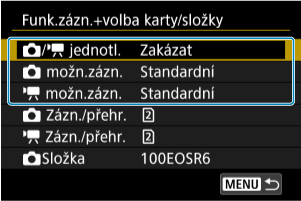
 /
/ jednotl.
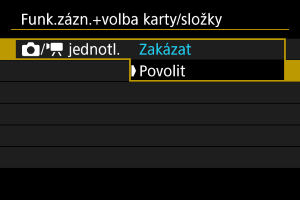
Vyberte [Povolit] pro automatickou konfiguraci metody záznamu fotografií a filmů. Filmy se zaznamenávají na kartu a fotografie na kartu .
Upozornění
- Nastavení [Povolit] znemožní [ možn.zázn.], [ možn.zázn.], [ Zázn./přehr.] a [ Zázn./přehr.].
Poznámka
- Co se týče přehrávání, stiskněte tlačítko
 pro přehrávání filmů v režimu záznamu filmu nebo pro přehrávání fotografií v režimu fotografování.
možn.zázn.
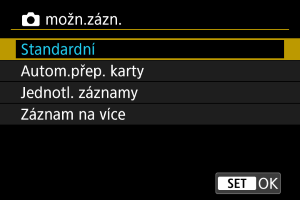
Nastavte metodu záznamu fotografií.
-
Standardní
Záznam fotografií na kartu vybranou v [
Zázn./přehr.]. -
Autom.přep. karty
Stejné jako [Standardní], ale navíc, pokud se jedna karta zaplní, pak se fotoaparát přepne na druhou kartu. Když fotoaparát přepne mezi kartami, vytvoří se nová složka.
-
Jednotl. záznamy
Umožňuje nastavit konkrétní velikost snímku pro každou kartu (). Při každém pořízení snímku se zaznamená fotografie na kartu
a v zadané kvalitě snímku.Všimněte si, že nahrávání samostatně do
 a
a  není k dispozici pro snímky RAW.
 -
Záznam na více
Při každém pořízení snímku se zaznamená fotografie na kartu
a ve stejné kvalitě snímku.Může být vhodné použít kartu SD s vysokou rychlostí zápisu
, například kartu UHS-II.
Upozornění
Poznámka
-
Jednotl. záznamy/Záznam na více
- Snímky se zaznamenávají pod stejným číslem souboru na kartu a .
- V hledáčku a na obrazovce rychlého ovládání se zobrazí dostupný počet snímků na kartě s menší volným místem.
- [Plná karta*] se zobrazí, pokud se jedna z karet zaplní, a není možné na ni fotografovat. Chcete-li pokračovat ve fotografování, buď vyměňte kartu nebo nastavte [ možn.zázn.] na [Standardní] a vyberte kartu s volným místem.
- V části Nastavení složek najdete podrobnosti o funkci [Složka] v nabídce [
 : Funk.zázn.+volba karty/složky].
možn.zázn.
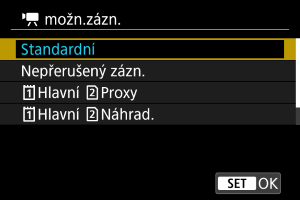
Nastavte metodu záznamu filmů.
-
Standardní
Záznam filmu na kartu vybranou v [
Zázn./přehr.]. -
Nepřerušený zázn.
Když se první používaná karta zaplní, fotoaparát přepne na druhou kartu a pokračuje v záznamu.
-
Hlavní Proxy
Hlavní filmy se nahrají na kartu
a soubory proxy na kartu se stejným názvem souboru (ale u souborů proxy se přidá _Proxy). Název souboru můžete nastavit v nastavení [Filmy] v nabídce [: Název souboru]. -
Hlavní Náhrad.
Hlavní filmy se nahrají na kartu
a náhradní filmy na kartu se stejným názvem souboru. Název souboru můžete nastavit v nastavení [Filmy] v nabídce [: Název souboru]. -
Záznam na více
Pro každý záznam se každý film zaznamená na kartu
a .
Upozornění
- Záznam na karty SD nemusí být možný, podle velikosti filmového záznamu. Záznam se nezahájí stiskem tlačítka snímání filmů. Podrobné informace naleznete v části Technické údaje.
- Když nahráváte hlavní filmy ve formátu RAW s možností gamma [Gamma/Color Space] pro [Vlastní snímek] nastavenou na jinou možnost než [Canon Log 2] nebo [Canon Log 3], může se zvýšit šum v souborech proxy [Hlavní Proxy], náhradních filmech [Hlavní Náhrad.] nebo video výstupu HDMI. Nemá to vliv na kvalitu snímku nahraných filmů RAW.
Poznámka
-
Nepřerušený zázn.
- Přepnutí záznamu během záznamu jednoho filmu povede ke dvěma videosouborům.
-
Hlavní Proxy
- Tyto položky se zobrazí v režimu záznamu filmu.
-
Když se zastaví záznam hlavního filmu, zastaví se také záznam souboru proxy.
Záznam hlavního filmu pokračuje, i když se ukončí záznam souboru proxy.
- Záznam je možný, i když je vložená jen jedna karta.
-
Pro soubory proxy i pro hlavní filmy se použije stejný zorný úhel a snímková frekvence.
Rozlišení záznamu je následující.
- Pro hlavní filmy [
 /
/  ] (4096×2160): soubory proxy [
 ] (2048×1080)
 - Pro hlavní filmy [
 /
/  ] (3840×2160): soubory proxy [
 ] (1920×1080)
- Pro hlavní filmy [
- Záznam souborů proxy není dostupný při snímkové frekvenci 100,0 sn./s nebo vyšší.
- Zvukovou kvalitu lze pro každý typ filmu nastavit v části [
 : Formát zvuku].
 -
Hlavní Náhrad.
- Tyto položky se zobrazí v režimu záznamu filmu.
- Pokud skončí záznam hlavního filmu nebo souboru proxy, záznam druhého pokračuje.
- Záznam je možný, i když je vložená jen jedna karta.
-
Pro náhradní filmy i pro hlavní filmy se použije stejný zorný úhel a snímková frekvence.
Rozlišení záznamu je následující.
- Hlavní filmy se nahrají při rozlišení [] (6960×3672) a náhradní filmy při rozlišení [] (4096×2160).
- Hlavní filmy se nahrají při rozlišení [
- Formát zvuku hlavních filmů je omezen na [LPCM/24bit/4CH]. Formát zvuku náhradních filmů lze nastavit v nabídce [: Formát zvuku].
-
Záznam na více
- Snímky se zaznamenávají pod stejným číslem souboru na kartu a .
- V případě karty s kratší dobou záznamu se v hledáčku a na obrazovce rychlého ovládání zobrazí dostupná doba záznamu.
- [Plná karta*] se zobrazí, pokud se jedna z karet zaplní, a není možné na ni fotografovat. Chcete-li pokračovat ve fotografování, buď vyměňte kartu nebo nastavte [ možn.zázn.] na [Standardní] a vyberte kartu s volným místem.
- V části Nastavení složek najdete podrobnosti o funkci [Složka] v nabídce [: Funk.zázn.+volba karty/složky].
Výběr záznamu/přehrávání se dvěma vloženými kartami
Je-li možnost [ možn.zázn.] nastavena na [Standardní] nebo [Autom.přep. karty] nebo je-li [ možn.zázn.] nastavena na [Standardní]/[Nepřerušený zázn.], vyberte kartu pro záznam a přehrávání.
Je-li možnost [ možn.zázn.] nastavena na [Jednotl. záznamy]/[Záznam na více], nebo je-li [ možn.zázn.] nastavena na [Hlavní Proxy]/[Hlavní Náhrad.]/[Záznam na více], vyberte kartu pro přehrávání.
Standardní/Autom.přep. karty/Nepřerušený zázn.
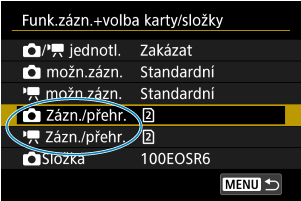
-
Vyberte [
Zázn./přehr.] pro fotografie nebo [ Zázn./přehr.] pro filmy.: K záznamu a přehrávání použijte kartu 1: K záznamu a přehrávání použijte kartu 2
Jednotl. záznamy/Záznam na více/Hlavní Proxy/Hlavní Náhrad.
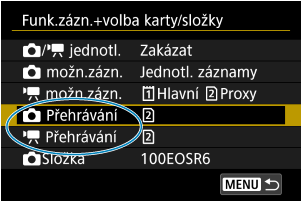
- Vyberte [ Přehrávání] pro fotografie nebo [ Přehrávání] pro filmy.
- Stisknutím tlačítka v režimu fotografování přehrajete snímky z karty vybrané ve volbě [ Přehrávání].
- Stisknutím tlačítka v režimu záznamu filmu přehrajete snímky z karty vybrané ve volbě [ Přehrávání].
Poznámka
- Je-li nastavená položka [Priorita: ], fotoaparát se po vložení nebo vyjmutí karty přepne na prioritní kartu.
Nastavení složek
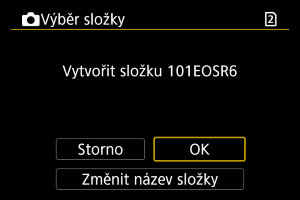
Složku pro ukládání fotografií můžete vytvořit nebo vybrat. Složky můžete také přejmenovat.
Poznámka
-
Videosoubory se uloží do následující složky (přičemž **** označuje číslo cívky).
- Videosoubory XF-HEVC S nebo XF-AVC S (.MP4): složka REEL_**** ve složce XFVC (až 999 souborů)
- Videosoubory RAW (.CRM): složka REEL_**** ve složce CRM (až 999 souborů)
- Po vložení nové karty se vytvořená složka pojmenuje číslem cívky nastaveným v nabídce [Číslo cívky] pro [Filmy] v části [: Název souboru]. Po vytvoření složky nelze vytvořit další složky a nelze složky přejmenovat.
Vytvoření složky
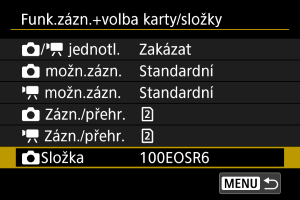
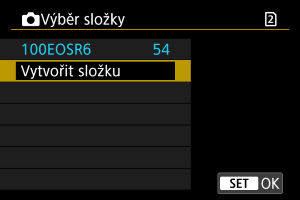
Přejmenování složky
-
Zadejte zvolená písmena a čísla.
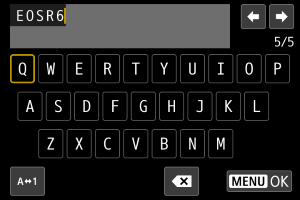
- Můžete zadat až pět znaků.
- Výběrem [
 ] můžete změnit režim vstupu.
 - Chcete-li odstranit jednotlivé znaky, vyberte [
 ] nebo stiskněte tlačítko
  .
.
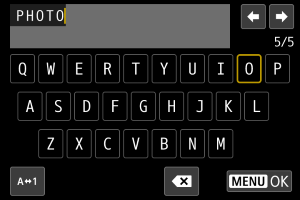
- Pomocí ovladače
 nebo
nebo  nebo multiovladače
  vyberte znak a pak ho zadejte stisknutím
  .
.
-
Ukončete nastavení.
- Stiskněte tlačítko
 a poté stiskněte [OK].
- Stiskněte tlačítko
Výběr složky
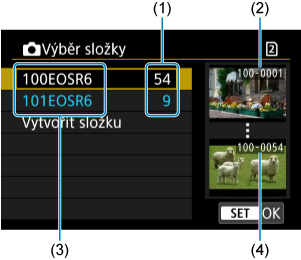
- (1) Počet snímků ve složce
- (2) Nejnižší číslo souboru
- (3) Název složky
- (4) Nejvyšší číslo souboru
- Na obrazovce výběru složky vyberte složku.
- Zachycené snímky se uloží do vybrané složky.
Poznámka
-
Složky
- Složka může obsahovat až 9999 snímků (čísla souborů 0001 až 9999). Po zaplnění složky se automaticky vytvoří nová složka s číslem složky zvýšeným o hodnotu jedna. Nová složka se automaticky vytvoří také v případě, že provedete ruční reset (). Lze vytvořit složky označené čísly v rozsahu 100 až 999.
-
Vytváření složek pomocí počítače
- Zobrazte obsah karty na obrazovce a vytvořte novou složku s názvem „DCIM“. Složku DCIM otevřete a vytvořte tolik složek, kolik potřebujete k uložení a uspořádání snímků. „100ABC_D“ je povinný formát názvů složek a první tři číslice musí představovat číslo složky v rozsahu od 100–999. Pět koncových znaků může být libovolná kombinace velkých a malých písmen od a do Z, číslic a znaku podtržítka „_“. Mezeru nelze použít. Uvědomte si také, že dva názvy složek nemohou sdílet stejné trojmístné číslo složky (například „100ABC_D“ a „100W_XYZ“), i když se zbývajících pět znaků v jednotlivých názvech liší.