
Formát filmového záznamu
Můžete zadat formát nahrávaných videosouborů.
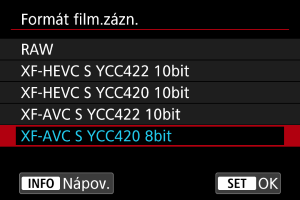
Filmy ve formátu RAW
Filmy RAW obsahují nezpracovaná data z obrazového snímače v digitální formě.
Ke zobrazení a zpracování filmů RAW můžete použít software Digital Photo Professional (software EOS). Podrobnosti o obsahuje příručka Digital Photo Professional návod k použití.
Upozornění
- Filmy RAW nelze zpracovávat pomocí funkce [
 : Zpracování snímku RAW].
 -
V těchto případech není [RAW] k dispozici.
- Možnost [
 Digitální IS] v nabídce [
 : Režim IS (stabiliz. obrazu)] je nastavena na jinou volbu než [Vyp]
 - [: Ořez filmu] je nastaven na [Povolit]
- Fotoaparát připojujete přes USB po výběru možnosti [Stream. UVC/UAC] v části [
 : Volba aplik. pro USB přip.]
 - S nasazeným objektivem RF-S nebo EF-S
- Možnost [
- Přehrávání filmů ve formátu RAW může způsobit interní zahřátí fotoaparátu na vysokou teplotu, čímž se může přehrávání filmů automaticky zastavit.
- Při záznamu filmů ve formátu RAW zvažte použití dvou karet, abyste mohli nahrát také soubor proxy a použít ho k přehrávání.
Poznámka
- K zobrazení filmů typu RAW v počítači doporučujeme použít software Digital Photo Professional (dále zkráceně DPP, software EOS).
- Snímky RAW z tohoto fotoaparátu nelze použít se staršími verzemi nástroje DPP. Stáhněte si nejnovější verzi nástroje DPP z webu společnosti Canon a nainstalujte ji, čímž se přepíše předchozí verze ().
- Volně prodejný software nemusí být schopen zobrazit filmy RAW zaznamenané tímto fotoaparátem. Informace o kompatibilitě získáte od výrobce softwaru.
- Chcete-li upřednostnit gradace ve světlých tónech, zvažte nastavení funkce [: Barevný režim] na [Vlastní snímek].
Filmy XF-HEVC S a XF-AVC S
Filmy XF-HEVC S a XF-AVC S jsou v originálních videoformátech společnosti Canon, představujících rozšíření formátu H.265/HEVC a MPEG-4 AVC/H.264 (v tomto pořadí). Tyto formáty si zachovávají vysokou kvalitu snímku současně s možností vysoké komprese dat.
| Formát filmového záznamu | Kodek | Jas, odstín, saturace (YCbCr)/barevná hloubka | Popis | Omezení |
|---|---|---|---|---|
| XF-HEVC S YCC422 10bit | H.265/HEVC | 4:2:2/10bitový |
Formát XF-HEVC S lze použít k záznamu 10bitových signálů YCC 4:2:2. Předpokládá se, že tento materiál bude editován na počítači. |
Nemusí se přehrát správně v každém softwaru. |
| XF-HEVC S YCC420 10bit | H.265/HEVC | 4:2:0/10bitový | Formát XF-HEVC S lze použít k záznamu 10bitových signálů YCC 4:2:0. | – |
| XF-AVC S YCC422 10bit | MPEG-4 AVC/H.264 | 4:2:2/10bitový |
Formát XF-AVC S lze použít k záznamu 10bitových signálů YCC 4:2:2. Předpokládá se, že tento materiál bude editován na počítači. |
Nemusí se přehrát správně v každém softwaru. |
| XF-AVC S YCC420 8bit | MPEG-4 AVC/H.264 | 4:2:0/8bitový |
Formát XF-AVC S lze použít k záznamu 8bitových signálů YCC 4:2:0. Záznamový formát kompatibilní s přehráváním ve velkém množství softwaru. |
Není k dispozici, když je [:  Snímání v HDR (PQ)] nastaveno na [HDR PQ]. Snímání v HDR (PQ)] nastaveno na [HDR PQ]. |
Záznam souborů proxy
Chcete-li nahrát filmy RAW/XF-HEVC S/XF-AVC S na kartu  , přičemž verzi s menší velikostí souboru chcete nahrát na kartu
  , nastavte [ možn.zázn.] v nabídce [
 : Funk.zázn.+volba karty/složky] na [Hlavní Proxy]. Tento postup se označuje jako „záznam souborů proxy“.
Nastavení [: Formát film.zázn.] se týkají karty , kam se nahrávají hlavní filmy. U nastavení záznamu používaného pro záznam souborů proxy na kartu se automaticky nastaví následující položky podle nastavení na kartě .
- Záznamový formát
- Rozlišení
- Snímková frekvence
Podrobnosti o automaticky konfigurovaných nastaveních souboru proxy na základě nastavení hlavního filmu naleznete v části Specifikace ().
Je-li funkce [: Open Gate] nastavena na [Zap], vyhledejte podrobnosti v části Open Gate ().
Upozornění
- Doby záznamu pro soubory proxy můžou být stejně dlouhé jako doby záznamu pro hlavní filmy.
- Když se zastaví záznam hlavního filmu, zastaví se také záznam souboru proxy. Záznam hlavního filmu však pokračuje, i když se záznam souboru proxy zastaví kvůli chybám.
-
Ikony na obrazovce záznamu filmu indikují, zda je možný záznam hlavního filmu a souboru proxy.
Hlavní film:
 (záznam je možný),
  (záznam není možný)
Soubor proxy:
 (záznam je možný),
  (záznam není možný)
 - Za určitých podmínek snímání se v souborech proxy nemusí hladce reprodukovat gradace na obloze, bílých stěnách nebo podobných oblastech snímku.
Poznámka
- Zbývající čas pro záznam filmu na obrazovce záznamu filmu představuje čas pro hlavní filmy. Pokud není ve fotoaparátu karta (pro hlavní filmy), zbývající čas pro záznam filmu představuje čas pro kartu (soubory proxy).
Záznam náhradních filmů
Chcete-li nahrát filmy RAW na kartu jako hlavní film a současně nahrát filmy [ ] na kartu jako náhradní verzi, nastavte [ možn.zázn.] v nabídce [: Funk.zázn.+volba karty/složky] na [Hlavní Náhrad.].
- Chcete-li změnit snímkovou frekvenci nebo metodu komprese hlavního filmu nebo formát záznamu nebo metodu komprese náhradního filmu, vyberte kartu nebo na obrazovce [Velik.film.zázn.]. Upozorňujeme, že snímkové frekvence náhradního filmu se nastaví automaticky podle nastavení pro hlavní film.
- Formát záznamu náhradního filmu můžete zvolit v nastavení [: Formát film.zázn.] pro [].
Upozornění
- Doby záznamu pro náhradní filmy můžou být stejně dlouhé jako doby záznamu pro hlavní filmy.
- Když se zastaví záznam hlavního filmu, zastaví se také záznam náhradního filmu. Pokud se však záznam jednoho z filmů ukončí kvůli chybám, záznam druhého filmu může pokračovat.
-
Ikony na obrazovce záznamu filmu indikují, zda je možný záznam hlavního filmu a náhradního filmu.
Hlavní film:
(záznam je možný), (záznam není možný)Náhradní film:
(záznam je možný), (záznam není možný)