
Živé streamování
Snímky z videokamery lze živě streamovat.
Předem se na streamovacím webu seznamte s požadavky na streamování a se smluvními podmínkami.
Spárování smartphonu přes Bluetooth
-
Vyberte možnost [OK].
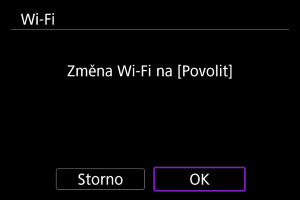
- Tato obrazovka se nezobrazí, pokud je [
 : Nastavení sítě Wi-Fi] již nastaveno na [Povolit].
- Tato obrazovka se nezobrazí, pokud je [
-
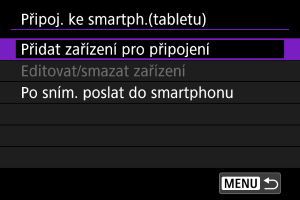
Vyberte možnost [Přidat zařízení pro připojení].
-
Vyberte možnost [OK].
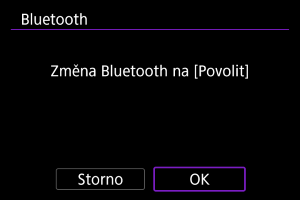
- Tato obrazovka se nezobrazí, pokud je Bluetooth nastaveno na [Povolit].
-
Stiskněte tlačítko
 .
.
-
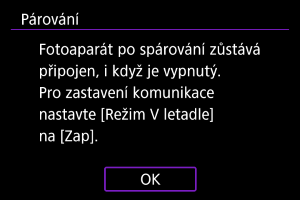
Spusťte párování.
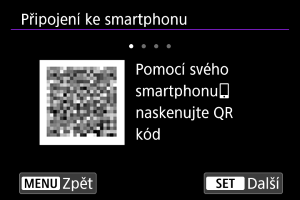
- Proces párování zahájíte stisknutím tlačítka .
- Pokud aplikace Camera Connect není nainstalována, naskenujte pomocí smartphonu QR kód na obrazovce, přejděte na Google Play nebo App Storu a nainstalujte aplikaci Camera Connect, poté stisknutím tlačítka spusťte párování.
- Proces párování zahájíte stisknutím tlačítka
-
Spusťte aplikaci Camera Connect.
- Podle pokynů v aplikaci vyberte videokameru pro párování.
-
Navažte připojení Bluetooth.
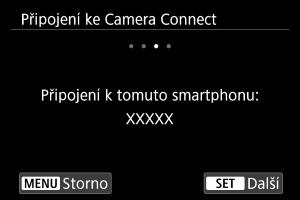
- Stiskněte tlačítko .
- Stiskněte tlačítko
-
Dokončete proces připojení.
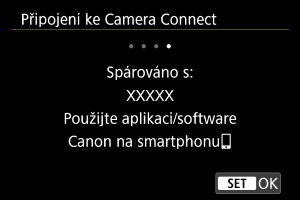
- Stiskněte tlačítko .
- Jakmile se na smartphonu zobrazí zpráva, použijte smartphone podle příslušných pokynů.
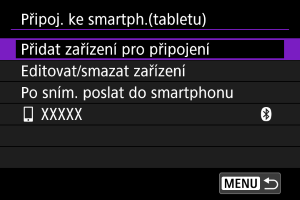
- Zobrazí se název připojeného zařízení.
- Stiskněte tlačítko
 .
.
- Stiskněte tlačítko

Nastavení streamování
-
Navažte připojení Wi-Fi.
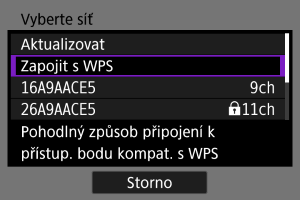
- Pokyny ke konfiguraci komunikačních funkcí naleznete v části Základní nastavení komunikace.
-
V aplikaci Camera Connect nastavte streamování.
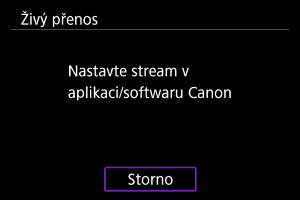
- Vyberte streamovací platformu, kterou budete používat, a podle toho nakonfigurujte nastavení.
- Na obrazovku můžete zadat adresu URL a tak vybrat streamovací web.
- Nastavte kvalitu streamování podle komunikačního prostředí.
-
Začněte streamovat.
- Na pohotovostní obrazovce záznamu se objeví [STBY].
- Streamování zahajujte a ukončujte pomocí aplikace Camera Connect. Streamování můžete zahájit nebo ukončit také stisknutím tlačítka snímání filmů na videokameře.

Upozornění
- V průběhu streamování může docházet k přenosu rušivého zvuku a obrazu. Závisí to na komunikačním prostředí. Předem si streamování vyzkoušejte a zkontrolujte kvalitu obrazu a zvuku.
-
Pokud se vyskytuje obrazový nebo zvukový šum nebo výpadky, zkuste následující kroky. Můžete tak kvalitu zlepšit.
- Umístěte videokameru a přístupový bod (bezdrátový směrovač, smartphone se spuštěným tetheringem apod.) blíž k sobě, změňte jejich vzájemnou polohu a prostor mezi nimi udržujte bez překážek, jako jsou osoby a předměty.
- V interiéru umístěte přístupový bod a videokameru do stejné místnosti.
- Neumísťujte je blízko zařízení využívajících pásmo 2,4 GHz, jako jsou mikrovlnné trouby nebo bezdrátové telefony.
- Pokud je zvuk z externího mikrofonu rušivý, zkuste mikrofon umístit na stranu videokamery se vstupním konektorem pro externí mikrofon co nejdále od videokamery.
- Když v aplikaci Camera Connect vyberete streamovací kvalitu 3,5 Mb/s, může být streamování stabilnější než při kvalitě 6 Mb/s, ale kvalita obrazu bude nižší.
- Videokamera se při streamování víc zahřeje. Použijte stojánek nebo udělejte něco jiného, abyste videokameru při záznamu nedrželi v ruce.
- Upozorňujeme, že společnost Canon žádným způsobem neodpovídá za služby třetích stran.
- V průběhu streamování nedochází k záznamu žádných snímků na kartu (ale karta musí být do videokamery vložena).
- Streamování si předem vyzkoušejte, abyste se ujistili, že obraz je rovný a má správnou orientaci. Podle potřeby orientaci upravte.
- Nezapomeňte si přečíst Bezpečnostní opatření pro funkci bezdrátové komunikace.