
Základní nastavení komunikace
- Kontrola typu přístupového bodu
- Připojení prostřednictvím WPS (režim PBC)
- Připojení prostřednictvím WPS (režim PIN)
- Manuální připojení k detekovaným sítím
- Manuální připojení zadáním sítě
- Připojení v režimu přístupového bodu videokamery
- Nastavení IP adresy
Kontrola typu přístupového bodu
Při připojování přes přístupový bod zkontrolujte, zda přístupový bod podporuje WPS*, což zjednodušuje připojení mezi zařízeními s funkcí Wi-Fi.
Pokud si nejste jisti kompatibilitou s WPS, prostudujte si návod k obsluze k přístupovému bodu nebo jinou dokumentaci.
Tato zkratka znamená Wi-Fi Protected Setup.
-
Pokud je standard WPS podporován
K dispozici jsou dvě metody připojení, jak je uvedeno dále. Můžete se snadněji připojit přes WPS v režimu PBC.
-
Pokud standard WPS není podporován
Šifrování přístupového bodu
Podrobnosti o typech ověřování a šifrování najdete v části Ověření a metody šifrování dat.
Upozornění
- Připojení nemusí být možné, pokud jsou povoleny funkce skrytých přístupových bodů. Deaktivujte funkce skrytí.
- Podrobnosti o nastavení získáte od libovolného správce sítě, který má na starosti sítě, ke kterým se připojujete.
Připojení prostřednictvím WPS (režim PBC)
Pokyny v této kapitole jsou pokračováním Kontrola typu přístupového bodu.
Tento způsob připojení se používá s přístupovými body kompatibilními s WPS. V režimu připojení stisknutím tlačítka (režim PBC) lze videokameru a přístupový bod jednoduše propojit stisknutím tlačítka WPS na přístupovém bodě.
- Připojení může být obtížnější, pokud je v okolí aktivních více přístupových bodů. Pokud tomu tak je, zkuste se připojit pomocí [WPS (režim PIN)].
- Umístění tlačítka WPS na přístupovém bodu si zjistěte předem.
- Navázání připojení může trvat přibližně jednu minutu.
-
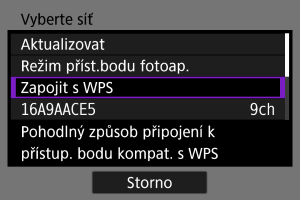
Vyberte možnost [Zapojit s WPS] na obrazovce [Vyberte síť].
-
Vyberte možnost [WPS (režim PBC)].
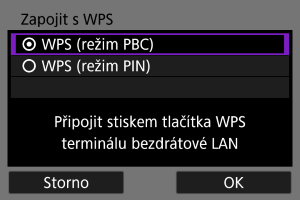
- Vyberte možnost [OK].
-
Připojte se k přístupovému bodu.
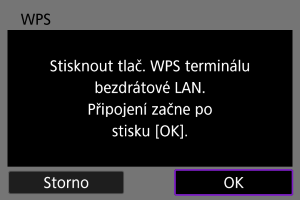
- Stiskněte tlačítko WPS na přístupovém bodu. Podrobnější informace o umístění tohoto tlačítka a o tom, jak dlouho je třeba je přidržet, naleznete v návodu k obsluze daného přístupového bodu.
- Výběrem [OK] zahájíte připojení k přístupovému bodu.
- Po připojení videokamery k přístupovému bodu se objeví následující obrazovka.
-
Nastavte IP adresu.
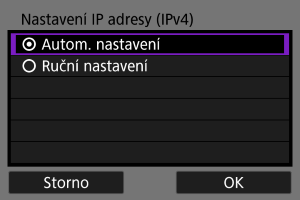
- Přejděte na Nastavení IP adresy.
Připojení prostřednictvím WPS (režim PIN)
Pokyny v této kapitole jsou pokračováním Kontrola typu přístupového bodu.
Tento způsob připojení se používá s přístupovými body kompatibilními s WPS. V režimu připojení prostřednictvím kódu PIN (režim PIN) je pro navázání připojení nutné na přístupovém bodu nastavit osmimístné identifikační číslo uvedené na videokameře.
- I když je v blízkosti více aktivních přístupových bodů, je připojení pomocí tohoto sdíleného identifikačního čísla relativně spolehlivé.
- Navázání připojení může trvat přibližně jednu minutu.
-
Vyberte možnost [Zapojit s WPS] na obrazovce [Vyberte síť].
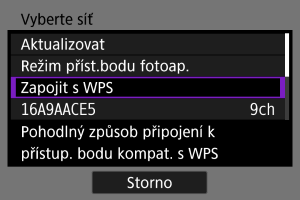
-
Vyberte možnost [WPS (režim PIN)].
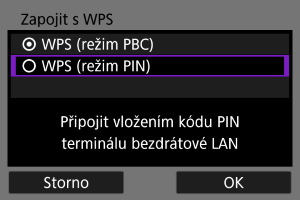
- Vyberte možnost [OK].
-
Zadejte kód PIN.
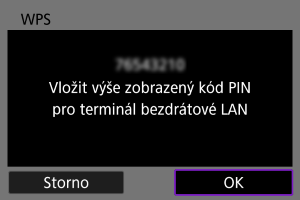
- V přístupovém bodu nastavte osmimístný kód PIN zobrazený na obrazovce videokamery.
- Informace o zadávání kódu PIN na přístupovém bodu naleznete v návodu k použití přístupového bodu.
- Po zadání kódu PIN vyberte na videokameře [OK].
-
Připojte se k přístupovému bodu.
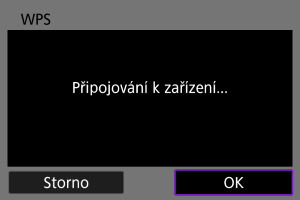
- Výběrem [OK] zahájíte připojení k přístupovému bodu.
- Po připojení videokamery k přístupovému bodu se objeví následující obrazovka.
-
Nastavte IP adresu.

- Přejděte na Nastavení IP adresy.
Manuální připojení k detekovaným sítím
Pokyny v této kapitole jsou pokračováním Kontrola typu přístupového bodu.
Připojte se k přístupovému bodu výběrem jeho SSID (nebo ESS-ID) v seznamu aktivních přístupových bodů v okolí.
Výběr přístupového bodu
-
Na obrazovce [Vyberte síť] vyberte přístupový bod.
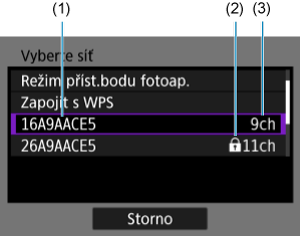
- (1) SSID
- (2) Ikona zabezpečení (pouze pro šifrované přístupové body)
- (3) Použitý kanál
- Otáčejte ovládačem
 a ze seznamu přístupových bodů vyberte přístupový bod, ke kterému se chcete připojit.
Poznámka
-
[Aktualizovat]
- Pro zobrazení [Aktualizovat] přejděte v kroku 1 na obrazovce směrem dolů.
- Výběrem [Aktualizovat] můžete opět vyhledávat přístupové body.
Zadání šifrovacího klíče přístupového bodu
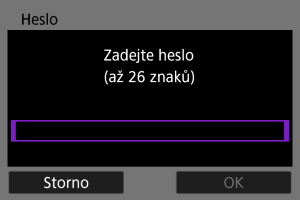
- Zadejte šifrovací klíč (heslo) určený pro přístupový bod. Podrobnější informace o tomto nastaveném šifrovacím klíči naleznete v návodu k obsluze přístupového bodu.
- Obrazovky uvedené v krocích 2 až 3 se liší v závislosti na ověřování a šifrování u přístupového bodu.
- Pokud se objeví obrazovka [Nast. IP adresy] místo obrazovek uvedených u kroků 2 až 3, přejděte na část Nastavení IP adresy.
-
Vyberte index klíče.

- Zobrazí se obrazovka [Index klíče] pro přístupové body šifrované pomocí WEP.
- Vyberte číslo indexu klíče nastavené na přístupovém bodu.
- Vyberte možnost [OK].
-
Zadejte šifrovací klíč.
-
Nastavte IP adresu.
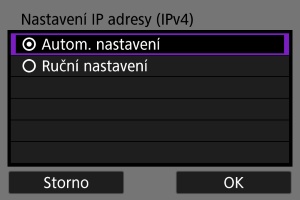
- Přejděte na Nastavení IP adresy.
Manuální připojení zadáním sítě
Pokyny v této kapitole jsou pokračováním Kontrola typu přístupového bodu.
Zadáním příslušného SSID (nebo ESS-ID) se připojte k přístupovému bodu.
Zadání identifikátoru SSID
-
Vyberte možnost [Ruční nastavení] na obrazovce [Vyberte síť].

-
Zadejte identifikátor SSID (název sítě).

Nastavení způsobu ověření přístupového kódu
-
Vyberte typ zabezpečení.

- Vyberte příslušnou možnost a poté klikněte na tlačítko [OK] a přejděte na další obrazovku.
Zadání šifrovacího klíče přístupového bodu
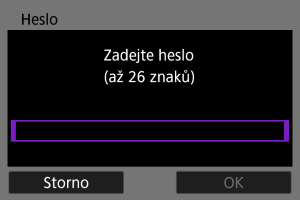
- Zadejte šifrovací klíč (heslo) určený pro přístupový bod. Podrobnější informace o tomto nastaveném šifrovacím klíči naleznete v návodu k obsluze přístupového bodu.
- Obrazovky uvedené v krocích 4 až 5 se liší v závislosti na ověřování a šifrování u přístupového bodu.
- Pokud se objeví obrazovka [Nast. IP adresy] místo obrazovek uvedených u kroků 4 až 5, přejděte na část Nastavení IP adresy.
-
Vyberte index klíče.

- Vyberte číslo indexu klíče nastavené na přístupovém bodu.
- Vyberte možnost [OK].
-
Zadejte šifrovací klíč.
-
Nastavte IP adresu.
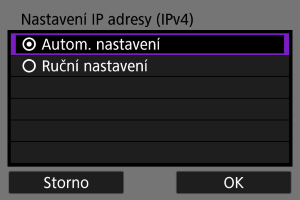
- Přejděte na Nastavení IP adresy.
Připojení v režimu přístupového bodu videokamery
Režim přístupového bodu videokamery je způsob připojení pro přímé připojení videokamery a dalších zařízení přes Wi-Fi i bez použití přístupového bodu. K dispozici jsou dvě metody připojení, jak je uvedeno dále.
Upozornění
-
Některé tiskárny se možná nebudou moci připojit, pokud je videokamera používána jako přístupový bod.
Pokud připojení v režimu přístupového bodu videokamery není k dispozici, možná budete moci vytvořit připojení následujícím způsobem.
- Vytvořte Wi-Fi připojení přes přístupový bod
- Spusťte režim přístupového bodu na tiskárně
Připojení pomocí funkce snadného připojení
Nastavení sítě pro režim přístupového bodu videokamery jsou konfigurována automaticky.
- Pokyny k používání zařízení, ke kterým se budete připojovat, naleznete v návodu k použití.
-
Vyberte možnost [Režim příst.bodu fotoap.] na obrazovce [Vyberte síť].

-
Vyberte možnost [Snadné připojení].
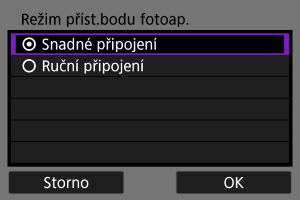
- Vyberte možnost [OK].
-
Pro připojení k videokameře použijte jiné zařízení.

- (1) Identifikátor SSID (název sítě)
- (2) Šifrovací klíč (heslo)
- V nastavení Wi-Fi jiného zařízení vyberte SSID (název sítě) zobrazený na obrazovce videokamery a zadejte heslo.
-
Dokončete nastavení připojení podle zařízení, k němuž má být připojení provedeno.
Manuální připojení
Nastavení sítě pro režim přístupového bodu videokamery se konfigurují ručně. Nastavte [SSID], [Nastavení kanálu] a [Nastav. šifrování] na každé zobrazené obrazovce.
-
Vyberte možnost [Ruční připojení].
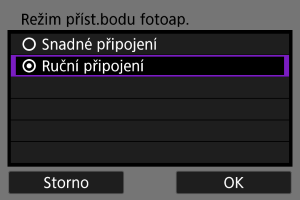
- Vyberte možnost [OK].
-
Zadejte identifikátor SSID (název sítě).
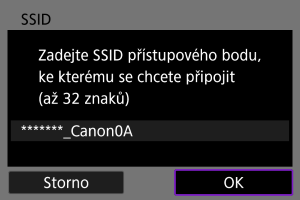
-
Vyberte možnost nastavení kanálu.
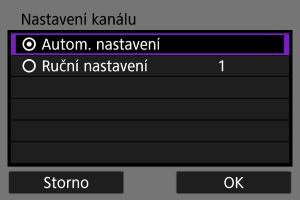
- Chcete-li nastavení zadat ručně, vyberte [Ruční nastavení] a poté otočte ovladačem
 .
. - Stisknutím tlačítka [OK] přejděte na další obrazovku.
- Chcete-li nastavení zadat ručně, vyberte [Ruční nastavení] a poté otočte ovladačem
-
Vyberte typ zabezpečení.

- Stisknutím tlačítka [OK] přejděte na další obrazovku.
- Pokud jste vybrali [Žádné], zobrazí se obrazovka [Nastavení IP adresy (IPv4)] ().
- Na druhém zařízení i videokameře musí být zadán stejný typ zabezpečení. Podrobnosti o typech ověřování a šifrování najdete v části Ověření a metody šifrování dat.
-
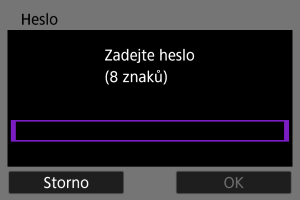
Zadejte heslo.
-
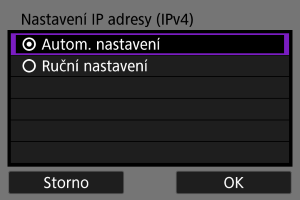
Vyberte možnost [Autom. nastavení].
-
Pro připojení k videokameře použijte jiné zařízení.

- (1) Identifikátor SSID (název sítě)
- (2) Šifrovací klíč (heslo)
-
Dokončete nastavení připojení pro komunikační funkci.
Nastavení IP adresy
Vyberte metodu nastavení IP adresy a poté nastavte IP adresu na videokameře.
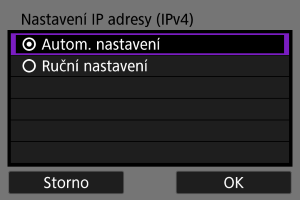
Automatické nastavení IP adresy
Nastavte IP adresu automaticky.
Ruční nastavení IP adresy
Nastavte adresu IP ručně. Vezměte prosím na vědomí, že zobrazené položky se liší v závislosti na komunikační funkci.
-
Vyberte možnost [Ruční nastavení].
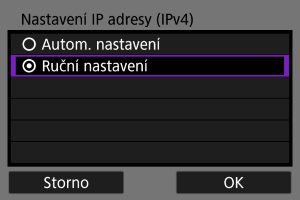
- Stisknutím tlačítka [OK] přejděte na další obrazovku.
-
Vyberte možnost pro konfiguraci.
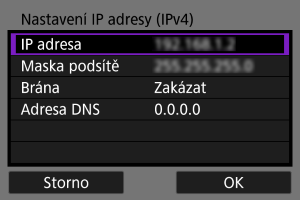
- Zobrazené položky se liší v závislosti na komunikační funkci.
- Vyberte možnost pro přístup na obrazovku pro číselné zadávání.
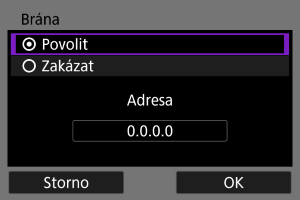
- Chcete-li použít bránu, vyberte možnost [Povolit] a pak vyberte možnost [Adresa].
-
Zadejte číslo.
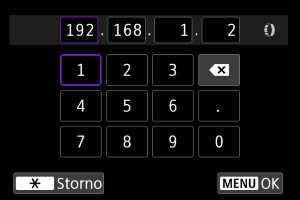
- Otáčejte ovládačem a přepněte na další vstupní pole v horní části obrazovky poté otáčením voliče vyberte na čísla, která mají být zadaná. Stisknutím tlačítka
 vložíte vybranou číslici.
 - Chcete-li nastavit zadaná čísla a vrátit se na obrazovku pro krok 2, stiskněte tlačítko
 .
.
- Otáčejte ovládačem
-
Vyberte možnost [OK].
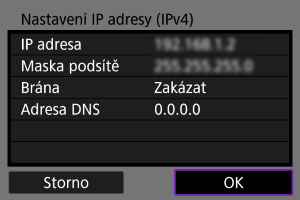
- Po dokončení nastavení všech nezbytných položek vyberte [OK].
- Pokud si nejste jisti tím, co zadat, přečtěte si oddíl Kontrola nastavení sítě, nebo požádejte správce sítě nebo jinou osobu odpovědnou za síť.
-
Dokončete nastavení připojení podle zařízení, k němuž má být připojení provedeno.