
Формат на запис на видео
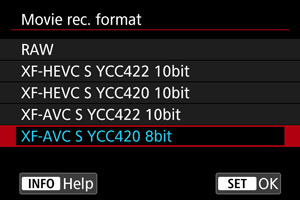
Можете да зададете формат на записваните видеофайлове.
RAW видео
RAW видеозаписите съдържат необработени данни от заснемащия сензор в цифрова форма.
Можете да използвате софтуера Digital Photo Professional (софтуер за EOS), за да преглеждате и обработвате RAW видеозаписи. За повече информация вижте ръководството за използване на софтуера Digital Photo Professional.
Внимание
- RAW видеото не може да бъде обработвано чрез функцията [
 : RAW image processing/: Обработка на RAW изображения].
 -
Настройката [RAW] не е достъпна в посочените по-долу случаи.
- За [
 Digital IS/ Цифров IS] в [
 : IS (Image Stabilizer) mode/: IS (стабилизатор на образа) режим] е зададена настройка, различна от [Off/Изкл]
 - За [: Movie cropping/: Видео с изрязване] е зададена настройка [Enable/Разрешено]
- Свързали сте фотоапарата чрез USB, след като сте избрали [UVC/UAC streaming/UVC/UAC поточно предаване] в [
 : Choose USB connection app/: Избор на приложение за USB връзка]
 - С монтиран обектив RF-S или EF-S
- За [
- Възпроизвеждането на RAW видео може да причини повишаване на вътрешната температура на фотоапарата, което да доведе до автоматично спиране на възпроизвеждането на видео.
- Можете да използвате две карти, когато записвате RAW видео, така че да записвате заместващо видео, което да използвате за възпроизвеждане.
Забележка
- За да възпроизведете RAW видео чрез компютър е препоръчително да използвате Digital Photo Professional (софтуер за EOS, наречен тук DPP).
- RAW изображения, заснети с този фотоапарат, не могат да се използват с по-старите версии на DPP. Изтеглете най-новата версия на DPP от уебсайта на Canon и я инсталирайте, за да замените предходната версия ().
- Възможно е достъпен в търговската мрежа софтуер да не успее да възпроизведе RAW видео, записано чрез този фотоапарат. За информация относно съвместимостта се свържете с производителя на софтуера.
- За да дадете приоритет на градацията в ярките зони, можете да зададете за [: Color mode/: Цветови режим] настройка [Custom Picture/Потребителски настройки на изображението].
XF-HEVC S и XF-AVC S видео
Видеозаписите XF-HEVC S и XF-AVC S са в оригинални видеоформати на Canon, които са разширения съответно на H.265/HEVC и MPEG-4 AVC/H.264. Тези формати осигуряват високо качество на изображението при високо ниво на компресия на данните.
| Формат на запис на видео | Кодек | Яркост, тоналност, наситеност (YCbCr)/дълбочина на цвета | Описание | Ограничения |
|---|---|---|---|---|
| XF-HEVC S YCC422 10bit/XF-HEVC S YCC422 10 бита | H.265/HEVC | 4:2:2/10 бита |
XF-HEVC S може да се използва за запис на 10-битови YCC 4:2:2 видеосигнали. Предполага се, че материалът ще бъде редактиран чрез компютър. |
Възможно е да не се възпроизведе правилно от някои софтуери. |
| XF-HEVC S YCC420 10bit/XF-HEVC S YCC420 10 бита | H.265/HEVC | 4:2:0/10 бита | XF-HEVC S може да се използва за запис на 10-битови YCC 4:2:0 видеосигнали. | – |
| XF-AVC S YCC422 10bit/XF-AVC S YCC422 10 бита | MPEG-4 AVC/H.264 | 4:2:2/10 бита |
XF-AVC S може да се използва за запис на 10-битови YCC 4:2:2 видеосигнали. Предполага се, че материалът ще бъде редактиран чрез компютър. |
Възможно е да не се възпроизведе правилно от някои софтуери. |
| XF-AVC S YCC420 8bit/XF-AVC S YCC420 8 бита | MPEG-4 AVC/H.264 | 4:2:0/8 бита |
XF-AVC S може да се използва за запис на 8-битови YCC 4:2:0 видеосигнали. Формат за запис с широка софтуерна съвместимост при възпроизвеждане. |
Не е достъпен, когато за [:  HDR shooting (PQ)/: HDR снимане (PQ)] е зададена настройка [HDR PQ]. HDR shooting (PQ)/: HDR снимане (PQ)] е зададена настройка [HDR PQ]. |
Запис на заместващо видео
За запис на RAW/XF-HEVC S/XF-AVC S видео в карта  паралелно със запис на версия с по-малък размер на файла в карта
  задайте за [ Rec options/ Опции за запис] в [
 : Record func+card/folder sel./: Функция за запис+избор на карта/папка] настройка [Main Proxy/Основен Заместващ]. Това се нарича „запис на заместващо видео“.
Настройките за [: Movie rec. format/: Формат за запис на видео] се прилагат за карта , в която се записва основното видео. За настройките за запис на заместващо видео в карта посочените по-долу елементи се задават автоматично въз основа на настройките за карта .
- Формат на запис
- Разделителна способност
- Кадрова честота
Вижте „Спецификации“ за подробности относно автоматично конфигурираните настройки за заместващо видео въз основа на настройките за основното видео ().
Вижте „Open Gate запис“ за подробности, когато за [: Open Gate/: Open Gate запис] е зададена настройка [On/Вкл] ().
Внимание
- Времето за запис на заместващо видео може да бъде толкова дълго, колкото времето за запис на основно видео.
- Когато записът на основно видео спре, спира и записът на заместващо видео. Записът на основно видео обаче продължава дори ако вследствие на грешка записът на заместващо видео спре.
-
Символите на екрана за запис на видео показват дали е достъпен запис на основно и заместващо видео.
Основно видео:
 (запис е достъпен),
  (запис не е достъпен)
Заместващо видео:
 (запис е достъпен),
  (запис не е достъпен)
 - Градацията на небето, бели стени или подобни зони от изображението може да изглеждат нееднородни в заместващото видео при някои условия на снимане.
Забележка
- В екрана за запис на видео оставащото време за запис на видео се отнася за основното видео. Ако карта (за основно видео) не е поставена във фотоапарата, оставащото време за запис на видео се отнася за карта (заместващо видео).
Запис на вторично видео
За да записвате RAW видео в карта като основно видео паралелно с [ ] видео в карта като вторична версия, задайте за [ Rec options/ Опции за запис] в [: Record func+card/folder sel./: Функция за запис+избор на карта/папка] настройка [Main Sub/Основен Вторичен].
- За да промените кадровата честота или метода на компресия на основното видео или формата на видеозапис или метода на компресия на вторичното видео, изберете карта или в екрана [Movie rec. size/Резолюция на видеозаписа]. Имайте предвид, че кадровата честота на вторичното видео се задава автоматично, за да съответства на настройките на основното видео.
- Можете да изберете формат на запис на вторичното видео чрез настройката [] в [: Movie rec. format/: Формат за запис на видео].
Внимание
- Времето за запис на вторичното видео може да бъде толкова дълго, колкото времето за запис на основното видео.
- Когато записът на основното видео спре, спира и записът на вторичното видео. Ако обаче един от записите на видео се прекрати поради грешка, другият запис може да продължи.
-
Символите на екрана за запис на видео показват дали е достъпен запис на основно и вторично видео.
Основно видео:
(запис е достъпен), (запис не е достъпен)Вторично видео:
(запис е достъпен), (запис не е достъпен)