
Цветови режим
Можете да зададете предпочитаните от вас характеристики на изображението за видео или снимки чрез менюто за стил на снимката, цветови филтър или потребителски настройки на изображението.
-
Изберете опция.
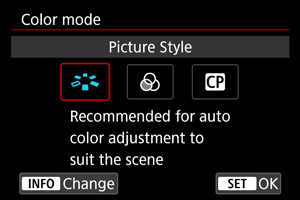
- Натиснете бутона
 , за да отворите съответното меню.
- Натиснете бутона
Стил на снимката
Ако изберете предварително дефиниран стил на снимката, можете да постигнете определени характеристики на изображението.
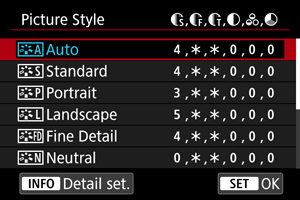
Характеристики на стиловете на снимката
-
 Auto/ Авто
Цветовата тоналност се настройва автоматично така, че да съответства на сцената. Цветовете са наситени при заснемане на синьото небе, зелените растения и залезите особено в снимките на открито и сред природата.
Забележка
- Ако желаната цветова тоналност не се постига чрез [Auto/Авто], използвайте друг стил на снимката.
-
 Standard/ Стандартно
Изображението е с ярки цветове, рязко и ясно. Подходящ за повечето сцени.
-
 Portrait/ Портретна снимка
За омекотяване тоновете на кожата, с малко по-ниска рязкост. Режимът е идеален за портретни снимки в близък план.
Тоновете на кожата могат да се настройват чрез промяна на [Color tone/Тоналност], както е описано в Настройки и ефекти.
-
 Landscape/ Пейзаж
За наситени сини и зелени цветове и много резки и ясни изображения. Подходящ е за създаване на впечатляващи пейзажи.
-
 Fine Detail/ Фини детайли
За детайлно пресъздаване на фини контури и сложни текстури. Цветовете ще бъдат леко подсилени.
-
 Neutral/ Неутрално
За последващо ретуширане чрез компютър. Придава на снимките повече неутралност, с по-нисък контраст и естествени цветови тонове.
-
 Faithful/ Достоверно
За последващо ретуширане чрез компютър. Достоверно възпроизвежда действителните цветове на обектите, измерени при дневна светлина с цветова температура 5200 К. Заснема по-неутрални изображения с по-нисък контраст.
-
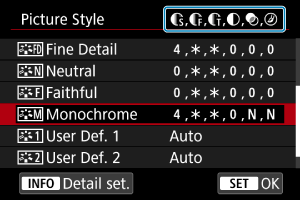
 Monochrome/ Монохромен
За заснемане на черно-бели изображения.
Внимание
- Цветните изображения не могат да бъдат възстановени от JPEG/HEIF изображения, заснети с настройка [Monochrome/Монохромен] за стил на снимката.
-
 User Def. 1/ Потребителски 1–3
Можете да добавите нов стил на базата на фабричен стил на снимката, като например [Portrait/Портретна снимка] или [Landscape/Пейзаж], или файл със стил на снимка и след това да го коригирате според предпочитанията си (). Снимките, заснети със стил, който все още не сте персонализирали, ще имат същите характеристики като настройката по подразбиране [Auto/Авто].
Символи
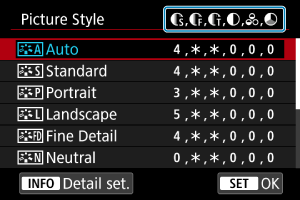
Екранът за избор на стил на снимката има символи [Strength/Сила], [Fineness/Финост] или [Threshold/Праг] за параметъра [Sharpness/Рязкост], както и за [Contrast/Контраст] и други параметри. Числата показват стойностите на тези параметри, зададени за съответния стил на снимката.
 |
Sharpness/Рязкост | |
 |
Strength/Сила | |
 |
Fineness/Финост | |
 |
Threshold/Праг | |
 |
Contrast/Контраст | |
 |
Saturation/Наситеност | |
 |
Color tone/Тоналност | |
 |
Filter effect/Филтърен ефект (Монохромни снимки) | |
 |
Toning effect/Тониращ ефект (Монохромни снимки) | |
Внимание
- За запис на видео се извежда “*, *” за параметрите [Fineness/Финост] и [Threshold/Праг] на [Sharpness/Рязкост]. [Fineness/Финост] и [Threshold/Праг] не могат да се задават за запис на видео.
Персонализиране на стила на снимката
Можете да персонализирате всеки стил на снимката, като промените фабричните настройки. За подробности относно персонализирането на [Monochrome/Монохромен] вижте  Настройки за монохромни снимки.
-
Изберете [Picture Style/Стил на снимката].
- Изберете [
 ] и след това натиснете бутона .
- Изберете [
-
Изберете стил на снимката.
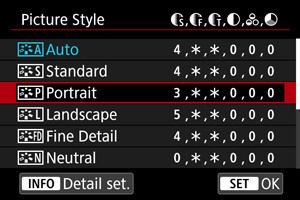
- Изберете стил на снимката, за който желаете да зададете настройка, и след това натиснете бутона .
- Изберете стил на снимката, за който желаете да зададете настройка, и след това натиснете бутона
-
Изберете опция.
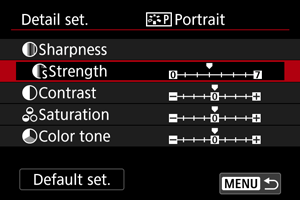
- Изберете опция и след това натиснете
 .
. - За подробности относно настройките и ефектите вижте Настройки и ефекти.
- Изберете опция и след това натиснете
-
Задайте нивото на ефекта.
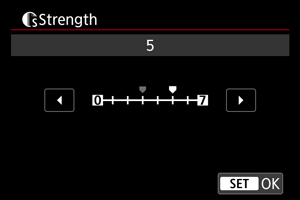
- Задайте нивото на ефекта и след това натиснете .
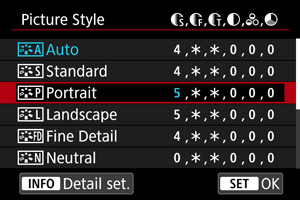
- Натиснете бутона
 , за да запаметите зададената настройка и да се върнете към екрана за избор на стил на снимката.
 - Всички настройки, които са различни от фабричните, ще бъдат оцветени в синьо.
- Задайте нивото на ефекта и след това натиснете
Забележка
- За запис на видео не могат да се задават настройки [Fineness/Финост] и [Threshold/Праг] за [Sharpness/Рязкост] (не се извеждат).
- Ако изберете [Default set./Фабрична настройка] на Стъпка 3, можете да възстановите съответния стил на снимката към неговите фабрични настройки.
- За да снимате с променения от вас стил на снимката, първо изберете променения стил на снимката и след това снимайте.
Настройки и ефекти
|
Sharpness/Рязкост | |||
|
Strength/Сила | 0: Слабо подчертаване на контурите | 7: Силно подчертаване на контурите | |
|
Fineness/Финост*1 | 1: Фино | 5: Зърнисто | |
|
Threshold/Праг*2 | 1: Нисък | 5: Висок | |
|
Contrast/Контраст | -4: Нисък контраст | +4: Висок контраст | |
|
Saturation/Наситеност | -4: Ниска наситеност | +4: Висока наситеност | |
|
Color tone/Тоналност | -4: Червеникава тоналност | +4: Жълтеникава тоналност | |
1: Задава дебелината на контурите, към които се прилага повишаване на рязкостта. Колкото по-малко е числото, толкова по-фини контури могат да бъдат подчертани.
2: Праг на контраста между контурите и околните зони, над който се извършва повишаване на рязкостта. Колкото по-малко е числото, толкова по-подчертан ще бъде контурът, когато разликата в контраста е слаба. Но при по-малко число шумът ще бъде по-забележим.
Настройки за монохромни снимки
Филтърен ефект
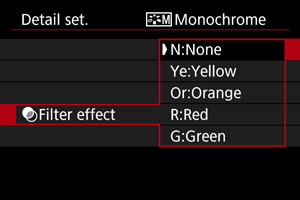
С прилагане на филтърен ефект към монохромна снимка белите облаци или зелените дървета могат да изпъкнат повече на снимката.
| Филтър | Примерни ефекти |
|---|---|
| N:None/N:Без филтър | Нормални черно-бели снимки без филтърен ефект. |
| Ye:Yellow/Ye:Жълт | Синьото небе ще изглежда по-естествено и белите облаци ще са по-ясни. |
| Or:Orange/Or:Оранжев | Синьото небе ще изглежда малко по-тъмно. Залезът ще изглежда по-бляскав. |
| R:Red/R:Червен | Синьото небе ще изглежда доста тъмно. Есенните листа ще изглеждат по-свежи и ярки. |
| G:Green/G:Зелен | Тоновете на кожата и устните ще изглеждат обезцветени. Зелените листа на дърветата ще изглеждат по-свежи и ярки. |
Забележка
- Повишаването на настройката за [Contrast/Контраст] ще засили действието на филтърния ефект.
Тониращ ефект
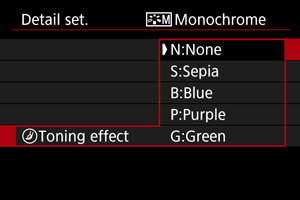
Чрез прилагане на тониращ ефект можете да създадете монохромна снимка в избраната тоналност. Това е полезно, когато желаете да създадете по-впечатляващи изображения.
Запаметяване на стил на снимката
Можете да изберете базов стил на снимката, като например [Portrait/Портретна снимка] или [Landscape/Пейзаж], да го настроите в зависимост от своите предпочитания и да го запаметите в [User Def. 1/Потребителски 1] – [User Def. 3/Потребителски 3]. Това е полезно, когато създавате няколко стила на снимката с различни настройки.
-
Изберете [Picture Style/Стил на снимката].
- Изберете [] и след това натиснете бутона .
- Изберете [
-
Изберете [User Def. */Потребителски *].
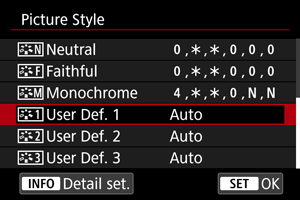
- Изберете [User Def. */Потребителски *] и след това натиснете бутона .
- Изберете [User Def. */Потребителски *] и след това натиснете бутона
-
Натиснете
.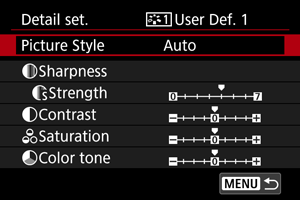
- При селектирана опция [Picture Style/Стил на снимката] натиснете .
- При селектирана опция [Picture Style/Стил на снимката] натиснете
-
Изберете базов стил на снимката.
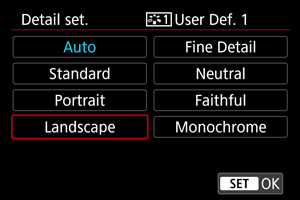
- Изберете базовия стил на снимката и след това натиснете бутона .
- Изберете базовия стил на снимката и след това натиснете бутона
-
Изберете опция.
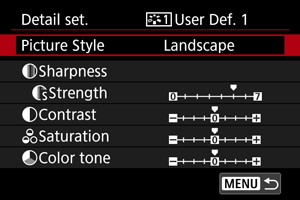
- Изберете опция и след това натиснете .
- Изберете опция и след това натиснете
-
Задайте нивото на ефекта.
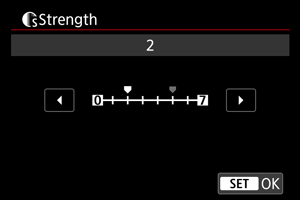
- Задайте нивото на ефекта и след това натиснете .
- За повече информация вижте "Персонализиране на стила на снимката".
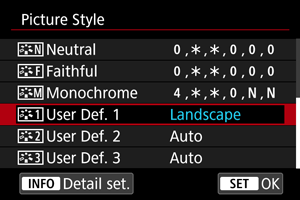
- Натиснете бутона , за да запаметите зададената настройка и да се върнете към екрана за избор на стил на снимката.
- Базовият стил на снимката ще бъде посочен отдясно на [User Def. */Потребителски *].
- Оцветено в синьо име на стил [User Def. */Потребителски *] показва, че фабричните стойности са били променени.
- Задайте нивото на ефекта и след това натиснете
Внимание
- Ако за [User Def. */Потребителски *] вече е запаметен стил на снимката, промяната на базовия стил на снимката ще нулира настройките на параметрите на вече запаметения потребителски стил на снимката.
- Можете да възстановите фабричните настройки на стил [User Def. */Потребителски *], като изберете [Basic settings/Основни настройки] в [
 : Reset camera/: Инициализиране на фотоапарата].
Забележка
- За да снимате със запаметен стил на снимката, изберете запаметения стил [User Def. */Потребителски *] и снимайте.
Цветови филтър
Можете да добавяте ефекти към изображения, като избирате предварително дефинирани филтри.
-
Изберете [Color filter/Цветови филтър].
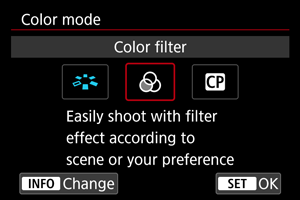
- Изберете [
 ] и след това натиснете бутона .
- Изберете [
-
Изберете цветови филтър.
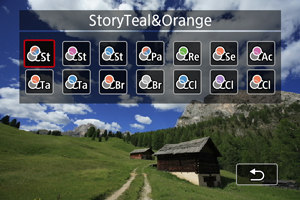
| Филтър | Ефект | Препоръчителни сцени |
|---|---|---|
 StoryTeal&Orange StoryTeal&Orange |
Матово със синьо-зелени тъмни зони и кехлибарени светли зони | Дневни сцени с висок контраст и други сцени с контраст като например добре осветени стаи |
 StoryMagenta StoryMagenta |
Матово с преобладаващ тон магента | |
 StoryBlue StoryBlue |
Матово с преобладаващ тон синьо | |
 PaleTeal&Orange PaleTeal&Orange |
Синьо-зелени тъмни зони и кехлибарени светли зони | Сцени с контраст, които включват кехлибарени или жълтеникави цветове |
 RetroGreen RetroGreen |
Избледняло с преобладаващ тон зелено | Стари сгради, градски пейзажи |
 Sepiatone Sepiatone |
Избледняло с преобладаващ тон сепия | |
 AccentRed AccentRed |
Всички цветове са избледнели с изключение на червения | Сцени, които включват някои червеникави цветове |
 TastyWarm TastyWarm |
Средни тонове с висока наситеност и яркост с преобладаващи топли цветове | Сцени с храна или напитки в топли тонове |
 TastyCool TastyCool |
Средни тонове с висока наситеност и яркост с преобладаващи студени цветове | Сцени с храна или напитки в студени тонове |
 BrightAmber BrightAmber |
Нисък контраст, избледнели тъмни зони при запазване на тъмната атмосфера и топли цветове | Слабо осветени сцени с източници на светлина с топли тонове |
 BrightWhite BrightWhite |
Нисък контраст, избледнели тъмни зони при запазване на тъмната атмосфера и студени цветове | |
 ClearLightBlue ClearLightBlue |
Нисък контраст, ярки тъмни зони с преобладаващо светлосиньо | Ярки вечерни градски пейзажи, сцени на закрито |
 ClearPurple ClearPurple |
Нисък контраст, ярки тъмни зони с преобладаващо светлолилаво | |
 ClearAmber ClearAmber |
Нисък контраст, ярки тъмни зони с преобладаващо кехлибарено |
Внимание
- Цветовите филтри може да попречат на пресъздаването на изображенията с плавна градация и да генерират шум в изображението.
- Някои настройки на фотоапарата, както и някои обекти може да попречат за постигането на очакваните цветове.
Забележка
- С [
 ] или [
 ] може да се използва цветови филтър.
Потребителски настройки на изображението
Файловете с потребителски настройки на изображението във фотоапарата ви позволяват да регулирате цветовата тоналност при запис на видео чрез прилагане на комбинация от настройки (гама/цветово пространство, цветова матрица и Look файлове) главно като подготовка за последващата обработка.
- Можете да изберете файл с потребителски настройки на изображението, за да записвате видео с предпочитаните от вас характеристики на изображението.
- Предварително дефинираните файлове с потребителски настройки могат да се редактират, за да се създадат нови.
- За да коригирате цветовата тоналност на видеото, можете да запаметите Look файлове.
Внимание
- Прилагането на потребителски настройки на изображението може да промени измереното ниво на експонацията.
Избиране на файлове с потребителски настройки на изображението
-
Изберете [Custom Picture/Потребителски настройки на изображението].
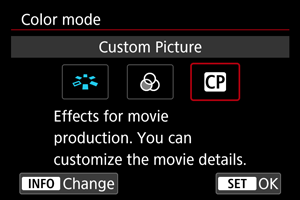
- Изберете [
 ] и след това натиснете бутона .
- Изберете [
-
Изберете [Select
File/Избор на файл].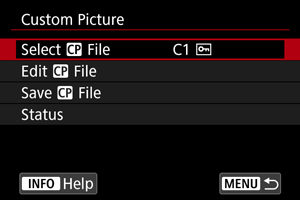
-
Изберете файл с потребителски настройки на изображението
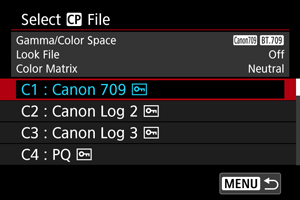
Файл с потребителски настройки на изображението Гама/цветово пространство Look файл Цветова матрица Кратко описание C1: Canon 709 Canon 709 / BT.709 Off/Изкл Neutral/Неутрално По-широк динамичен диапазон в сравнение с BT.709 Standard
Подходящи настройки за показване чрез монитори, съвместими с BT.709
Подходящи и без последваща обработка
C2: Canon Log 2 Canon Log 2 / C.Gamut Off/Изкл Neutral/Неутрално Използва гама настройка Canon Log 2; необходима е последваща обработка
Превъзходна тоналност в тъмните зони на изображението в сравнение с Canon Log 3
C3: Canon Log 3 Canon Log 3 / C.Gamut Off/Изкл Neutral/Неутрално Използва гама настройка Canon Log 3; необходима е последваща обработка
Запазва характеристиките на Canon Log, като същевременно разширява динамичния диапазон
C4: PQ PQ / BT.2020 Off/Изкл Neutral/Неутрално Използва HDR гама крива, съвместима със стандарта ITU-R BT.2100 (PQ) (при 8-битов запис еквивалент на стандарта ITU-R BT.2100 (PQ)) C5: HLG HLG / BT.2020 Off/Изкл Neutral/Неутрално Използва HDR гама крива, съвместима със стандарта ITU-R BT.2100 (HLG) (при 8-битов запис еквивалент на стандарта ITU-R BT.2100 (HLG)) C6: BT.709 Standard BT.709 Standard / BT.709 Off/Изкл Video/Видео Подходящи настройки за показване чрез монитори, съвместими с BT.709
Използва гама крива, съвместима със стандарта ITU-R BT.709
C7 до C20 (User07 до User20) Canon 709 / BT.709 Off/Изкл Neutral/Неутрално По-широк динамичен диапазон в сравнение с BT.709 Standard
Подходящи настройки за показване чрез монитори, съвместими с BT.709
Подходящи и без последваща обработка
Редактиране на потребителски настройки на изображението
Можете да редактирате избрания файл с потребителски настройки на изображението.
-
Изберете [Custom Picture/Потребителски настройки на изображението].
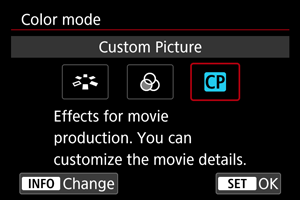
- Изберете [] и след това натиснете бутона .
- Изберете [
-
Изберете [Edit
File/Редактиране файл].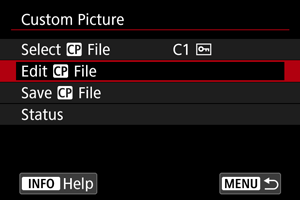
- За да редактирате защитен ([
 ]) файл с потребителски настройки на изображението, изберете [Unprotect/Отмяна на защита] за [Protect/Защита], за да активирате редактирането.
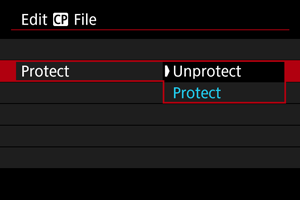
- За да редактирате защитен ([
-
Редактирайте настройките според своите желания.
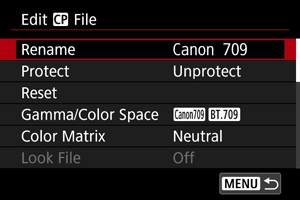
- Изберете настройка за редактиране, след което задайте промените в екрана ().
- За да запаметите редактиран файл с потребителски настройки на изображението с ново име, изберете [Rename/Преименуване] и въведете име.
- За да инициализирате настройките, изберете [Reset/Инициализиране], след което изберете файла с потребителски настройки на изображението за инициализиране.
- За инструкции относно Look файловете вижте Използване на Look файлове.
-
Защитете снимката.
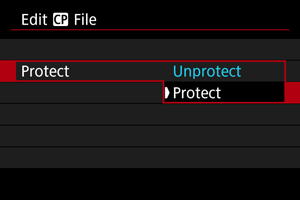
- Когато приключите с редактирането, изберете [Protect/Защита].
Опции на потребителски настройки на изображението
Посочените по-долу елементи могат да бъдат зададени чрез [Edit File/Редактиране файл].
| Елемент от менюто | Описание | |
|---|---|---|
|
Gamma/Color Space/Гама/цветово пространство Задайте комбинацията от гама крива и цветово пространство |
||
| Гама |
(1) Изход (2) Вход 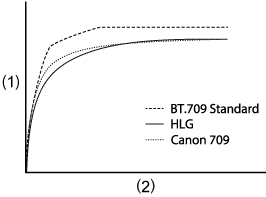 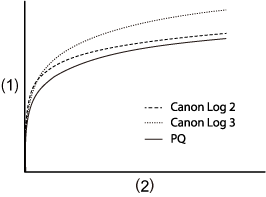 |
|
| Canon Log 3 |
Гама настройка, която запазва характеристиките на Canon Log, но с разширен динамичен диапазон Изисква последваща обработка |
|
| Canon Log 2 |
Гама настройка с по-богата градация в тъмните зони на изображението в сравнение с Canon Log 3 Изисква последваща обработка |
|
| PQ | HDR гама настройка, съвместима със стандарта ITU-R BT.2100 (PQ) (при 8-битов запис еквивалент на стандарта ITU-R BT.2100 (PQ)) | |
| HLG | HDR гама настройка, съвместима със стандарта ITU-R BT.2100 (HLG) (при 8-битов запис еквивалент на стандарта ITU-R BT.2100 (HLG)) | |
| BT.709 Standard |
Гама настройка, съвместим със стандарта ITU-R BT.709 Подходящи настройки за показване чрез монитори, съвместими с BT.709 |
|
| Canon 709 |
Гама настройка с широк динамичен диапазон, която е подходяща и без последваща обработка Подходяща за показване чрез монитори, съвместими с BT.709 |
|
| Цветово пространство | C.Gamut |
Цветово пространство, разработено от Canon въз основа на характеристиките на заснемащия сензор, покриващо по-широка цветова гама в сравнение с BT.2020 Също така се препоръчва при преобразуване към цветово пространство ACES2065-1 |
| BT.2020 | Цветово пространство, съвместимо със стандарта ITU-R BT.2020 за UHDTV (4K/8K) | |
| BT.709 | Стандартно цветово пространство, съвместимо със стандарта sRGB | |
|
Color Matrix/Цветова матрица Настройка за пресъздаване на цветовете |
||
| Neutral/Неутрално | Достоверно пресъздаване на цветовете | |
| Production Camera/Камера за кинопродукции | Кинематографично пресъздаване на цветовете | |
| Video/Видео | Пресъздаване на цветовете с контраст за телевизионно разпръскване | |
|
Look File/Look файл Използване на Look файлове |
||
| On/Вкл | Позволява регулиране на цветовете въз основа на Look файлове | |
| Off/Изкл | Забранява регулиране на цветовете въз основа на Look файлове | |
|
Look File Setup/Настройване на Look файл Запаметяване/изтриване на Look файлове |
||
| Register/Запаметяване | Запаметява Look файлове (.cube формат) в потребителски настройки на изображението | |
| Delete/Изтриване | Изтрива Look файлове, запаметени в потребителски настройки на изображението | |
|
HLG Color/HLG цвят Цветова настройка Hybrid log-gamma (HLG) Достъпна, когато за [Gamma/Color Space/Гама/цветово пространство] е зададена настройка [HLG] и цветовото пространство е [BT.2020] |
||
| BT.2100 | Цвят, еквивалентен на ITU-R BT.2100 | |
| Vivid/Наситено | Цвят, еквивалентен на „традиционния цвят“ в ITU-R BT.2390 | |
|
Black/Черно Регулиране на нивото на черното Не е достъпна, когато за [Gamma/Color Space/Гама/цветово пространство] е зададена настройка [Canon Log 3] |
||
| Master Pedestal/Ниво на черното | -50 до +50 | Увеличава или намалява нивото на черното. По-високите стойности изсветляват тъмните зони на изображението, но намаляват контраста. Отрицателните стойности правят черното по-тъмно. |
|
Master Black Red/Нюанс на черното – червено Master Black Green/Нюанс на черното – зелено Master Black Blue/Нюанс на черното – синьо |
-50 до +50 | Коригира червените, зелените или сините нюанси в черното |
|
Black Gamma/Гама-крива в тъмните зони Корекция на долната част на гама кривата за тъмните зони на изображението Повишава или понижава сегмента на гама кривата за тъмните зони в посочените по-долу диапазони Достъпна когато за [Gamma/Color Space/Гама/цветово пространство] е зададена настройка [BT.709 Standard] |
||
|
(1) Изход (2) Вход (3) Точка (4) Ниво (5) Диапазон 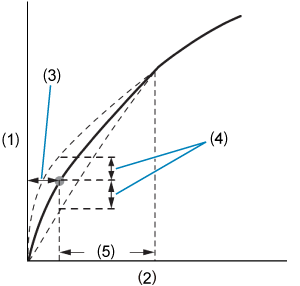 |
||
| Level/Ниво | -50 до +50 | Задава височината на долната част на гама кривата |
| Range/Диапазон | -20 до +50 | Задава диапазона на регулиране спрямо [Точка] |
| Point/Точка | Задава позицията на точката | |
|
Low Key Saturation/Наситеност в тъмните зони Регулиране на наситеността на цветовете в тъмните зони на изображението |
||
| Activate/Активиране | Вкл., Изкл. | Регулирането е активирано, когато е зададена настройка [On/Вкл] |
| Level/Ниво | -50 до +50 | Задава нивото на настройката. |
|
Knee/Коляно Компресиране на ярките зони на изображението, за да се предотврати влошена детайлност Достъпна когато за [Gamma/Color Space/Гама/цветово пространство] е зададена настройка [BT.709 Standard] |
||
|
(1) Изход (2) Вход Наклон 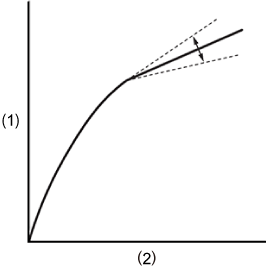 Точка 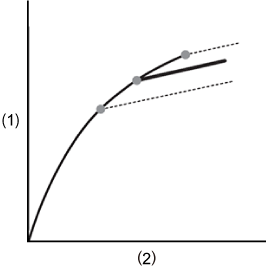 |
||
| Activate/Активиране | Вкл., Изкл. | Регулирането чрез всяка от настройките е активирано, когато е зададена настройка [On/Вкл] |
| Slope/Наклон | -35 до +50 | Регулира наклона над точката на коляното |
| Point/Точка | 50 до 109 | Регулира точката на коляното |
| Saturation/Наситеност | -10 до +10 | Регулира наситеността на цветовете в ярките зони на изображението |
|
Sharpness/Рязкост Регулиране на рязкостта |
||
| Level/Ниво | -10 до +50 | Увеличава или намалява нивото на рязкост на контурите |
| Detail Frequency/Честота на детайлите | -8 до +8 |
Задава централната честота за подобряване на контурите По-високите стойности увеличават честотата, повишавайки рязкостта на изображенията |
| Coring Level/Ниво на детайлност на шума | -30 до +50 |
Задава прага на контраста между контурите и околните зони, над който се извършва повишаване на рязкостта. По-високите стойности предотвратяват открояването на фините детайли, намалявайки шума |
| Limit/Лимит | -50 до +50 | Ограничава степента на подобряване на контурите |
|
Noise Reduction/Редуциране на шума Намаляване на шума в изображението |
||
| Automatic/Автоматично | Вкл., Изкл. | Регулира се автоматично, когато е зададена настройка [On/Вкл] |
| Spatial Filter/Пространствен филтър | Изкл., 1 до 12 |
Намалява шума като прилага ефект тип „мек фокус“ върху цялото изображение. Въпреки че не се наблюдават смущения, изображението като цяло е омекотено, когато е зададена опция, различна от [Off/Изкл] |
| Frame Correlation/Корелация на кадри | Изкл., 1 до 3 |
Намалява шума чрез сравняване на текущи и предходни изображения (кадри), когато е зададена настройка, различна от Изкл. Въпреки че видимата резолюция не се променя, движещи се обекти може да доведат до смущения |
|
Skin Detail/Детайли на кожата Настройки за омекотяване на кожата Контролира разпознаването на цвета на кожата и намаляването на шума Зоните с разпознат цвят на кожата се маркират с индикация „зебра“ |
||
| Effect Level/Ниво на ефекта | Изкл., Ниско, Средно, Високо | Задава нивото на филтъра за омекотяване на кожата, като [High/Високо] е най-високото ниво |
| Hue/Тоналност | -16 до +16 | Задава тоналността на цвета на кожата за разпознаване |
| Chroma/Наситеност | 0 до 31 | Задава наситеността на цвета на кожата за разпознаване |
| Area/Зона | Задава цветовия диапазон на цвета на кожата за разпознаване | |
| Y Level/Y ниво | Задава яркостта на цвета на кожата за разпознаване | |
|
Color Matrix Tuning/Настройване на цветовата матрица Фина настройка на цветовата тоналност на изображението |
||
| Gain/Усилване | -50 до +50 | Настройва интензивността на цвета |
| Phase/Фаза | -18 до +18 | Регулира тоналността |
| R-G | -50 до +50 | Регулира нюанса между циан и зелено и между червено и магента |
| R-B | Регулира нюанса между циан и синьо и между червено и жълто | |
| G-R | Регулира нюанса между магента и червено и между зелено и циан | |
| G-B | Регулира нюанса между магента и синьо и между зелено и жълто | |
| B-R | Регулира нюанса между жълто и червено и между синьо и циан | |
| B-G | Регулира нюанса между жълто и зелено и между синьо и магента | |
|
Color Correction/Корекция на цветовете Настройки за коригиране на зони на изображението с определени цветови характеристики Зоните за корекция се разпознават в съответствие с това Когато настройките са конфигурирани, зоните които не са разпознати, се показват в неутрални цветове (с изключение на случаите, когато се регулира [Area A Revision Level/Зона A корекция на ниво], [Area B Revision Level/Зона B корекция на ниво], [Area A Revision Phase/Зона A корекция на фаза] и [Area B Revision Phase/Зона B корекция на фаза]) |
||
| Select Area/Избор на зона | Изкл., Зона A, Зона B, Зона A&B |
Задава зони (A или B) за корекция на цветовете Зона A се коригира, когато е зададена настройка [Area A/Зона А] Зона B се коригира, когато е зададена настройка [Area B/Зона B] И двете зони се коригират, когато е зададена настройка [Area A&B/Зона A и B] |
| Area A Setting Phase/Зона A настройка за фаза | 0 до 31 | Задава цветовата фаза на зона A |
| Area A Setting Chroma/Зона A настройка за наситеност | Задава наситеността на зона A | |
| Area A Setting Area/Зона A настройка за зона | Задава цветовия диапазон на зона A | |
| Area A Setting Y Level/Зона A настройка за Y ниво | Задава яркостта на зона A | |
| Area A Revision Level/Зона A корекция на ниво | -50 до +50 | Задава степента на корекция, приложена към наситеността в зона A |
| Area A Revision Phase/Зона A корекция на фаза | -18 до +18 | Задава степента на корекция, приложена към цветовата фаза на зона A |
| Area B Setting Phase/Зона B настройка за фаза | 0 до 31 | Задава цветовата фаза на зона B |
| Area B Setting Chroma/Зона B настройка за наситеност | Задава наситеността на зона B | |
| Area B Setting Area/Зона B настройка за зона | Задава цветовия диапазон на зона B | |
| Area B Setting Y Level/Зона B настройка за Y ниво | Задава яркостта на зона B | |
| Area B Revision Level/Зона B корекция на ниво | -50 до +50 | Задава степента на корекция, приложена към наситеността в зона B |
| Area B Revision Phase/Зона B корекция на фаза | -18 до +18 | Задава степента на корекция, приложена към цветовата фаза на зона B |
|
Other Functions/Други функции [Over 100%/Над 100%] определя как фотоапаратът обработва сигнали, надвишаващи 100% Достъпна когато за [Gamma/Color Space/Гама/цветово пространство] е зададена настройка [BT.709 Standard] |
||
| Over 100%/Над 100% | Through/Преминаване | Непроменен изход |
| Press/Компресиране | Компресира сигнали до 108% към ниво 100%. | |
| Clip/Изрязване | Изрязва части от сигнали, надвишаващи 100% | |
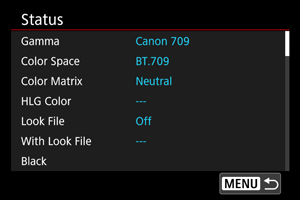
Проверка на потребителски настройки на изображението
Можете да прегледате потребителските настройки на изображението чрез менюто [Custom Picture/Потребителски настройки на изображението].
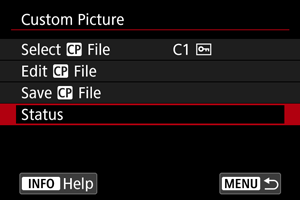
Запаметяване и зареждане на файлове с потребителски настройки на изображението
Редактираните файлове с потребителски настройки могат да бъдат съхранени в карта и използвани с други фотоапарати от същия модел.
-
Изберете файл с потребителски настройки на изображението, който желаете да съхраните ().
-
Изберете [Save
File/Съхраняване файл].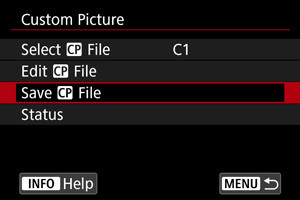
-
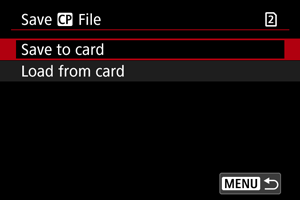
Изберете опция.
-
Save to card/Съхраняване в карта
Съхранява редактирания файл с потребителски настройки на изображението. Изберете папка-приемник и след това изберете [OK].
Могат да бъдат съхранени до 20 файла. [New File/Нов файл] се извежда, когато съхраните файла, ако не са съхранени повече от 20 файла. Ако са съхранени 20 файла, те се презаписват с нови файлове, които съхранявате.
-
Load from card/Зареждане от карта
Зарежда файл с потребителски настройки на изображението от карта. Изберете файла за зареждане и след това изберете [OK].
-
Използване на Look файлове
Можете да запаметите 3D LUT файлове тип матрица 17 или матрица 33 във формат .cube от приложението Blackmagic Design DaVinci Resolve като Look файлове във файлове с потребителски настройки на изображението, за да регулирате цветовата тоналност на видеозаписите.
Запаметяване на Look файлове
Преди да започнете, Look файлът, който желаете да запаметите, трябва да бъде копиран в карта.
-
Поставете картата във фотоапарата.
-
Изберете файл с потребителски настройки на изображението ().
-
Изберете [Edit
File/Редактиране файл].- За да редактирате защитен ([]) файл с потребителски настройки на изображението, изберете [Unprotect/Отмяна на защита] за [Protect/Защита], за да активирате редактирането.
- Ако желаете едновременно да редактирате файл с потребителски настройки на изображението и да запаметите Look файл, запаметете Look файла последен.
- За да редактирате защитен ([
-
Изберете [Look File Setup/Настройване на Look файл].
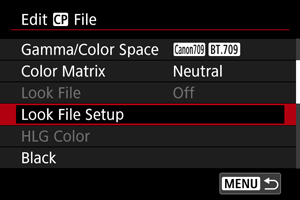
-
Изберете [Register/Запаметяване].
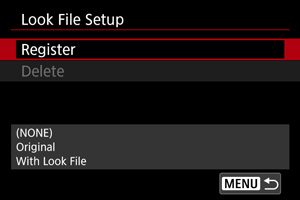
- Показва се списък с Look файловете в картата.
-
Изберете Look файл.
-
След като приложите Look файла, изберете гама/цветово пространство.
-
Изберете [OK].
Внимание
-
Посочените по-долу Look файлове не са съвместими.
- Диапазон на входяща стойност извън диапазона 0–1 в хедъра („LUT_3D_INPUT_RANGE“)
- 2 MB или по-големи или с имена, надхвърлящи 65 символа (включително файловото разширение)
-
С имена на файлове, които включват неподдържани символи
Поддържани символи: 0–9, a–z, A–Z, долна черта (_), тире (-), точка (.) или еднобайтов интервал
- Секцията с данни включва стойности извън диапазона 0–1
- Цветовата тоналност няма да бъде преобразувана правилно, ако не се използва подходящо гама/цветно пространство за вход и изход.
- Запаметеният Look файл не може да се използва, ако промените настройките [Gamma/Color Space/Гама/цветово пространство], [HLG Color/HLG цвят] или [Over 100%/Над 100%] след запаметяването.
- Сигнали над 100% или под 0% не могат да се използват, когато за [Gamma/Color Space/Гама/цветово пространство] е зададена настройка [BT.709 Standard]. Преди да запаметите Look файлове за сигнали над 100%, които ще използвате, изберете [Press/Компресиране] в [Over 100%/Над 100%].
- Запаметените Look файлове се прилагат към миниатюрните изображения на RAW видео, но не се прилагат по време на възпроизвеждане.
Използване на Look файлове за регулиране на цветовете
Можете да използвате запаметени Look файлове за регулиране на цветовете.
-
В екрана [Edit
File/Редактиране файл] изберете [Look File/Look файл]. -
Изберете [On/Вкл].
- За да деактивирате регулирането на цветовете, зададено чрез Look файлове, изберете [Off/Изкл].
Изтриване на Look файлове
Качество на изображението с Canon Log
- При използване на Canon Log небето, бели стени или подобни обекти може да се заснемат с шум или неравномерна градация, експонация или цветове в зависимост от обекта или условията на снимане. Ивици или шум също може да се наблюдават в тъмните зони на изображението.
- Шумът може да стане по-видим, ако повишите контраста или редактирате изображенията по подобен начин.
- Направете няколко пробни видеозаписа, за да проверите предварително резултатите.
- Качеството на изображението може да се подобри, ако промените ISO чувствителността или извършите цветова корекция на изображението при последващата обработка.
Внимание
- По периферията на изображението може да се появи шум, ако за [Peripheral illum corr/Корекция на винетирането] в [
 : Lens aberration correction/: Корекция на изкривяването на обектива] е зададена настройка [Enable/Разрешено] когато е зададен режим Canon Log.
 - Хистограмите, когато [:


 HDR/C.Log View Assist./: Помощ при възпроизвеждане за HDR/C. Log] е с настройка "On", не се базират на изображението, конвертирано за целите на функцията „Помощ при възпроизвеждане“. Зоните от изображението, оцветени на хистограмата в сиво, показват стойности на сигнала, които не се използват.