
Основни операции
- Как да държите фотоапарата
- Спусък
 Главен селектор
 Селектор за бърз контрол 1
 Селектор за бърз контрол 2
 Мултифункционален контролер
 /
/ Многофункционален бутон/изпращане на изображения към смартфон
 Бутон за стартиране на AF
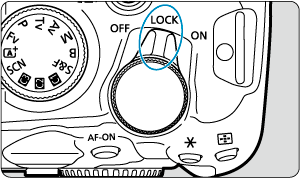
 Превключвател за заключване на функциите
 Контролен пръстен
 Бутон INFO
Как да държите фотоапарата
-
Снимане чрез екрана
Когато снимате, можете да наклоните екрана, за да го настроите. За подробности вижте Използване на екрана.
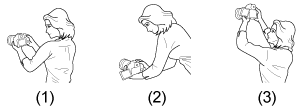
- (1) Нормален ъгъл
- (2) От ниска позиция
- (3) От висока позиция
-
Снимане чрез визьора
За да направите ясни снимки, дръжте фотоапарата неподвижен и така ще намалите заклащането до минимум.
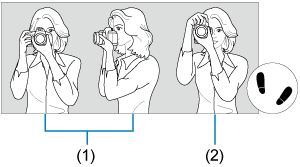
- (1) Снимане с хоризонтална ориентация
- (2) Снимане с вертикална ориентация
- Чрез дясната си ръка хванете стабилно фотоапарата за ръкохватката на фотоапарата.
- Чрез лявата си ръка подпирайте обектива отдолу.
- Поставете внимателно показалеца на дясната си ръка върху спусъка.
- Притиснете леко ръцете и лактите си към предната част на тялото.
- За да поддържате по-стабилна позиция, поставете единия си крак пред другия.
- Дръжте фотоапарата близо до лицето си и гледайте през визьора.
Спусък
Спусъкът работи с две степени. Можете да натиснете спусъка наполовина. След това можете да натиснете спусъка докрай.
Натискане наполовина
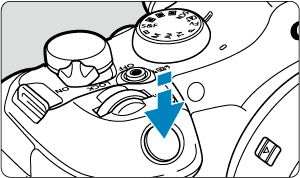
Натискането на спусъка наполовина активира функцията за автоматично фокусиране и функцията за автоматично измерване на експонацията, която определя скоростта на затвора и отвора на диафрагмата.
Настройката на експонацията (скорост на затвора и отвор на диафрагмата) се извежда на дисплея или във визьора за 8 s (таймер за показания/ ).
).
Натискане докрай
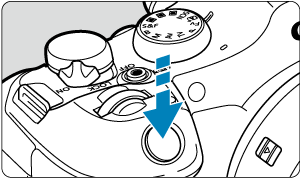
Така освобождавате затвора и заснемате изображението.
-
Предотвратяване на заклащането на фотоапарата
Движението на фотоапарата в момента на експонирането се нарича "заклащане" на фотоапарата. То може да причини размазване на изображението. За да предотвратите заклащането на фотоапарата, обърнете внимание на следното:
- Дръжте фотоапарата неподвижно, както е показано в Как да държите фотоапарата.
- Натиснете спусъка наполовина, за да фокусирате автоматично, и след това бавно натиснете спусъка докрай.
Забележка
- Фотоапаратът ще заснеме снимката с известно закъснение, ако натиснете спусъка докрай, без да го натискате наполовина, или ако натиснете спусъка наполовина и веднага след това го натиснете докрай.
- Дори когато е изведено менюто или сте в режим на възпроизвеждане, можете да върнете фотоапарата към готовност за снимане, като натиснете спусъка наполовина.
 Главен селектор
-
(1) Завъртане на селектора
след натискане на бутон.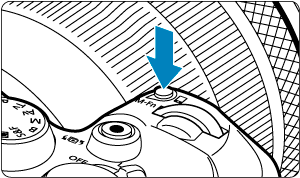
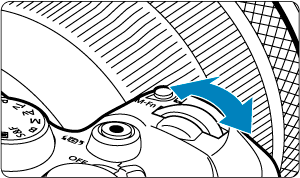
Натиснете бутон, като например
 , и след това завъртете селектора .
Ако натиснете спусъка наполовина, фотоапаратът се връща към готовност за снимане.
- Използва се за задаване на баланс на бялото, метод на снимане, компенсация на експонацията на светкавицата, стил на снимката и др.
-
(2) Само завъртане на селектора
.Докато наблюдавате екрана или визьора, завъртете селектора
.- Използвайте този селектор, за да зададете скорост на затвора, отвор на диафрагмата и др.
 Селектор за бърз контрол 1
-
(1) Завъртане на селектора
след натискане на бутон.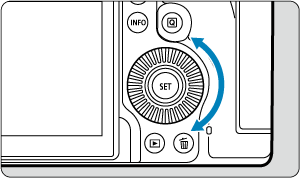
Натиснете бутон, като например
, и след това завъртете селектора .Ако натиснете спусъка наполовина, фотоапаратът се връща към готовност за снимане.
- Използва се за задаване на режим за измерване на осветеността, AF функция, ISO чувствителност, AF зона и др.
-
(2) Само завъртане на селектора
.Докато наблюдавате екрана или визьора, завъртете селектора
.- Използва се за операции, като например задаване на компенсация на експонацията и отвор на диафрагмата при ръчна експонация.
 Селектор за бърз контрол 2
-
(1) Завъртане на селектора
след натискане на бутон.
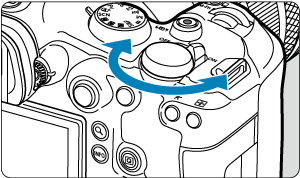
Натиснете бутон, като например
 , и след това завъртете селектора .
Ако натиснете спусъка наполовина, фотоапаратът се връща към готовност за снимане.
- Използва се за операции, като например превключване между основните панели в екрана на менюто.
-
(2) Само завъртане на селектора
.Докато наблюдавате екрана или визьора, завъртете селектора
.- Използва се за операции, като например задаване на ISO светлочувствителност.
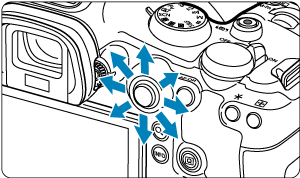
 Мултифункционален контролер
е контролер с осем бутона за посока и един централен бутон.
За да го използвате, поставете палеца си върху него и го натиснете в която и да е от посоките. Имайте предвид, че контролерът може да не работи правилно, ако се натиска странично.
-
Примери за използване на мултифункционалния контролер.
- Преместване на AF точката/рамката за увеличаване при заснемане на снимки или запис на видео
- Корекция на баланса на бялото
- Преместване на позицията на увеличената зона по време на възпроизвеждане
- Бърз контрол
- Избор или настройване на елементи от менюто
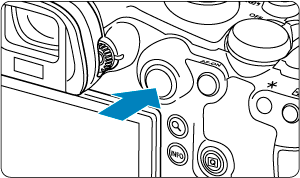
/ Многофункционален бутон/изпращане на изображения към смартфон
Екран за снимане
По подразбиране бутонът работи заедно със селекторите, за да можете да регулирате настройките, използвани при заснемане на снимки или запис на видео.
Настройки, които можете да конфигурирате заедно със селекторите
- Баланс на бялото ()
- Метод на снимане* ()
- Компенсация на експонацията на светкавицата* ()
- Цветови режим ()
- Режим за измерване на осветеността* ()
- AF функция* ()
- ISO светлочувствителност* ()
- AF зона ()
Налично само при заснемане на снимки.
Как се използва със селекторите
- Натиснете бутона , за да покажете настройките, които можете да конфигурирате чрез селекторите (
 ). Натиснете бутона отново неколкократно (или завъртете селектора ), за да изберете настройка за конфигуриране.
 - За да настроите горния ред от елементи за настройване, завъртете селектора .
- За да настроите долния ред от елементи за настройване, завъртете селектора .
Внимание
- Разширените настройки за баланс на бялото, като напр. цветова температура, не могат да бъдат конфигурирани по този начин.
Забележка
- Само текущият цветови режим може да се регулира по този начин.
- За да зададете AF зоната, можете също да натиснете бутона
 и след това бутона .
Екран за възпроизвеждане
Натиснете, за да отворите екрана с настройки за изпращане на изображения към смартфон ().
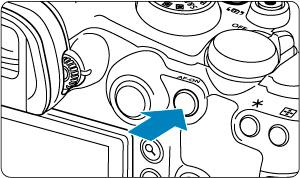
 Бутон за стартиране на AF
Натиснете по време на запис на видео, за да активирате автофокуса в режимите от „Творческа зона“ за видео.
В режимите от „Творческа зона“ за снимки натискането на този бутон е еквивалентно на натискане на спусъка наполовина.
 Превключвател за заключване на функциите
Конфигурирането на [ : Multi function lock/: Заключване на функции] () и поставянето на превключвателя за захранване/заключване на функциите в позиция предотвратява неволна промяна на настройките чрез докосване на главния селектор, селекторите за бърз контрол, мултифункционалния контролер, контролния пръстен или сензорния дисплей.
 Контролен пръстен
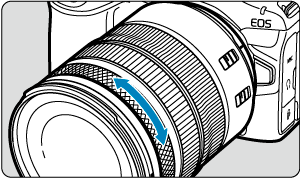
По подразбиране компенсация на експонацията може да бъде зададена в режимите от „Творческа зона“ (с изключение на режим B) чрез завъртане на контролния пръстен на използвания RF обектив или монтажен адаптер за обектив, докато натискате спусъка наполовина. Можете също да присъедините различна функция към контролния пръстен, като конфигурирате [] в [: Customize dials/control ring/: Персонализиране на селектори/контролен пръстен] ().
 Бутон INFO
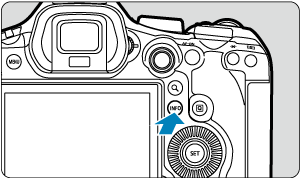
Всяко натискане на бутона променя показваната информация.