
Заснемане на снимки
- Режим „Селфи“
- Режим „Портретна снимка“
- Режим „Гладка кожа“
- Режим „Панорамна снимка“
- Режим „Храна“
- Режим „Нощна сцена без статив“
- Режим „HDR контрол на контражур“
- Фойерверки
Можете да промените режима на снимане според сцената, която ще заснемате.
Режим „Селфи“
За да снимате себе си, използвайте режим [ ] (Self Portrait/Селфи). Завъртете екрана в посоката на обектива. Настройваемата обработка на изображения включва омекотяване на тоновете на кожата, както и настройване на яркостта и фона, за да се откроява лицето ви.

 Съвети за снимане
-
Задайте нивото на яркост и ефекта "Гладка кожа".
Можете да задавате пет различни нива на [Brightness/Яркост] и [Smooth skin effect/Ефект за гладка кожа]. В подменюто [Background/Фон] можете да настроите степента на разфокусиране на фона.
-
Докоснете екрана, за да снимате.
Освен чрез натискане на спусъка докрай можете да снимате и чрез докосване на екрана, след като активирате функцията „Спусък с докосване“, като докоснете настройката [
 ], за да я промените на [
 ] ().
] ().
Внимание
- След като камерата е постигнала фокус, не променяйте разстоянието между вас и камерата, докато заснемете снимката.
- Внимавайте да не изпуснете камерата.
Забележка
- Индикаторът на самоснимачката () не мига, когато дисплеят е обърнат напред в посоката на обектива в режим [Self Portrait/Селфи].
- Можете също да заснемате селфи в режими на снимане, различни от [Self Portrait/Селфи], като завъртите дисплея напред в посоката на обектива и докоснете [] в долния ляв ъгъл.
Режим „Портретна снимка“
Режимът [ ] (Portrait/Портрет) разфокусира задния план, за да акцентира върху лицето на обекта. Омекотява цветовете на кожата и косата.

Съвети за снимане
-
Изберете място, където разстоянието между обекта и фона е най-голямо.
Колкото е по-голямо разстоянието между задния план и обекта, толкова по-разфокусиран ще изглежда фонът. Обектът ще контрастира по-добре, когато е разположен пред еднообразен и тъмен фон.
-
Използвайте настройка за телеувеличение.
Натиснете контролера на вариото към
 и се приближете към обекта, така че да композирате обекта от кръста нагоре.
 -
Фокусирайте лицето на обекта.
Фокусирайте и се уверете, че AF точката върху лицето на обекта свети в зелено, преди да снимате. Когато снимате портрети в близък план, можете да зададете за [
 : Eye detection/: Разпознаване на очи] настройка [Enable/Разрешено], за да фокусирате очите на обекта при снимане.
 -
Снимайте серия от снимки.
Настройката по подразбиране е [
 ] (Low speed continuous/Нискоскоростна серия от снимки). Ако задържите спусъка натиснат докрай, можете да заснемете серия от снимки, за да уловите промените в изражението на лицето и позата на обекта.
Режим „Гладка кожа“
Използвайте режима [ ] (Smooth skin/Гладка кожа), за да направите кожата по-привлекателна. Изображенията се обработват така, че кожата да изглежда по-гладка.

Съвети за снимане
-
Активирайте функцията за разпознаване на лица.
Когато камерата разпознае основния обект, върху който да се приложи ефектът за гладка кожа, рамката се показва върху лицето на обекта. За по-ефективно изглаждане на кожата можете да приближите или отдалечите обекта, така че рамката да огражда лицето на обекта.
-
Фокусирайте лицето на обекта.
Фокусирайте и се уверете, че AF точката върху лицето на обекта свети в зелено, преди да снимате. Когато снимате портрети в близък план, можете да зададете за [
: Eye detection/: Разпознаване на очи] настройка [Enable/Разрешено], за да фокусирате очите на обекта при снимане.
Внимание
- Зони, различни от човешка кожа, могат да бъдат променени в зависимост от условията на снимане.
- Ако ефектът „Гладка кожа“ е твърде силен, изображенията може да не изглеждат според очакванията ви. Направете няколко пробни снимки предварително и проверете резултатите.
Режим „Панорамна снимка“
Използвайте режим [ ] (Panoramic shot/Панорамна снимка) за заснемане на панорами. Панорамата се създава чрез комбиниране на серия от снимки, заснети, докато движите камерата в една посока, като държите спусъка натиснат докрай.

-
Изберете посока на снимане.
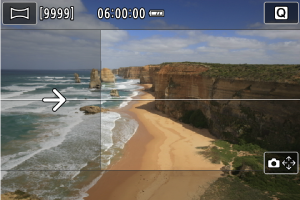
- Докоснете [
 ] в долния десен ъгъл, за да изберете посоката на снимане.
 - Извежда се стрелка, показваща посоката, в която следва да се движи камерата.
- Докоснете [
-
Натиснете спусъка наполовина.
- Задръжте спусъка натиснат наполовина и фокусирайте обекта.
-
Направете снимката.
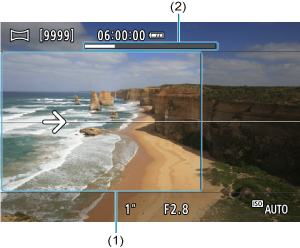
- С натиснат докрай спусък придвижете камерата, насочена право напред, с постоянна скорост в указаната със стрелка посока.
- Заснема се зоната от кадъра (1), която е показана ясно на екрана.
- Показва се индикатор за прогреса на снимането (2).
- Снимането спира, когато освободите спусъка или когато целият индикатор за прогреса на заснемането се оцвети в бяло.
Внимание
- В някои сцени изображенията, които сте възнамерявали да заснемете, може да не бъдат уловени според очакванията и панорамата може да не изглежда според очакванията.
- Заснемането може да спре преждевременно, ако движите камерата твърде бавно или твърде бързо. Въпреки това създадената до този момент панорама ще бъде съхранена.
-
Предвид големите размери на изображенията, заснети в режим
, използвайте компютър или друго устройство, за да промените размера на панорамните снимки, ако желаете да ги отпечатате от карта памет, поставена в принтер Canon.Ако софтуер или уеб услуги не работят правилно с панорамните снимки, опитайте да промените техния размер чрез компютър.
-
Снимките на посочените по-долу обекти и сцени може да не се комбинират правилно.
- Движещи се обекти
- Обекти, заснети отблизо
- Сцени с големи разлики в контраста
- Сцени с дълги участъци с еднакъв цвят или еднаква шарка, като например море или небе
- При снимането не се прилага корекция за предотвратяване на размазване, причинено от движението на камерата.
- Движете камерата бавно, когато вариото е с настройка за телеувеличение, когато снимате нощни сцени или в условия на слаба светлина.
Режим „Храна“
Използвайте режим [ ] (Food/Храна) за практикуване на кулинарна фотография. Снимката ще изглежда ярка и апетитна. Също така червеникавите оттенъци, причинени от източника на светлина, ще бъдат редуцирани в снимки, заснети при осветление от лампа с нажежаема жичка и др.

Съвети за снимане
-
Променете настройката за цветова тоналност.
Настройката [Color tone/Тоналност] може да се регулира. За да увеличите червеникавите оттенъци на храната, задайте настройка към [Warm tone/Топла тоналност] (червено). Задайте настройка към [Cool tone/Студена тоналност] (синьо), ако тя изглежда твърде червеникава.
Внимание
- Топлият нюанс на обектите може да избледнее.
- Когато сцената е осветена от няколко светлинни източника, топлите нюанси в снимката няма да могат да бъдат редуцирани.
- При снимане със светкавица за [Color tone/Тоналност] се задава стандартната настройка.
- Ако в снимката има хора, цветът на кожата им може да не се възпроизведе правилно.
Режим „Нощна сцена без статив“
Режимът [ ] (Handheld Night Scene/Нощна сцена без статив) ви позволява да снимате нощни сцени, държейки камерата в ръце. В този режим се заснемат четири последователни кадъра при всяко натискане на спусъка и резултатът е изображение без размазване, причинено от заклащането на камерата.

Съвети за снимане
-
Дръжте камерата стабилно.
Приберете лактите си близо до тялото, за да задържите камерата неподвижна (). В този режим четири експонации се подравняват и обединяват (наслагват) в едно изображение, но ако някоя от четирите експонации е значително разместена поради заклащане на камерата, експонациите може да се насложат неправилно в крайното изображение.
Внимание
- Действителната зона на изображението е по-малка, отколкото в други режими на снимане.
- Качество на RAW изображението не може да бъде зададено.
- Автоматичното фокусиране през нощта или при тъмни сцени може да е трудно, когато в AF точката са попаднали светлинни точки. В този случай задайте режим на фокусиране MF () и фокусирайте ръчно.
- При заснемане на движещи се обекти може да се появят следи от движението на обектите или тъмна зона около обекта.
- Автоматичното подравняване на изображенията може да не работи правилно с повтарящи се елементи (мрежа, райета и др.), едноцветни изображения с еднообразна тоналност или при силно разместени снимки вследствие на заклащане на камерата.
- Записването на изображения в картата отнема известно време, тъй като те се обединяват след заснемането. Не екрана се извежда се съобщението [BUSY], докато изображенията се обработват, а снимането не е достъпно, докато обработката не приключи.
- Реалните снимки ще изглеждат малко по-различно от изображението за преглед, показано на екрана.
Режим „HDR контрол на контражур“
Използвайте режим [ ] (
] ( HDR Backlight Control/HDR контрол на контражур) за заснемане на сцени в контражур с ярки и тъмни зони. Когато натиснете спусъка в този режим, ще се заснемат три последователни изображения с различни експонации, които се комбинират, за да се създаде едно HDR изображение със запазена детайлност в тъмните зони, която иначе би се загубила при снимане в контражур.
HDR означава High Dynamic Range (широк динамичен диапазон).

Съвети за снимане
-
Дръжте камерата стабилно.
Приберете лактите си близо до тялото, за да задържите камерата неподвижна (). В този режим серия от три снимки се наслагва и комбинира в едно изображение. Ако някоя от трите експонации е значително разместена поради заклащане на камерата и т.н., експонациите може да се насложат неправилно в крайното изображение.
Внимание
- Действителната зона на изображението е по-малка, отколкото в други режими на снимане.
- Качество на RAW изображението не може да бъде зададено.
- Снимане със светкавица не е възможно.
- Обърнете внимание, че изображението може да не се заснеме с гладка градация и може да изглежда изкривено или да има значителен шум.
- Режимът "HDR контрол на контражур" може да не е ефективен при прекалено осветени сцени или сцени с прекалено голям контраст.
- При заснемане на добре осветени обекти (например при нормално осветени сцени) изображението може да изглежда неестествено с приложен HDR ефект.
- При заснемане на движещи се обекти може да се появят следи от движението на обектите или тъмна зона около обекта.
- Автоматичното подравняване на изображенията може да не работи правилно с повтарящи се елементи (мрежа, райета и др.), едноцветни изображения с еднообразна тоналност или при силно разместени снимки вследствие на заклащане на камерата.
- Записването на изображения в картата отнема известно време, тъй като те се обединяват след заснемането. Не екрана се извежда се съобщението [BUSY], докато изображенията се обработват, а снимането не е достъпно, докато обработката не приключи.
Фойерверки
Използвайте режим [ ] (Fireworks/Фойерверки) за заснемане на фойерверки в ярки цветове.

Съвети за снимане
-
Дръжте камерата стабилно.
Монтирайте камерата на статив или я закрепете стабилно по друг начин. Също така се препоръчва да зададете за [
 : IS (Image Stabilizer) mode/: IS (стабилизатор на образа) режим] настройка [Off/Изкл.], когато сте монтирали камерата на статив и др.
Въпреки че не се извеждат рамки, когато натиснете спусъка наполовина, оптимален фокус ще бъде постигнат.