العمليات الأساسية
- الإمساك بالكاميرا
- ذراع الزوم
- زر تصوير الفيلم (الجزء العلوي/الجهة الأمامية)
- زر الغالق
- قرص رئيسي

 /
/ قرص التحكم السريع ۱/مفاتيح الأسهم
 قرص التحكم السريع ٢
 أداة تحكم متعدد
 زر قفل وظيفة متعددة
 حلقة التحكم
 زر المعلومات
 /
/ 1/ زر بدء ضبط البؤرة تلقائيًا
 /
/ 2/ زر التكبير/التصغير
 /
/ 3/ زر قفل AE
 /
/ /
/ 4/ زر متعدد الوظائف/ إرسال الصور إلى الهاتف الذكي
 /
/ /
/ 5/ زر توازن اللون الأبيض/مفتاح التبديل بين تشغيل الفيديو والصور
 /
/ /
/ 6/ زر البث المباشر/البحث عن الصور
 /
/ /
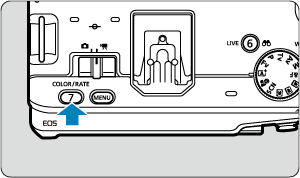
/ 7/ زر وضع الألوان/التقييم
الإمساك بالكاميرا
-
معاينة الشاشة أثناء التصوير
عند قيامك بالتصوير، يمكنك إمالة الشاشة لتعديلها. للاطلاع على التفاصيل، انظر استخدام الشاشة.
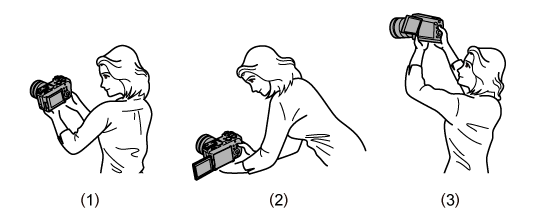
(١) زاوية عادية
(٢) زاوية منخفضة
(٣) زاوية مرتفعة
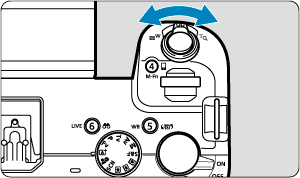
ذراع الزوم
يمكنك التصغير أو التكبير باستخدام ذراع الزوم عند استخدام عدسة زوم آلي. تتوفر العمليات التالية أيضًا.
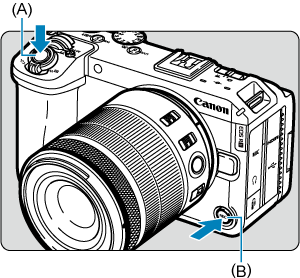
زر تصوير الفيلم (الجزء العلوي/الجهة الأمامية)
اضغط على زر تصوير الفيلم في الأعلى (A) أو في الجزء الأمامي (B) لبدء تسجيل فيلم. اضغط عليه مرةً أخرى لإيقاف التسجيل.
ملاحظة
- يمكن استخدام زر تصوير الفيلم في الجزء العلوي كزر غالق في وضع التقاط الصور الثابتة.
زر الغالق
يعمل زر الغالق من خلال تطبيق خطوتين. يمكنك الضغط على زر الغالق حتى المنتصف. ثم يمكنك الضغط على زر الغالق كليًا.
الضغط الجزئي
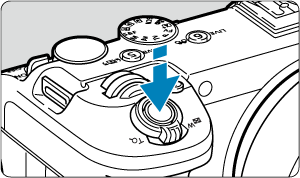
يقوم هذا بتنشيط ضبط البؤرة تلقائيًا ونظام الكشف التلقائي الذي يضبط سرعة إغلاق الكاميرا، وقيمة ضبط العدسة.
تظهر قيمة التعريض الضوئي (سرعة الإغلاق وقيمة ضبط العدسة) على الشاشة لمدة ٨ ثوانٍ (مؤقت القياس/ ).
).
الضغط بالكامل
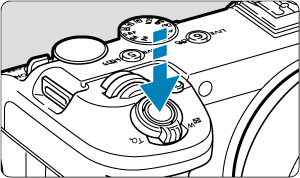
يعمل ذلك على تحرير الغالق والتقاط الصور.
-
منع الكاميرا من الاهتزاز
حركة الكاميرا الناتجة عن قبضة اليد أثناء لحظة الإضاءة تسمى اهتزاز الكاميرا. ويمكن أن تسبب عدم وضوح الصور. لمنع اهتزاز الكاميرا، لاحظ ما يلي:
- ثبت الكاميرا، كما هو موضّح في الإمساك بالكاميرا.
- اضغط على زر الغالق جزئيًا لضبط البؤرة تلقائيًا، ثم ببطء اضغط على زر غالق الكاميرا بالكامل.
ملاحظة
- ستظل الكاميرا متوقفة قبل التقاط صورة إذا قمت بالضغط على زر الغالق بالكامل دون الضغط عليه بشكلٍ جزئيّ في الأول، أو إذا ضغطت على زر الإغلاق بشكلٍ جزئيّ ثم ضغطت عليه فورًا ضغطة كاملة.
- حتى أثناء عرض القائمة أو تشغيل الصورة، يمكنك العودة إلى الوضع المستعد التصوير عن طريق الضغط على زر الغالق جزئيًا.
قرص رئيسي 
-
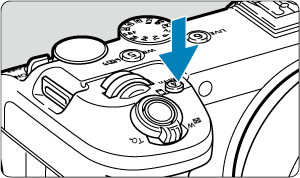
(١) بعد الضغط على زر، أدر القرص
.
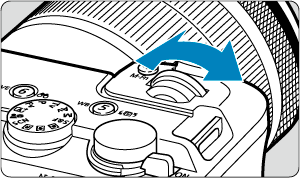
اضغط على زر مثل
 ، ثم أدر القرص .
عند قيامك بالضغط جزئيًا على زر الغالق، ستعود الكاميرا إلى وضع الاستعداد للتصوير.
- يُستخدم لعمليات مثل ضبط توازن اللون الأبيض أو وضع التشغيل أو نمط الصورة.
-
(٢) أدر القرص
فقط.انظر إلى الشاشة أثناء تدوير القرص
.- استخدم هذا القرص لضبط سرعة الإغلاق، قيمة ضبط العدسة، إلخ.
 /
/ قرص التحكم السريع ١/مفاتيح الأسهم
-
(١) بعد الضغط على زر، أدر القرص
.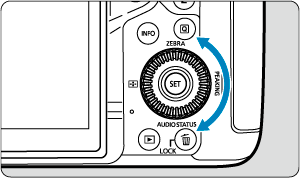
اضغط على زر مثل
، ثم أدر القرص .عند قيامك بالضغط جزئيًا على زر الغالق، ستعود الكاميرا إلى وضع الاستعداد للتصوير.
- يُستخدم لعمليات مثل إعداد وضع القياس أو تشغيل ضبط البؤرة تلقائيًا أو سرعة ISO أو منطقة ضبط البؤرة تلقائيًا.
-
(٢) أدر القرص
فقط.انظر إلى الشاشة أثناء تدوير القرص
.- للاستخدام في عمليات مثل ضبط مقدار تعويض درجة الإضاءة وضبط قيمة ضبط العدسة للتعرض اليدوي.
-
(٣) بعد الضغط على زر، اضغط على المفاتيح


 .
.
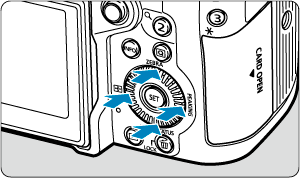
اضغط على زر
 أو
أو  ، ثم اضغط على مفتاح أو لإعداد القائمة أو ميزات التحكم السريع.
 قرص التحكم السريع ٢
-
(١) بعد الضغط على زر، أدر القرص
.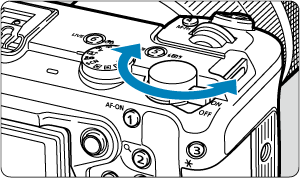
اضغط على زر مثل
، ثم أدر القرص .عند قيامك بالضغط جزئيًا على زر الغالق، ستعود الكاميرا إلى وضع الاستعداد للتصوير.
- للاستخدام في عمليات مثل التبديل بين علامات التبويب الرئيسية في شاشة القائمة.
-
(٢) أدر القرص
فقط.انظر إلى الشاشة أثناء تدوير القرص
.- للاستخدام في عمليات مثل ضبط سرعة ISO.
 أداة تحكم متعدد
هو مفتاح ذو ثمانية اتجاهات مع زر في المنتصف.
لاستخدام الأداة، ضع طرف إبهامك في المنتصف وقم بإمالة أداة التحكم المتعدد في أي اتجاه. يُرجى العلم أن الأداة قد لا تعمل على النحو الصحيح إذا تم الضغط عليها من الجنب.
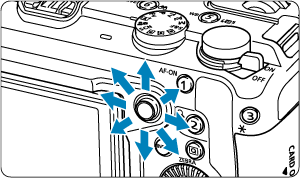
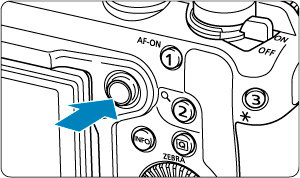
-
أمثلة على استخدام أداة التحكم المتعدد
- نقطة AF/حركة الإطار المكبرة في التقاط الصور الثابتة أو تسجيل الأفلام
- تصحيح توازن اللون الأبيض
- حركة موضع المنطقة المكبرة أثناء التشغيل
- التحكم السريع
- اختيار أو ضبط عناصر القائمة
 زر قفل وظيفة متعددة
مع تكوين [ : قفل وظيفة متعددة] ()، يمكنك الضغط على الزر لمنع تغيير الإعدادات في حالة اللمس غير المتعمد للقرص الرئيسي أو أقراص التحكم السريع، أو أداة التحكم المتعدد، أو حلقة التحكم، أو لوحة الشاشة اللمسية.
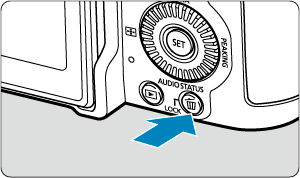
 حلقة التحكم
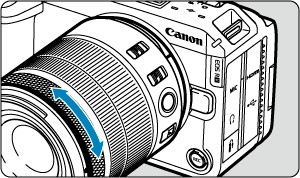
افتراضيًا، يمكن ضبط تعويض درجة الإضاءة في أوضاع المنطقة الإبداعية بإدارة حلقة التحكم بعدسات RF أو محولات الحامل مع الضغط على زر الغالق جزئيًا. بخلاف ذلك، يمكنك تعيين وظيفة مختلفة لحلقة التحكم من خلال تكوينها [] في [: تخصيص أقراص/حلقة التحكم] ().
 زر المعلومات
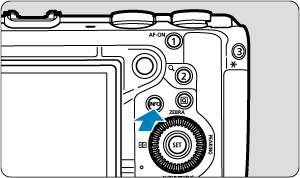
تغير كل ضغطة على الزر المعلومات الظاهرة.
 /
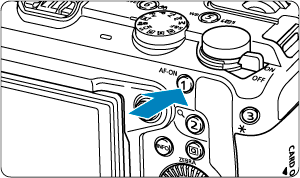
/ 1/ زر بدء ضبط البؤرة تلقائيًا
اضغط أثناء تسجيل فيلم لتفعيل ضبط البؤرة تلقائيًا في أوضاع المنطقة الإبداعية.
في وضع التقاط الصور الثابتة في المنطقة الإبداعية، يؤدي الضغط على هذا الزر وظيفة الضغط جزئيًا على زر الغالق.
 /
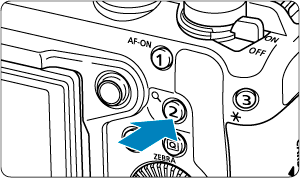
/ 2/ زر التكبير/التصغير
أثناء التصوير، يمكنك التحقق من ضبط البؤرة من خلال تكبير عرض الصور نحو ٥ مرات أو ١٠ مرات. أثناء التشغيل، يمكنك تكبير عرض صورك التي تم التقاطها.
 /
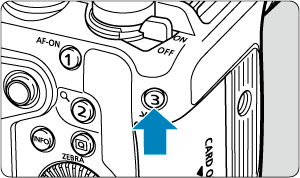
/ 3/ زر قفل AE
يمكنك قفل التعرض الضوئي (قفل AE) أثناء التصوير.
 //
// 4/ زر متعدد الوظائف/ إرسال الصور إلى الهاتف الذكي
يمكنك الضغط عليه أثناء التصوير لعرض الإعدادات التي يمكن تكوينها باستخدام الأقراص. اضغط أثناء التشغيل للوصول إلى شاشة الإعدادات لإرسال الصور إلى هاتف ذكي ().
الإعدادات التي يمكنك تكوينها بالتزامن مع الأقراص
- توازن اللون الأبيض ()
- وضع التشغيل* ()
- وضع اللون ()
- وضع القياس* ()
- تشغيل ضبط البؤرة تلقائيًا* ()
- سرعة ISO* ()
- منطقة ضبط البؤرة تلقائيًا ()
متوفر فقط أثناء التقاط الصور الثابتة. ومع ذلك، يمكن ضبط سرعة ISO في وضع التعرض اليدوي للأفلام.
طريقة الاستخدام مع الأقراص
- اضغط على الزر لعرض الإعدادات التي يمكنك تكوينها باستخدام الأقراص (
 ). اضغط على الزر مرة أخرى بشكل متكرر (أو أدر القرص ) لتحديد الإعداد الذي تريد تكوينه.
 - لضبط الصف العلوي من عناصر الإعداد، أدر القرص .
- لضبط الصف السفلي من عناصر الإعداد، أدر القرص .
تنبيه
- لا يمكن تكوين الإعدادات المتقدمة لتوازن اللون الأبيض، مثل درجة حرارة اللون، بهذه الطريقة.
ملاحظة
- لا يمكن تعديل سوى وضع اللون الحالي بهذه الطريقة.
- لضبط منطقة ضبط البؤرة تلقائيًا، يمكنك كذلك الضغط على الزر
 وبعد ذلك الزر .
 /
/ /
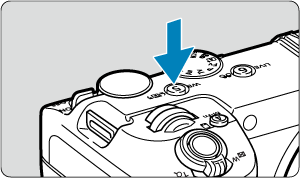
/ 5/ زر توازن اللون الأبيض/مفتاح التبديل بين تشغيل الفيديو والصور
يمكنك الضغط عليه لعرض شاشة تحديد توازن اللون الأبيض (). اضغط أثناء التشغيل للتبديل بين تشغيل الفيلم والصورة الثابتة.
 /
/ /
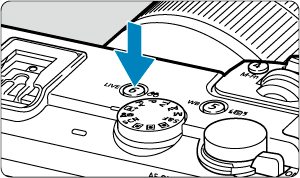
/ 6/ زر البث المباشر/البحث عن الصور
اضغط أثناء تسجيل فيلم للوصول إلى شاشة إعدادات البث (). اضغط أثناء التشغيل لعرض الصور التي تم العثور عليها باستخدام محددات البحث الحالية.
 /
/ /
/ 7/ زر وضع الألوان/التقييم
يمكن الضغط عليه للوصول إلى شاشة تحديد وضع اللون (). ويمكنك الضغط عليه أثناء التشغيل لتصنيف الصورة.