
系统功能介绍
- 使用一台相机(发送端相机)进行拍摄
- 遥控拍摄功能支持与最多10台相机(接收端相机)相连
- 支持连接终端进行多种操作
- 遥控拍摄可控制多达10台相机(接收端相机)
- 查看并下载拍摄的图像
- 更改相机设置
- FTP传输配置,还支持将拍摄的图像传输至FTP服务器
- IPTC信息配置
如果使用EMR Ver.1.1.0或更高版本,可以结合CR-S700R机器云台进行遥控拍摄。有关详细信息,请参阅“连接遥控云台”。
系统配置
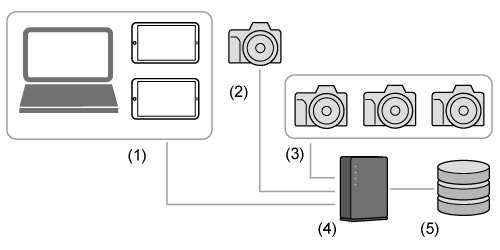
- (1)终端
- (2)发送端相机
- (3)接收端相机
- (4)接入点
- (5)FTP服务器
各设备功能如下。
终端
- 连接接收端相机进行遥控拍摄、更改设置、查看拍摄的图像等。
- 可连接多个终端。支持从任一终端控制接收端相机。
- 有关适用的终端,请参阅“系统要求”。
- 无法从终端操作发送端相机。
-
在PC上操作EMR Ver.1.1.0或更高版本时,也可以使用PC键盘或游戏控制器。
经佳能确认,可使用以下设备进行操作(但佳能无法保证此类设备的操作性能。截至2025年7月的确认结果)。
- SONY DualSense CFI-ZCT1J (支持Windows/macOS/iOS,无线和有线连接)
- APEM VM Desktop (Windows/macOS)
发送端相机
- 联动拍摄期间,发送端相机控制着接收端相机。
- 有关适用的发送端相机,请参阅“兼容相机”。
接收端相机
- 联动拍摄期间,接收端相机由发送端相机控制。
- 可通过装有EMR应用程序的终端来操作接收端相机。
- 有关适用的接收端相机,请参阅“兼容相机”。
接入点
- 接入点通过有线或无线连接将发送端相机、接收端相机和终端共同连接至一个网络中。
- 可使用集线器进行有线连接。
FTP服务器
- 连接至网络并传输图像。
- 可以从终端配置FTP传输设置。
- FTP服务器需由客户准备。
兼容相机
要使用本系统,以下相机的固件必须更新至最新版本。
发送端相机
- EOS R1
- EOS R5 Mark II
接收端相机
- EOS R1
- EOS R5 Mark II
- EOS R3
注意
- 若使用EOS R5 Mark II进行有线连接,则需要电池盒兼手柄BG-R20EP或冷却风扇CF-R20EP。
系统要求
操作系统
- iOS/iPad OS:版本18和版本26
-
Windows:Windows 11
-
macOS:macOS 14、macOS 15和macOS 26
*支持搭载Apple芯片的Mac计算机。
设备
-
运行上述操作系统的终端
使用多台接收端相机时,建议您使用高性能终端,以获得更好的拍摄效果。
注意
- 注意请勿将终端的字体大小设置得过大。如果字体过大,文字可能会溢出,影响正常操作。
- 要防止EMR应用程序在拍摄期间被锁定,请将终端的[自动锁定]设定为[永不]。在iPhone/iPad上,打开[设置],选择[显示与亮度]-[自动锁定]下的[永不]。
- EMR应用程序在后台运行时,与相机的连接可能会断开。使用时请让应用程序保持活动状态。
EMR应用程序的屏幕配置
本应用程序可根据场景需求切换屏幕进行操作。
主屏幕
启动应用程序时,会显示主屏幕。注册相机并配置多种设置。
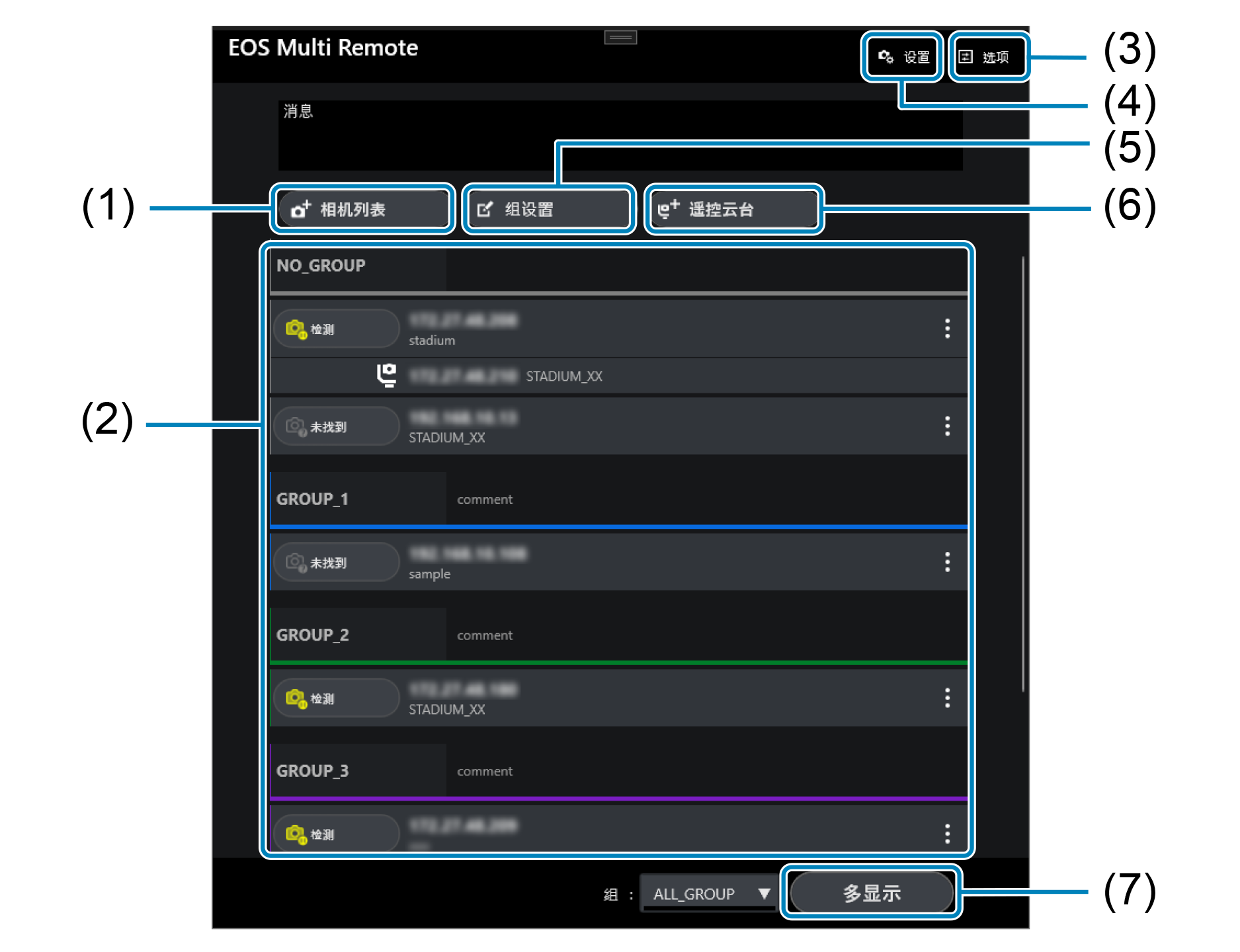
- (1)连接/断开多视图屏幕上显示的相机。
- (2)配置相机日期和时间设置及FTP设置。
- (3)显示选项设置屏幕。
- (4)显示/隐藏特定组的相机,或选择要使用的组,然后切换至多视图屏幕。
- (5)列出接收端相机设置的详细信息()。
- (6)列出已注册的接收端相机。
- (7)显示相机列表/编辑列表屏幕。
- (8)显示组设置屏幕。
- (9)显示添加遥控云台/编辑列表屏幕。
- (10)显示所选组的连接或断开状态。
- (11)显示多视图屏幕。
相机信息区域
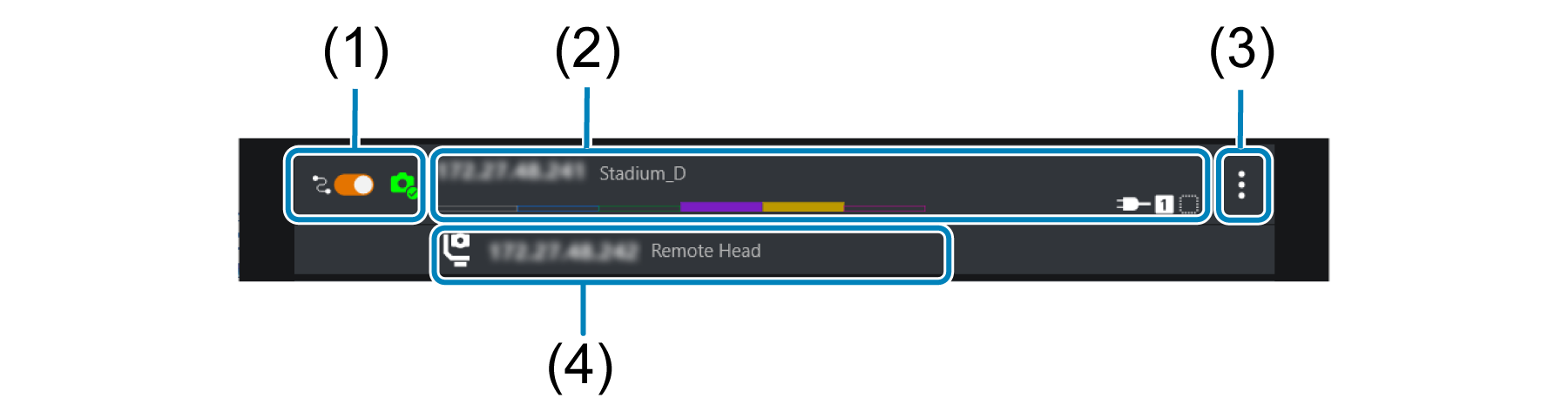
- (1)开启以连接多视图屏幕上显示的相机。已开启此功能的相机会在下次应用程序启动时自动检测并连接。
- (2)显示应用程序中注册的相机信息。点击可以显示相机的遥控屏幕。
- (3)显示相机设置的菜单屏幕。
- (4)显示遥控云台设置。
多视图屏幕1
要显示此屏幕,请点击主屏幕上的[多显示]。
并排显示注册的接收端相机信息。可以通过相机和组进行遥控拍摄和设置更改。
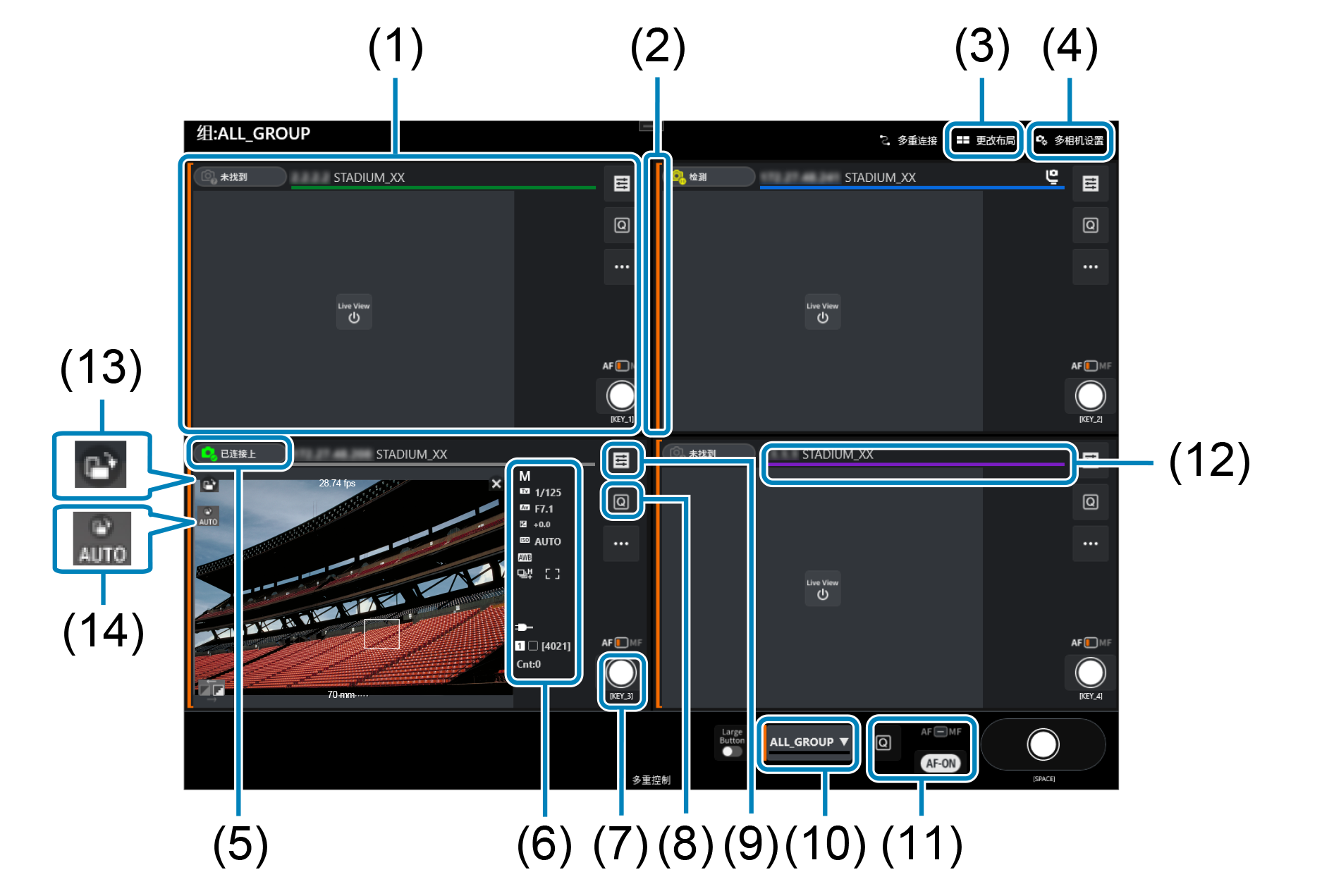
- (5)按颜色区分已选组。
- (6)选择接收端相机组。
- (7)同时控制所选组的所有相机。
- (8)使用所有相机进行遥控拍摄。
相机信息区域
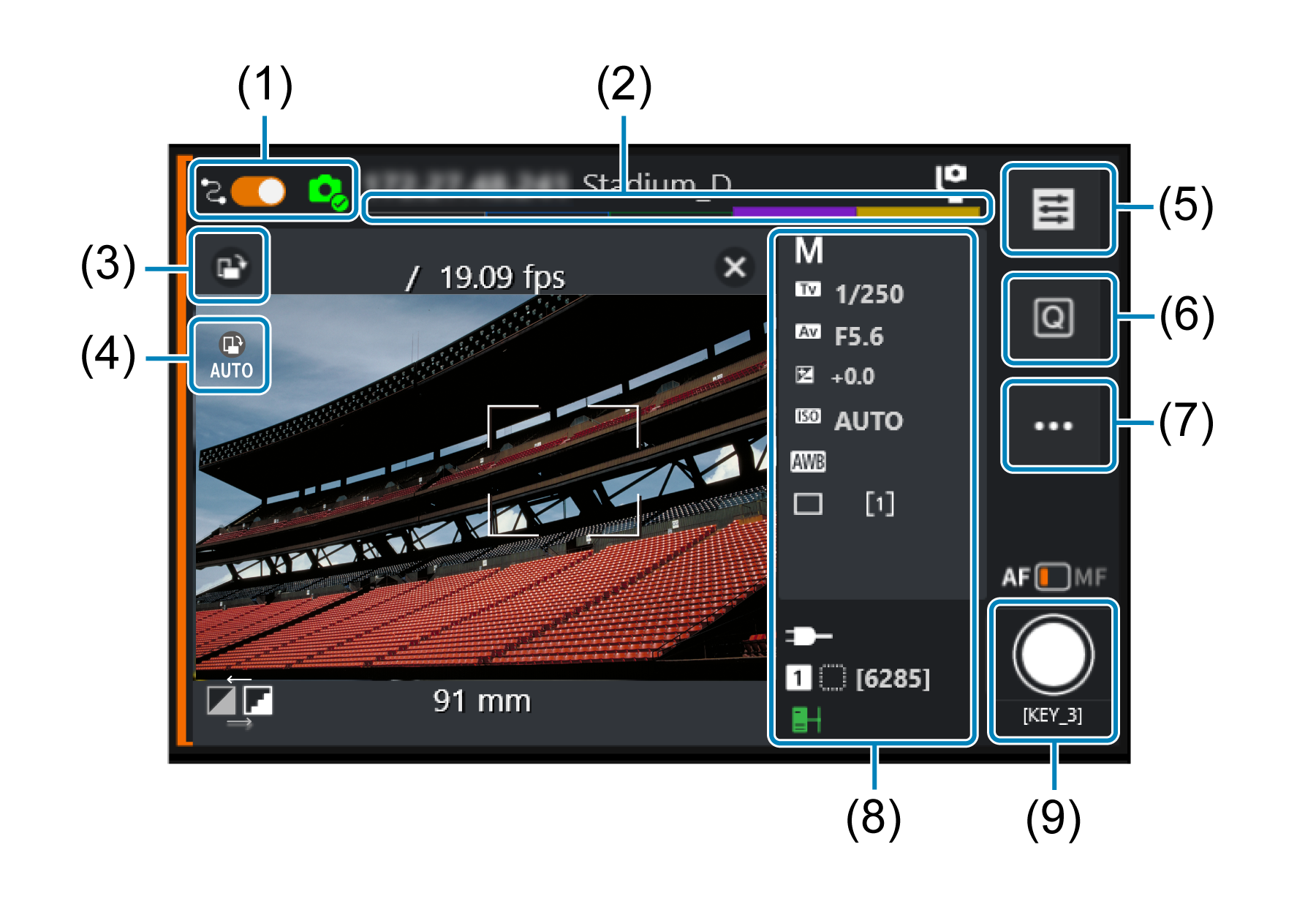
- (1)开启以连接多视图屏幕上显示的相机。已开启此功能的相机会在下次应用程序启动时自动检测并连接。
- (2)按颜色区分已选组。
- (3)点击将实时显示画面顺时针方向旋转90°。
- (4)自动旋转开关。设置为自动旋转时,实时显示画面会自动匹配相机方向。
- (5)切换至单视图屏幕()。
- (6)点击可显示拍摄设置菜单。点击项目可进行编辑。
- (7)显示相机功能的设置屏幕。
- (8)列出相机设置的详细信息。点击可显示拍摄设置菜单。
- (9)遥控拍摄。
*(3)和(4)还会显示在多视图屏幕2和单视图屏幕的拍摄屏幕上。
多视图屏幕2
点击多视图屏幕1上的[ ],然后在显示的屏幕上选择[主/副]以显示多视图屏幕2 ()。
与多视图屏幕1相同,可以通过相机和组进行遥控拍摄和设置更改。
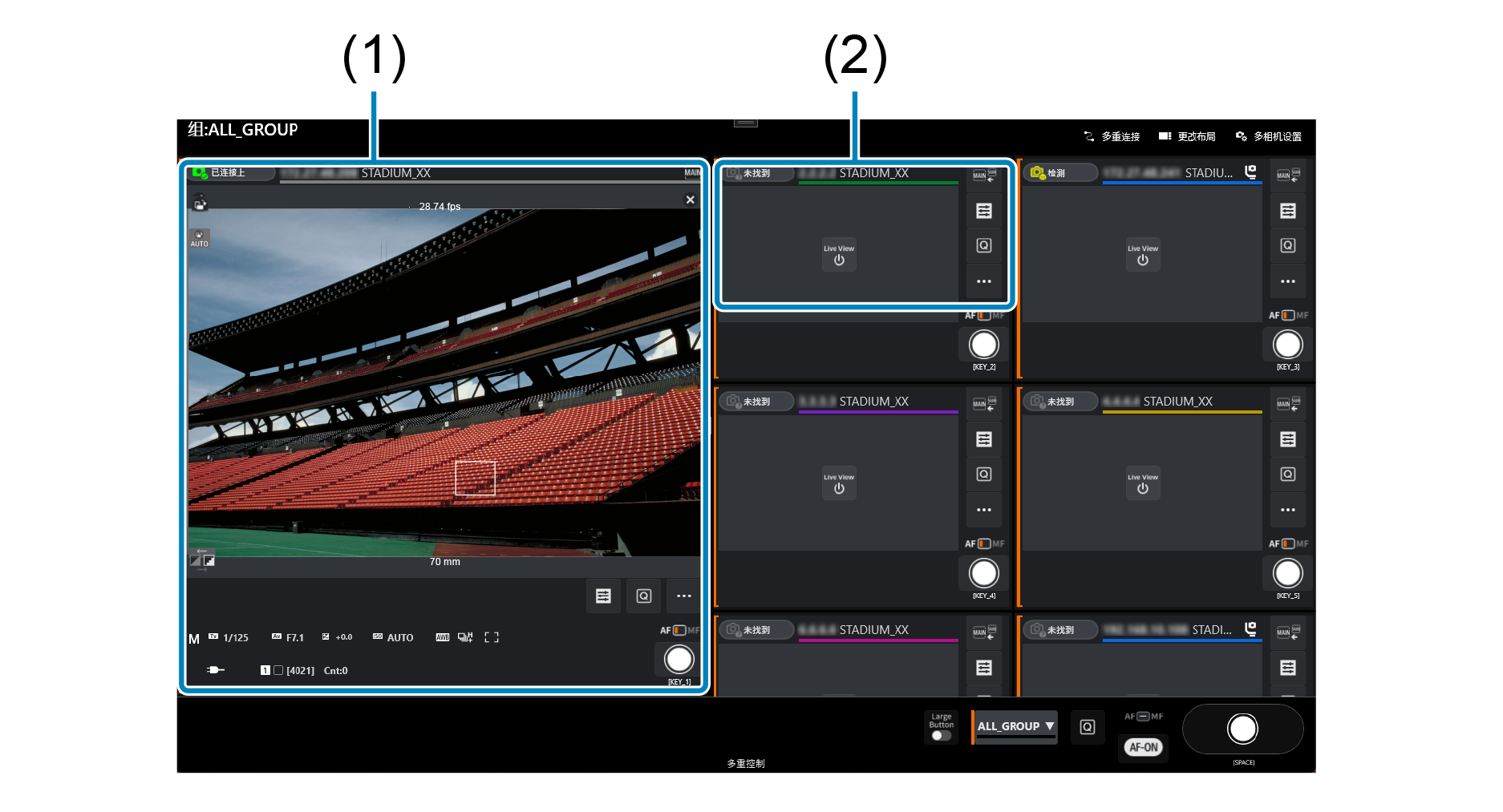
- (1)显示已选接收端相机的信息。
- (2)显示其他接收端相机的信息。
更改布局
点击多视图屏幕1上的[]或多视图屏幕2上的[ ]可显示“更改布局”。
可以更改多视图屏幕的布局。
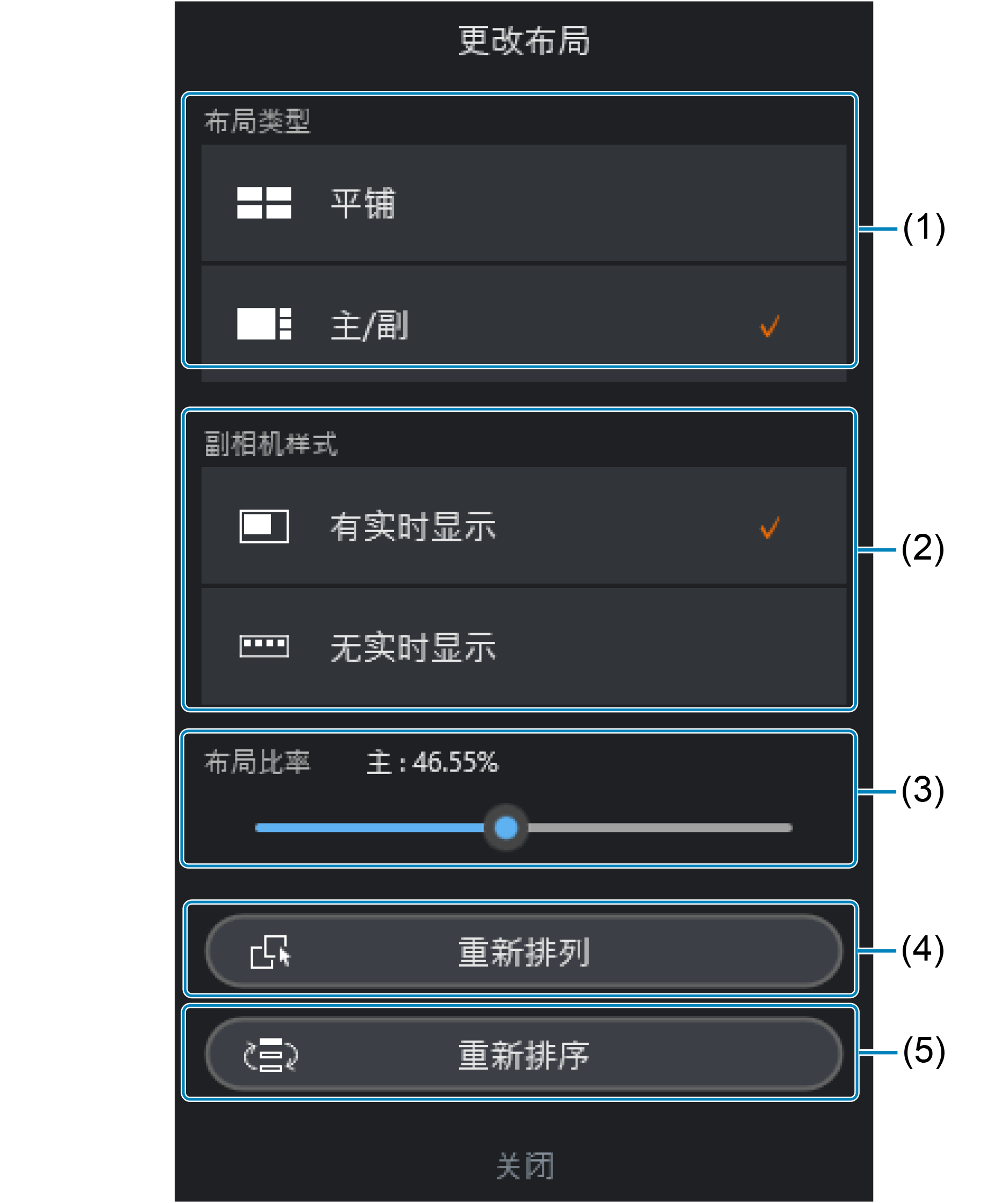
- (1)选择多视图屏幕的布局类型。
- (2)选择是否包含实时显示。在[布局类型]中选中[主/副]后,可选择此项。
- (3)可以在多视图屏幕2上更改所选接收端相机的显示范围比率。
- (4)可以编辑多视图屏幕相机位置或群组拍摄按钮*位置。通过拖拽进行编辑。
*仅当启用群组拍摄按钮时可用。
- (5)显示[排序相机]屏幕。
单视图屏幕
点击多视图屏幕上的[ ]以显示单视图屏幕(也可以从主屏幕显示)。
浏览并保存图像,或用所选相机进行遥控拍摄。
顶部屏幕
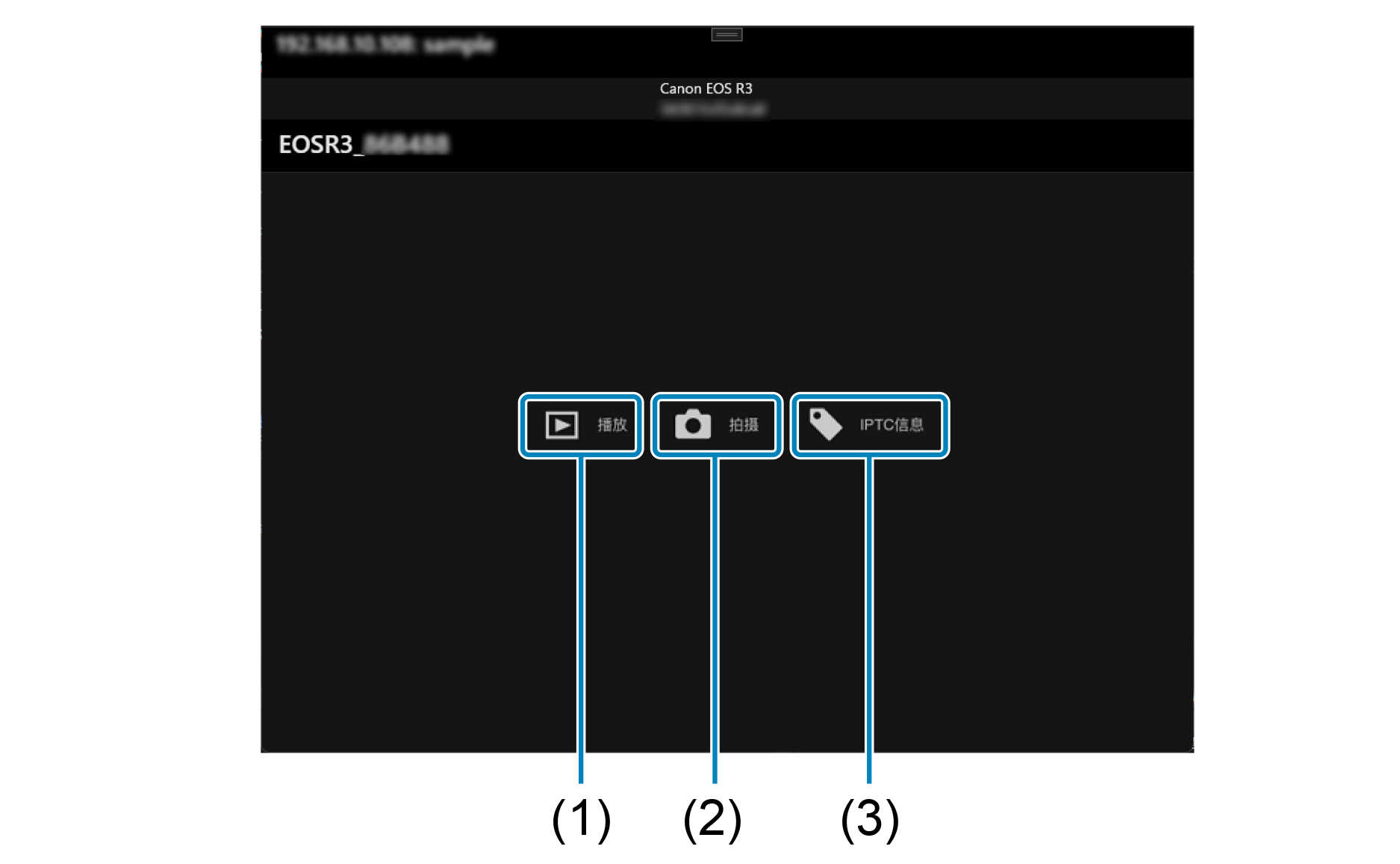
- (1)显示回放屏幕。
- (2)显示拍摄屏幕。
- (3)显示IPTC信息屏幕。
注意
- 相机处于短片记录模式时,无法执行以下操作。
- 浏览图像
- 注册IPTC信息
回放屏幕
浏览所选接收端相机存储卡中保存的图像。
点击一张图像,可以进行播放、删除、下载至终端或将其传输至FTP服务器。
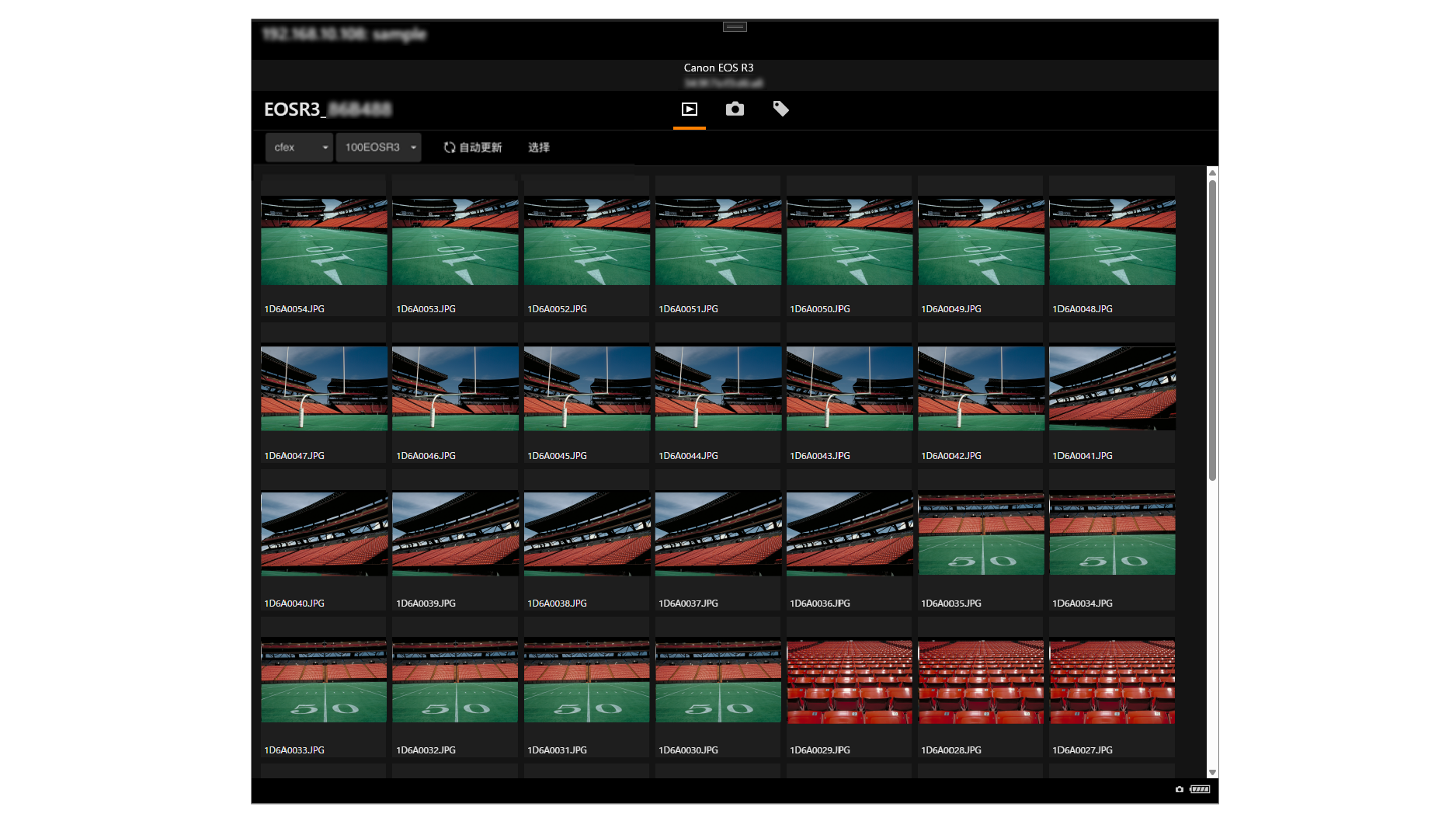
拍摄屏幕
用所选接收端相机执行遥控拍摄。
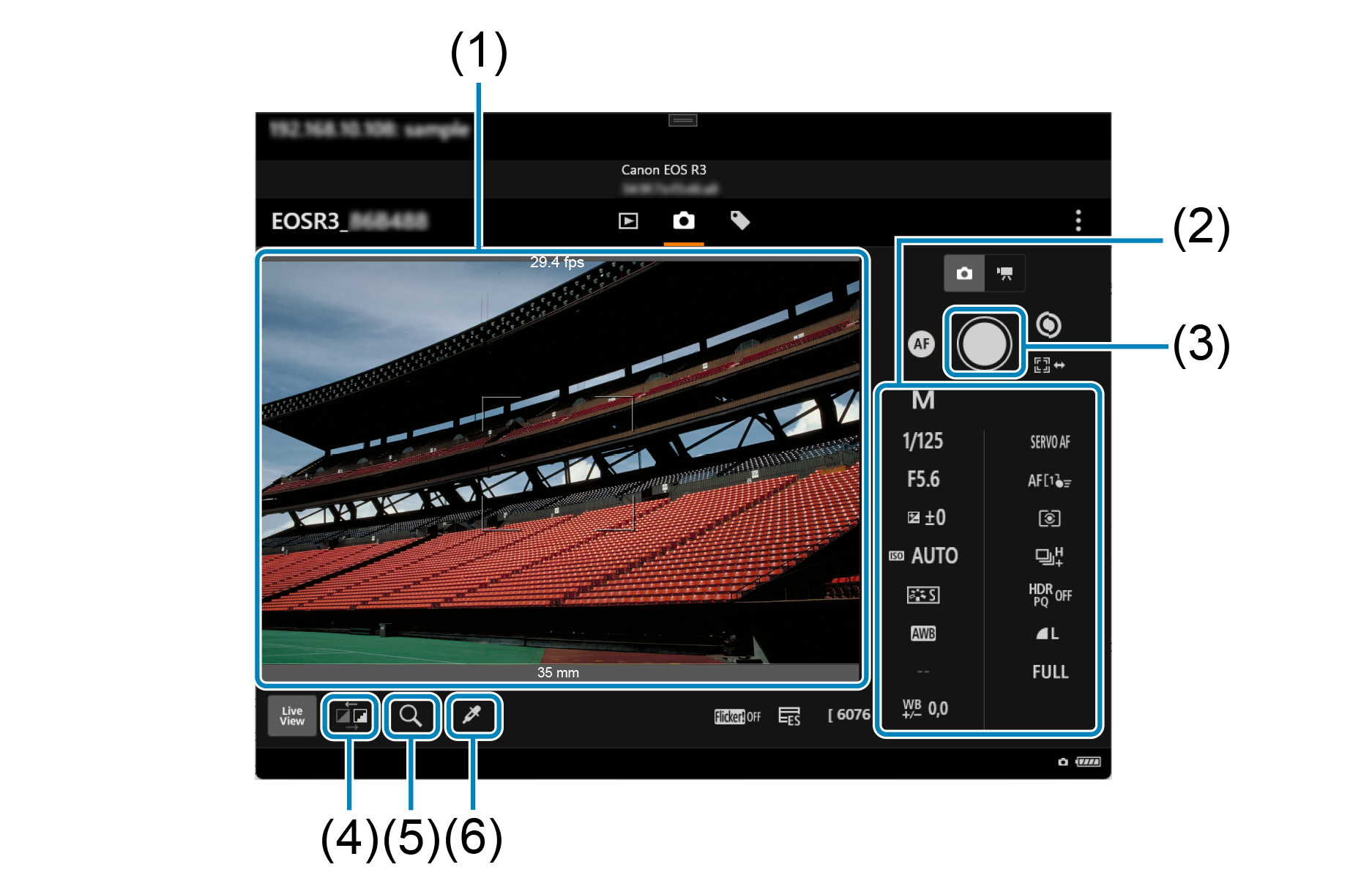
- (1)显示实时显示画面。
- (2)配置拍摄相关的设置。
- (3)拍摄照片。
- (4)将“实时显示”画质切换为“高”或“低”。
- (5)放大图像。
- (6)使用选定位置作为白色参考物以调整白平衡。
IPTC信息屏幕
编辑并注册接收端相机的IPTC*信息(说明、作者版权、拍摄地点和其他备注信息)。可使用相机中注册的IPTC信息对图像进行标记。
*国际新闻电讯委员会(International Press Telecommunications Council)
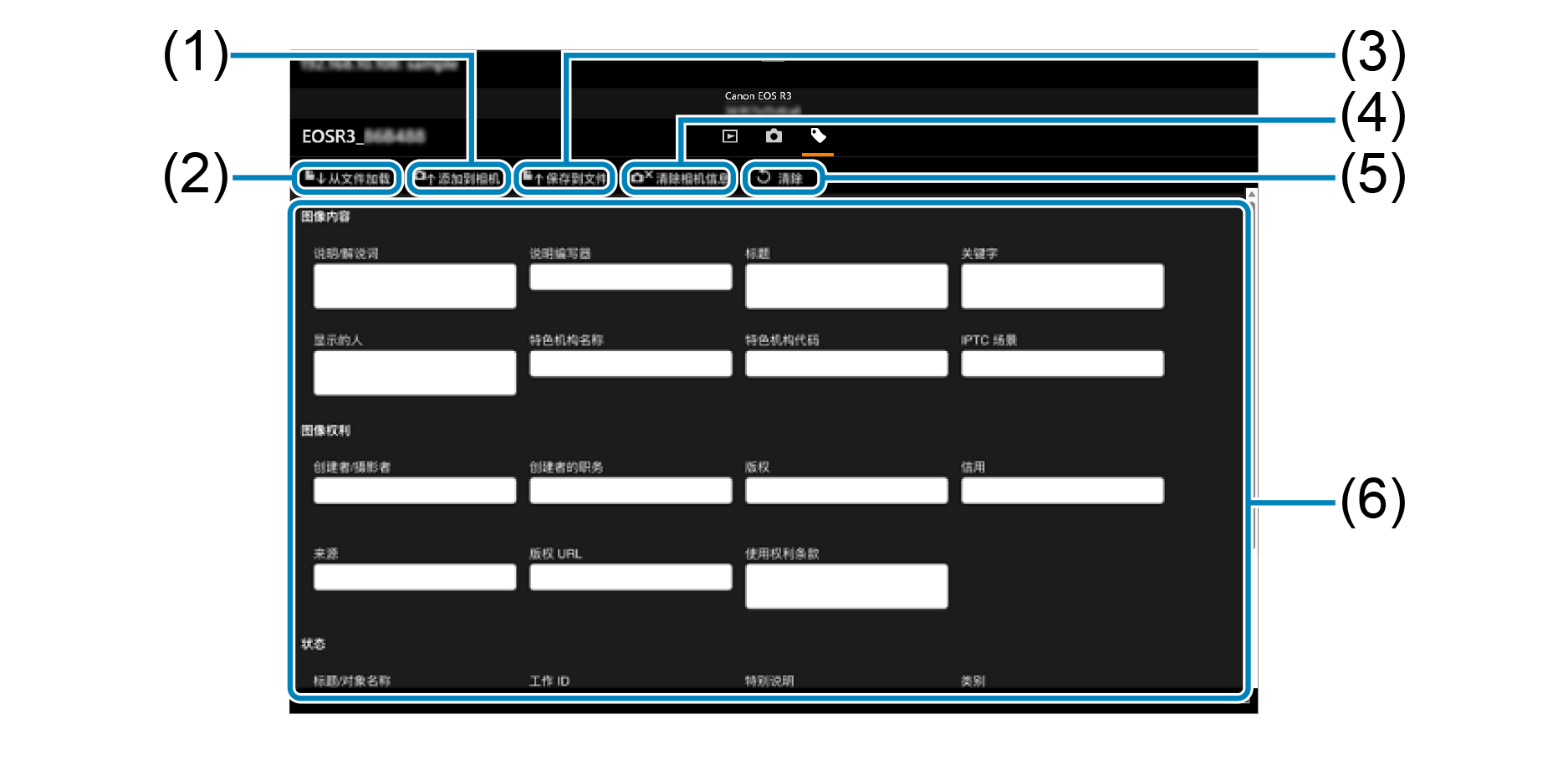
- (1)将编辑的IPTC信息注册至相机。
- (2)加载IPTC信息(XMP格式)。
- (3)保存IPTC信息(XMP格式)。
- (4)删除相机中注册的所有IPTC信息。
- (5)清除所有IPTC信息。
- (6)根据需要编辑IPTC信息。
浏览多台相机的图像
可以在一个时间轴上同时查看多台相连的相机拍摄的图像。点击多视图屏幕上的[多相机设置],然后点击下一个屏幕上的[多相机浏览],可显示如下排列的图像。
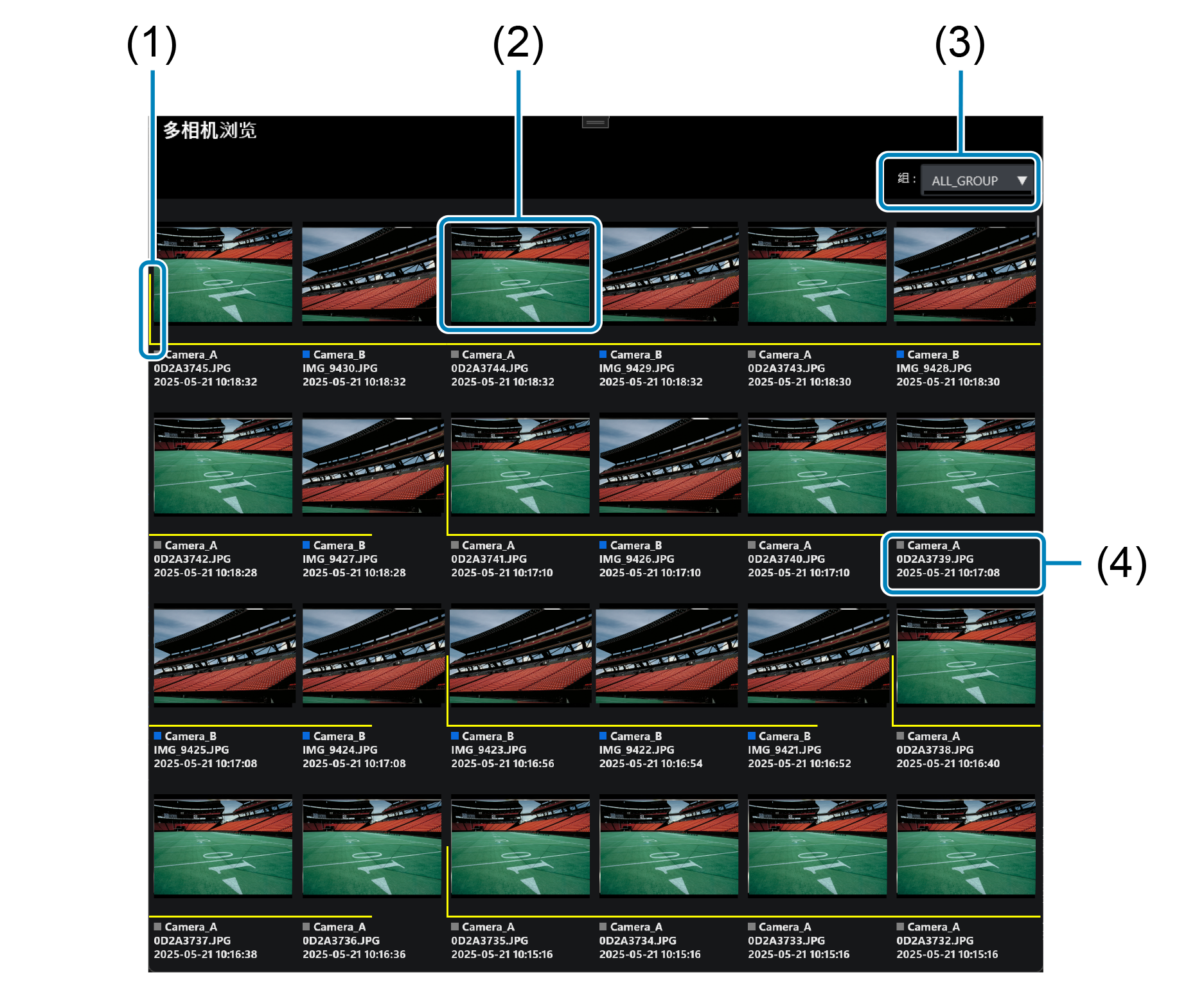
- (1)点击后仅显示每个场景中每台相机在中位拍摄时间拍摄的图像。
- (2)显示同一场景中的图像总数。
- (3)将前后拍摄时间间隔不超过两秒的图像显示为一个拍摄场景,并用边框标记。
- (4)点击一张图像可显示一张图像。
- (5)选择要显示的组。
- (6)显示组颜色、相机显示名称、文件名和拍摄时间。
- (7)点击可在折叠和展开方式之间切换显示每个场景的图像。