
速控
可以直接且直观地选择和设定显示的设置。
-
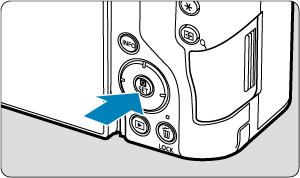
按
 (拍摄时:
(拍摄时: )。
)。
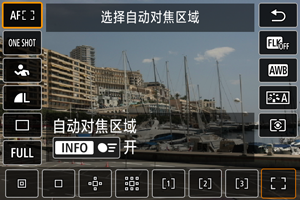
- 将显示速控屏幕。
-
选择设置项目并设定偏好选项。
静止图像拍摄
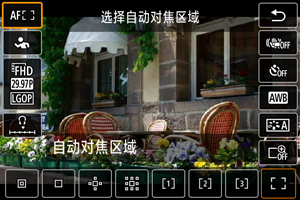
短片记录
回放
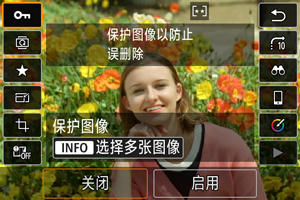
- 有关速控屏幕的详细说明,请参阅使用速控屏幕。
注意事项
-
如需选择以下屏幕上的项目,请上下或左右按
 或
或 。然后转动
。然后转动 拨盘或
拨盘或 转盘来调整设置。某些项目可在此之后通过按按钮设定。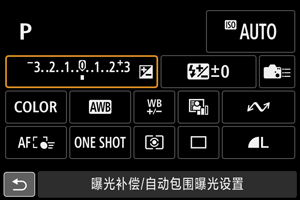
使用速控屏幕
静止图像拍摄或回放时的速控
-
选择要配置的选项。
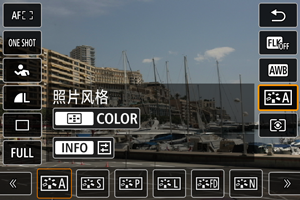
- 转动转盘选择选项。
- 选择设置项目时,还可以向上或向下按或进行操作。
- 转动
-
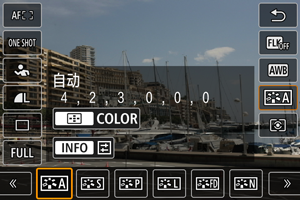
根据需要调节设置。
-
转动
拨盘调整设置。某些项目可在此之后通过按按钮设定。
- 也可以通过向左或向右按或切换选项。
-
短片记录时的速控
可以在[ : 速控屏幕] ()中更改短片记录模式中使用的速控视图。如果同时选择[显示 1]和[显示 2],则每点击一下[
 ]会在屏幕之间切换,但如果只选择([
 ])其中一个,则仅显示选定的屏幕。
[显示 1]
[显示 2]
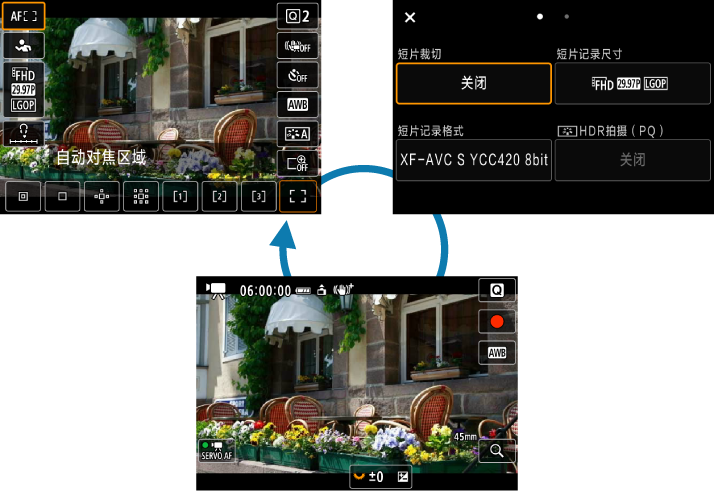
短片记录屏幕
[显示 1]屏幕
按照静止图像拍摄或回放时的速控中的说明使用。也可以自定义此屏幕()。
[显示 2]屏幕
-
根据需要切换页面。
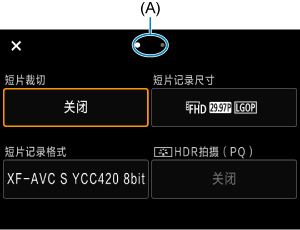
- 转动拨盘切换页面。
- 也可以通过点击(A)或向左或者向右滑动来切换页面。
- 转动
选择项目。
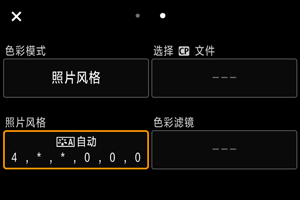
- 转动转盘选择项目,然后按。
- 选择项目时,还可以按或进行操作。
- 转动
选择选项。
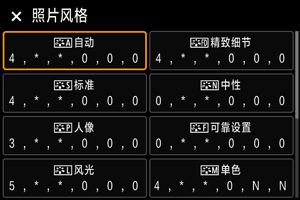
- 转动转盘选择选项。
- 选择选项时,还可以转动拨盘,或上下或左右按或进行操作。
用于短片记录尺寸的设置屏幕
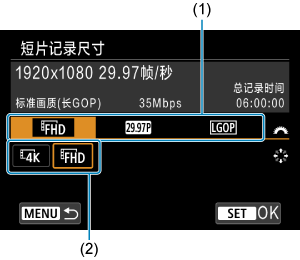
- 转动拨盘选择设置页(1)。
- 使用更改设置(2)。
- 按进行设定。
- 转动
设定选项。
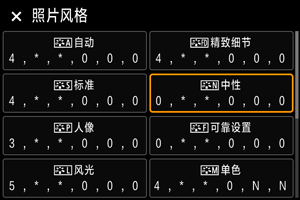
- 按进行设定。
- 按
退出设置。
- 点击左上方的[
 ]返回拍摄就绪状态。
- 点击左上方的[