
速控
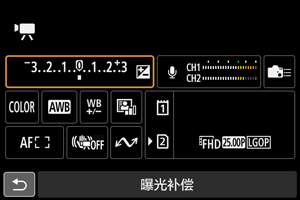
可以直接且直观地选择和设定显示的设置。
 )。
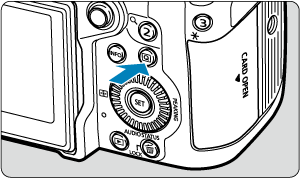
)。
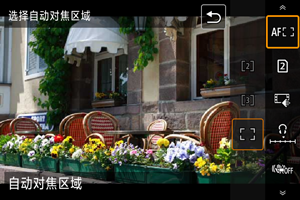
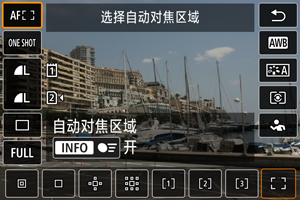
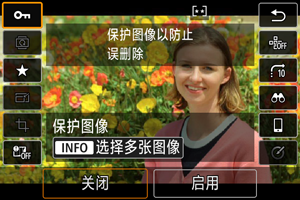
 ]屏幕
]屏幕注意事项
 :
: 使用速控屏幕
[ ]屏幕
]屏幕
-
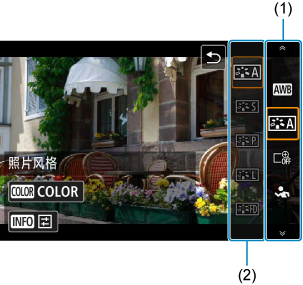
选择要配置的设置项目。
- 转动
 转盘选择项目(1),然后按
 。
。
- 转动
-
根据需要调节设置。
-
转动
转盘切换至其他选项(2)。某些项目可在此之后通过按按钮设定。
-
注意事项
- 选择设置项目(1)时,还可以向上或向下按
 或
或 进行操作。
进行操作。 - 选择选项(2)时,还可以转动
 拨盘或
拨盘或 转盘,或向上或向下按或进行操作。
 - 可以向左或向右按或在(1)和(2)之间切换。
- 在使用[
 :
:  USB (UVC/UAC) 流式传输]进行流式传输期间,请使用此屏幕上的触摸操作。
[ ]屏幕
]屏幕
-
选择要配置的设置项目。
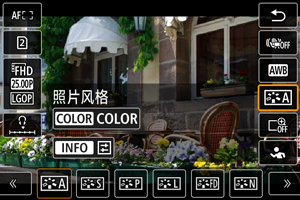
- 转动转盘选择一个项目。
- 选择设置项目时,还可以向上或向下按或进行操作。
- 转动
-
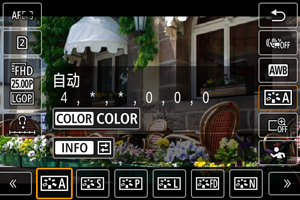
根据需要调节设置。
-
转动
拨盘或转盘切换至其他选项。某些项目可在此之后通过按按钮设定。
- 也可以通过向左或向右按或切换选项。
-
 速控自定义
速控自定义[ ]屏幕
]屏幕
-
根据需要切换页面。
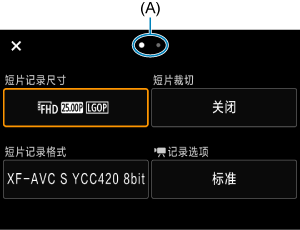
- 转动拨盘或转盘切换页面。
- 也可以通过点击(A)或向左或者向右滑动来切换页面。
- 转动
选择项目。
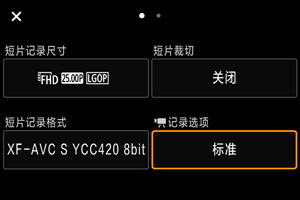
- 转动转盘选择项目,然后按。
- 选择设置项目时,还可以上下或左右按或进行操作。
- 转动
选择选项。
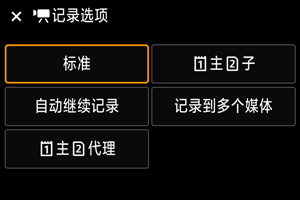
- 转动转盘选择选项。
- 选择选项时,还可以转动拨盘或转盘,或上下或左右按或进行操作。
详细设置屏幕
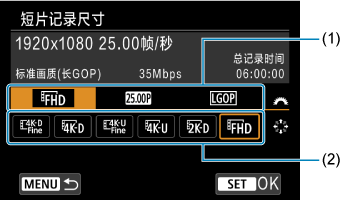
- 转动拨盘选择设置页(1)。
- 使用更改设置(2)。
- 按确认选择,然后返回步骤2中的屏幕。
- 转动
设定选项。
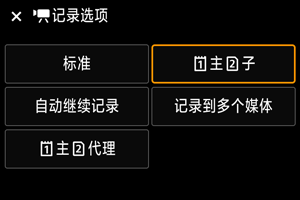
- 按进行设定。
- 按
退出设置。
- 按
 按钮返回拍摄就绪状态。
- 按