
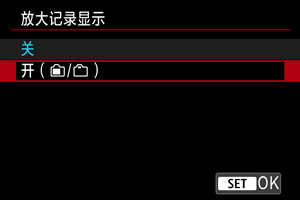
放大记录显示
可对屏幕上的图像或短片记录时取景器中的图像使用放大显示功能,利用此功能可以查看对焦情况或其他细节。放大显示不会影响记录的短片或HDMI视频输出。
-
设定为[开(
 /
/ )]。
)]。
-
放大图像。
- 点击拍摄屏幕上的[
 ]或按按钮。
 - 每次点击[
 ]或按下分配为[切换记录显示放大倍率]功能的按钮,会按照以下顺序放大图像倍率:2×至5×至10×。
 - 放大位置在自动对焦点或面部检测的向导框中间,否则会使用之前的放大位置。
- 点击拍摄屏幕上的[
-
移动放大的区域。
- 使用
 根据需要移动放大区域。
 - 要使放大区域居中,请径直按。
- 要恢复实际大小,请点击[
 ]或按按钮。
- 使用
注意
-
以下情况下,此功能不可用或受限。
- 帧频为[
 ]或更高的4K短片记录
 - 帧频为[
 ]或更高的4K慢/快动作短片记录
 - 安装了VR镜头
- [
 : 片门全开]设定为[开]且[: 短片记录格式]设定为除[RAW]以外的选项时(放大倍率被限制为2×)
- 帧频为[
- 即使按下拍摄屏幕上的
 按钮,放大显示期间也不会显示亮度信息。
 -
将[
: 放大记录显示]设为[开(/)]时的注意事项 - 启用放大显示时,如果已经开启了短片伺服自动对焦,则会在已选自动对焦区域继续对焦。也可以放大自动对焦区域外的图像区域。
- 放大显示期间不会显示自动对焦点。
- 短片记录就绪状态下放大视图相当于放大记录显示。
- 拍摄就绪状态下的操作与正常放大显示的操作不同。有关[: 放大记录显示]设定为[关]时的操作详情,请参阅放大显示。
- 如果在放大时执行[直接选择自动对焦点]或[将自动对焦点设为中央],则自动对焦点不会移动,只会移动放大区域。
- 不支持从Camera Connect或EOS Utility控制放大操作。