
Створення PQ-сумісних зображень HDR
Ви можете створювати зображення HDR із перцепційним квантуванням (PQ) для зменшення втрат деталей у світлих і темних областях. Це можна зробити за допомогою трьох зображень, які відповідають зазначеним нижче вимогам.
- Сумісні камери: EOS R1, EOS R3, EOS R5 Mark II, EOS R6 Mark III, EOS R6 Mark II, EOS R6 V, EOS R7, EOS R8, EOS R10, EOS R50, EOS R50 V, PowerShot V1 або EOS C50
- Формати зображень: HEIF, зображення RAW, захоплені за [HDR PQ] з установленим значенням [Enable/Увімк.], або зображення RAW, якщо в розділі [HDR PQ settings/Параметри HDR PQ] для DPP встановлено значення [On/Увімк.]
- Кодек HEVC необхідно активувати () перед збереженням зображень, створених цим способом, у форматі HEIF.
Увага!
- Найкращі вихідні зображення для зображення HDR — це зображення тієї самої сцени з низьким, нормальним і високим рівнем експозиції.
- Недоступно для зображень HDR PQ без інформації стосовно експозиції, як-от витримки, значення діафрагми або чутливості ISO.
-
Кінцеві зображення HDR мають зазначені нижче властивості.
- Відсутня інформація про зображення.
- Не застосовані деякі параметри з наборів, як-от ALO (Автоматичний оптимізатор освітлення), налаштування яскравості чи гами або стилі зображення.
Примітка
- Кінцеве зображення HDR можна зберегти у форматі JPEG або TIFF.
-
Виберіть зображення.
-
Виберіть [Start HDR PQ compositing tool/Запустити інструмент компонування HDR PQ] у меню [Tools/Інструменти].
-
Додайте зображення.
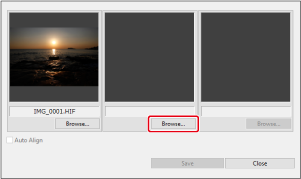
- Натисніть [Browse/Огляд] під пустими панелями попереднього перегляду й додайте робочі зображення. Одне зображення HDR створюється з трьох.
- За потреби зображення можна замінити, натиснувши [Browse/Огляд] і вибравши нове.
-
За потреби налаштуйте параметри.
- Вибір зображень однакового розміру дає змогу ввімкнути функцію [Auto Align/Автоматичне поєднання]. Зауважте, що автоматичне поєднання зображень може не працювати належним чином для зображень із візерунками (наприклад, з решітками або смужками) або переважно плавних і однорідних. Крім того, поєднання зображень видаляє деякі периферійні ділянки зображення.
-
Збережіть файл.
- Після вибору трьох зображень натисніть [Save/Зберегти].
- На наступному екрані налаштуйте параметри, як-от формат зображення та кінцеве розташування.
- Після завершення натисніть [Save/Зберегти].
- Зображення HDR створено.