Підключення до службової програми EOS Utility
- Керування камерою за допомогою службової програми EOS Utility
- Змінення або видалення пристроїв для підключення
- Повторне з’єднання на основі інформації про підключення
У цьому розділі описано, як підключити камеру до комп’ютера через Wi-Fi та виконувати операції на камері, використовуючи програмне забезпечення для камер EOS або інше спеціалізоване програмне забезпечення. Перш ніж налаштовувати підключення Wi-Fi, установіть на комп’ютер найновішу версію програмного забезпечення.
Інструкції з експлуатації комп’ютера містяться в посібнику користувача комп’ютера.
Керування камерою за допомогою службової програми EOS Utility
За допомогою службової програми EOS Utility (програмне забезпечення для камер EOS) можна імпортувати зображення з камери, керувати камерою і виконувати інші операції.
Операції на камері (1)
-
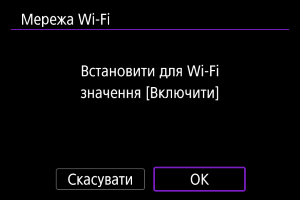
Виберіть [ОК].
- Якщо для параметра [
 : Параметри Wi-Fi] уже встановлено значення [Увімк.], цей екран не відображається.
- Якщо для параметра [
-
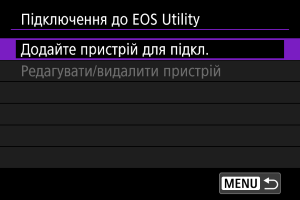
Виберіть параметр [Додайте пристрій для підкл.].
-
Перегляньте ідентифікатор SSID (ім’я мережі) і пароль.
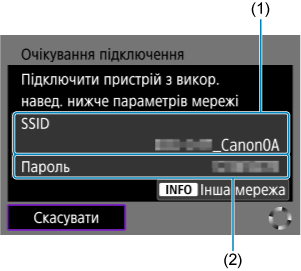
- Перевірте SSID (1) і пароль (2), що відображаються на екрані камери.
- Щоб змінити мережу, натисніть кнопку
 . Інструкції щодо налаштування функцій зв’язку див. в розділі Основні параметри зв’язку.
Операції на комп’ютері (1)
-
Виберіть SSID і введіть пароль.
Екран комп’ютера (приклад)
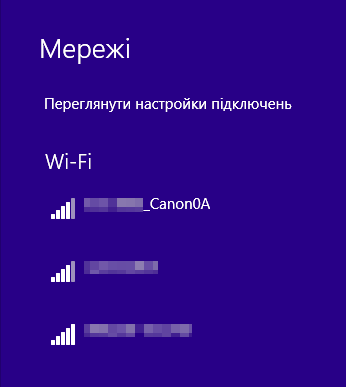
- На екрані налаштування мережі на комп’ютері виберіть те саме ім’я мережі (SSID), що й на кроці 4 розділу Операції на камері (1).
- Введіть пароль, який переглянули на кроці 4 розділу Операції на камері (1).
Операції на камері (2)
-
Виберіть [ОК].
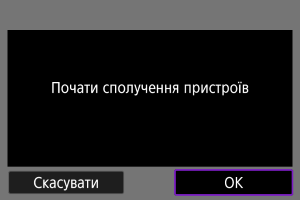
-
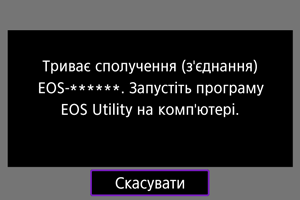
На екрані з’явиться показане нижче повідомлення. «******» — це останні шість цифр MAC-адреси камери, до якої потрібно підключитися.
-
Операції на комп’ютері (2)
-
Запустіть службову програму EOS Utility.
-
У службовій програмі EOS Utility клацніть [Pairing over Wi-Fi/LAN/Створення пари через Wi-Fi/локальну мережу].
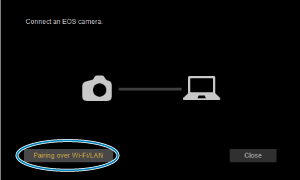
- Якщо з’явиться повідомлення, що стосується брандмауера, виберіть [Yes/Так].
-
Клацніть [Connect/Підключити].
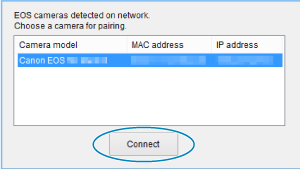
- Виберіть на смартфоні камеру, з якою потрібно встановити з’єднання, і клацніть [Connect/Підключити].
Операції на камері (3)
-
Установіть підключення Wi-Fi.
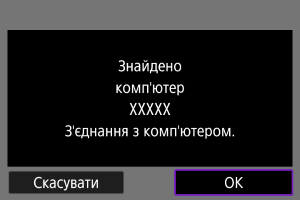
Тепер з’єднання камери й комп’ютера встановлено.
- Керуйте роботою камери за допомогою програми EOS Utility на комп’ютері.
- Інформацію про повторне підключення Wi-Fi наведено в розділі Повторне з’єднання через Wi-Fi / Bluetooth.
Екран [ Зв'язок]
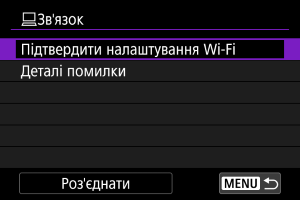
-
Підтвердити налаштування Wi-Fi
Можна перевірити параметри підключень Wi-Fi.
-
Деталі помилки
Після виникнення будь-яких помилок підключення Wi-Fi можна переглянути інформацію про них ().
-
Роз’єднати
Завершення підключення Wi-Fi.
Увага!
-
Якщо з’єднання через Wi-Fi буде припинено під час запису відео за допомогою дистанційної зйомки, відбудеться вказане нижче.
- Процес відеозапису в режимі відеозйомки продовжуватиметься.
- Процес відеозапису в режимі фотозйомки перерветься.
- Ви не можете використовувати камеру в режимі фотозйомки, коли встановлено режим відеозйомки в програмі EOS Utility.
- Якщо камеру підключено до службової програми EOS Utility через Wi-Fi, деякі функції недоступні.
- Під час дистанційної зйомки швидкість АФ може знизитися.
- Залежно від стану зв’язку можуть спостерігатися затримки відтворення зображення або спуску затвора.
- У режимі дистанційної зйомки Live View швидкість передавання зображень буде дещо нижчою, ніж під час використання інтерфейсного кабелю. Тому відтворення рухомих об’єктів може бути недостатньо плавним.
Змінення або видалення пристроїв для підключення
Перед тим як змінювати або видаляти параметри підключення для інших пристроїв, завершіть підключення Wi-Fi. У цьому розділі описано теми, які не розглянуто в розділі Керування камерою за допомогою службової програми EOS Utility.
-
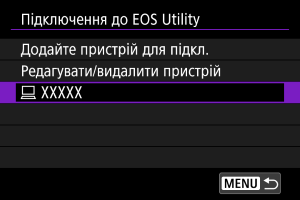
Виберіть [Редагувати/видалити пристрій].
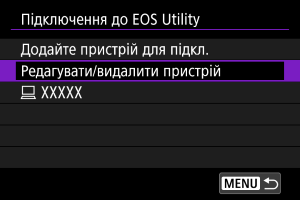
-
Виберіть пристрій.
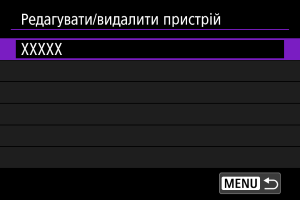
- Виберіть пристрій для підключення, а потім натисніть кнопку
 .
.
- Виберіть пристрій для підключення, а потім натисніть кнопку
-
Виберіть налаштування.
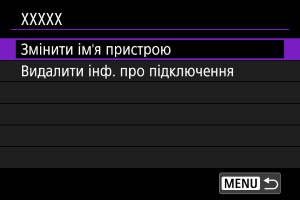
Змінення імен пристроїв
Ви можете змінити імена пристроїв, до яких підключається камера.
Видалення інформації про підключення
Можна видалити інформацію про підключення.
Повторне з’єднання на основі інформації про підключення
Налаштовану інформацію про підключення можна використовувати для повторного підключення.