
Операції та налаштування меню
- Екран меню основної зони
- Екран меню творчої зони
- Порядок роботи з меню
- Недоступні для вибору елементи меню
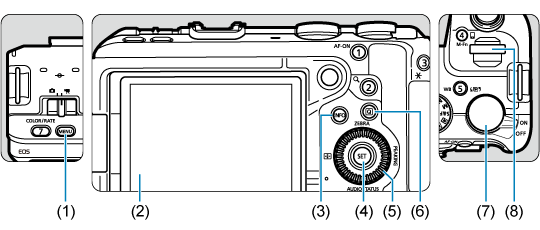
- (1) Кнопка

- (2) Екран
- (3) Кнопка

- (4) Кнопка

- (5)
 /
/ Диск швидкого керування 1 / клавіші зі стрілками
 - (6) Кнопка

- (7)
 Диск швидкого керування 2
 - (8)
 Головний диск
Екран меню основної зони
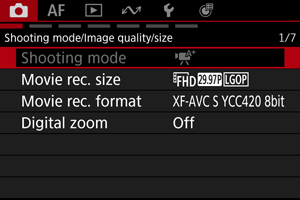
У режимах основної зони деякі вкладки й елементи меню не відображаються.
Екран меню творчої зони
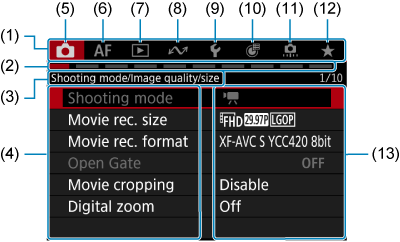
- (1) Основні вкладки
- (2) Додаткові вкладки
- (3) Назва додаткової вкладки
- (4) Елементи меню
- (5)
 : Зйомка
 - (6)
 : Автофокус
 - (7)
 : Відтворення
- (8)
 : Функції зв’язку
 - (9)
 : Налаштування
 - (10)
 : Користувацькі налаштування елементів керування
 - (11)
 : Користувацькі функції
 - (12)
 : Моє меню
 - (13) Налаштування меню
Порядок роботи з меню
-
Натисніть кнопку
.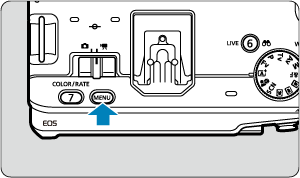
- Буде відображено меню.
-
Виберіть вкладку.
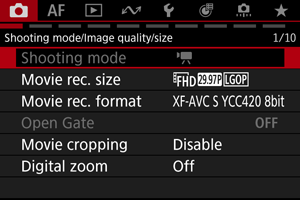
- Кожне повертання диска змінює основну вкладку (групу функцій). Перемикати екрани можна натисканням кнопки .
- Поверніть диск , щоб вибрати додаткову вкладку.
- Кожне повертання диска
-
Виберіть потрібний елемент.
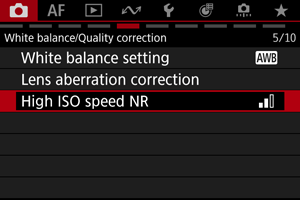
- Поверніть диск , щоб вибрати елемент, потім натисніть .
- Поверніть диск
-
Виберіть налаштування.
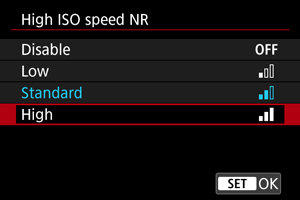
- Поверніть диск , щоб вибрати налаштування.
- Поточне значення виділене блакитним кольором.
- Поверніть диск
-
Установіть значення.
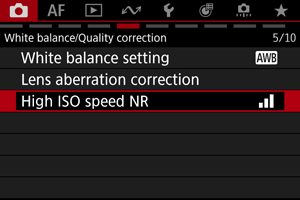
- Щоб установити значення, натисніть .
- Щоб установити значення, натисніть
-
Вийдіть з налаштування.
- Щоб повернутися в режим очікування зйомки, натисніть кнопку .
- Щоб повернутися в режим очікування зйомки, натисніть кнопку
Примітка
- Наведені нижче описи функцій меню передбачають, що користувач викликав екран меню, натиснувши кнопку .
- Операції з меню можна також виконувати, торкаючись меню або використовуючи джойстик
 чи клавіші . Основні вкладки можна вибирати за допомогою важеля масштабування.
 - Щоб скасувати операцію, натисніть кнопку .
Недоступні для вибору елементи меню
Приклад: коли задано значення [Цифр.трансфокатор: Увімк.]
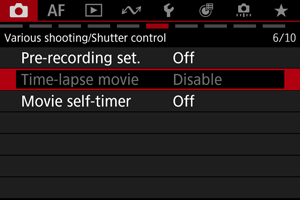
Неможливо задати елементи меню, які недоступні для вибору. Елемент меню стає недоступним, якщо встановлено іншу функцію, що має пріоритет.
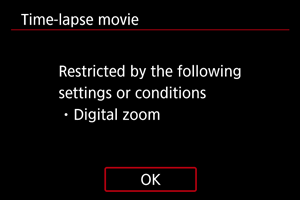
Виберіть недоступний елемент меню та натисніть , щоб побачити, яка функція має пріоритет.
Недоступний елемент меню знову стає доступним для встановлення, якщо скасувати налаштування функції, що має пріоритет.
Увага!
- Для деяких недоступних для вибору елементів меню не завжди можна побачити, яка функція має пріоритет.