
Вибір методу записування, карти / папки
Коли в камеру вставлено дві карти пам’яті, можна налаштувати спосіб записування на них і вибір карт для зйомки й відтворення. Також можна задати папки для збереження фотографій.
Вибір режиму записування / карти в разі використання двох карт пам’яті
Записування можливе, якщо карту  або
або  вставлено в камеру (за винятком деяких умов). Якщо вставлено лише одну карту, виконувати ці кроки не потрібно.
Якщо вставлено дві карти, можна вибрати метод запису та карту, яку слід використовувати для записування й відтворення, як описано нижче.
Метод запису з двома вставленими картами пам’яті
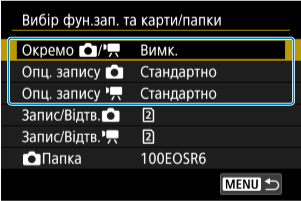
Окремо  /
/
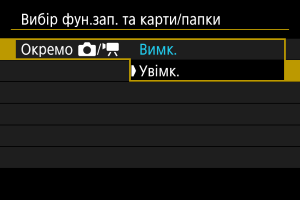
Виберіть пункт [Увімк.], щоб автоматично сконфігурувати метод запису для фотографій і відео. Відео записуються на карту , а фото — на карту .
Увага!
- Якщо вибрано пункт [Увімк.], розділи [Опц. запису ], [Опц. запису ], [Запис/Відтв.] і [Запис/Відтв.] недоступні.
Примітка
- Кнопка
 використовується для відтворення відео в режимі відеозйомки або відтворення фотографій у режимі фотозйомки.
Опц. запису
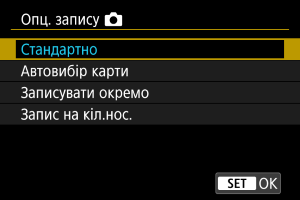
Установіть метод запису для фотографій.
-
Стандартно
Фотографії записуються на карту, вибрану в розділі [Запис/Відтв.
]. -
Автовибір карти
Як і в режимі [Стандартно], але якщо карта заповнюється, камера автоматично перемикається на іншу карту. Коли камера переходить на іншу карту, створюється нова папка.
-
Записувати окремо
Дає змогу встановити розмір зображення окремо для кожної карти (). Під час кожного знімка фотографія записується на карту
і з указаною якістю зображення.Зверніть увагу, що записування окремо у форматах
 та
та  недоступне для зображень у форматі RAW.
 -
Запис на кіл.нос.
Під час кожного знімка фотографія записується на карту
і з однаковою якістю зображення.Для карти
рекомендовано використовувати SD-карти з високою швидкістю запису, як-от карти UHS-II.
Увага!
Примітка
-
Записувати окремо/Запис на кіл.нос.
- Зображення записуються з однаковим номером файлу на карту і .
- Кількість знімків, показана у видошукачі та на екрані швидкого керування, стосується карти з меншим обсягом вільного місця.
- Повідомлення [Карта* заповнена] відображається, коли одна з карт заповнена і зйомка більше не можлива. Щоб продовжити зйомку, замініть карту або встановіть у розділі [Опц. запису ] значення [Стандартно] і виберіть карту, на якій є вільне місце.
- Докладніше про параметр [Папка] в меню [
 : Вибір фун.зап. та карти/папки] дивіться в розділі Параметри папки.
Опц. запису
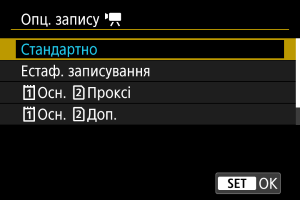
Установіть метод запису для відео.
-
Стандартно
Записує відео на карту, вибрану в розділі [Запис/Відтв.
]. -
Естаф. записування
Коли перша карта пам’яті заповнюється, камера перемикається на іншу карту й продовжує записування.
-
Осн. Проксі
Основні відео записуються на карту
, а проксі-відео — на карту з такими самими іменами файлів (але до імен файлів проксі-відео додається суфікс «_Proxy»). Ім’я файлу можна встановити за допомогою параметра [Відеозаписи] в розділі [: Ім'я файлу]. -
Осн. Доп.
Основні відео записуються на карту
, а допоміжні — на карту з такими самими іменами файлів. Ім’я файлу можна встановити за допомогою параметра [Відеозаписи] в розділі [: Ім'я файлу]. -
Запис на кіл.нос.
Під час кожного запису те саме відео записується на карту
і карту .
Увага!
- Залежно від розміру відео запис на SD-карти може бути неможливий. У разі натискання кнопки відеозйомки зйомка не починається. Докладніше див. в розділі Технічні характеристики.
- Якщо основні відео записуються у форматі RAW і для гамма-кривої [Gamma/Color Space] для [Корист. зобр.] установлено значення, відмінне від [Canon Log 2] або [Canon Log 3], може збільшитися рівень шуму в проксі-відео [Осн. Проксі], допоміжних відео [Осн. Доп.] і відео, що виводяться через HDMI. Це не впливає на якість зображення записаних відео у форматі RAW.
Примітка
-
Естаф. записування
- Естафетне записування виконується, коли одне відео записується у вигляді двох файлів.
-
Осн. Проксі
- Ці елементи відображаються в режимі відеозйомки.
-
Коли зупиняється запис основного відео, зупиняється і запис проксі-відео.
Запис основного відео продовжується, навіть якщо зупиняється запис проксі-відео.
- Запис можливий, навіть якщо вставлено лише одну карту.
-
Основні відео та проксі-відео записуються з однаковими кутом огляду й кадровою частотою.
Роздільну здатність запису зазначено нижче.
- Основні відео [
 /
/  ] (4096×2160): проксі-відео [
 ] (2048×1080)
 - Основні відео [
 /
/  ] (3840×2160): проксі-відео [
 ] (1920×1080)
- Основні відео [
- Записування проксі-відео з кадровою частотою 100,0 кадр/с або вищою недоступне.
- Якість аудіо можна налаштувати для кожного типу відео за допомогою параметра [
 : Аудіо-формат].
 -
Осн. Доп.
- Ці елементи відображаються в режимі відеозйомки.
- Якщо записування основного чи допоміжного відео зупиняється, записування іншого продовжується
- Запис можливий, навіть якщо вставлено лише одну карту.
-
Основні й допоміжні відео записуються з однаковими кутом огляду й кадровою частотою.
Роздільну здатність запису зазначено нижче.
- Основні відео записуються з роздільною здатністю [] (6960 × 3672), а допоміжні — з [] (4096 × 2160).
- Основні відео записуються з роздільною здатністю [
- Формат аудіо основних відео обмежується значенням [LPCM/24bit/4CH]. Формат аудіо допоміжних відео можна задати за допомогою параметра [: Аудіо-формат].
-
Запис на кіл.нос.
- Зображення записуються з однаковим номером файлу на карту і .
- Доступний час запису, відображений у видошукачі й на екрані швидкого керування, стосується карти з меншим часом запису.
- Повідомлення [Карта* заповнена] відображається, коли одна з карт заповнена і зйомка більше не можлива. Щоб продовжити зйомку, замініть карту або встановіть у розділі [Опц. запису ] значення [Стандартно] і виберіть карту, на якій є вільне місце.
- Докладніше про параметр [Папка] в меню [: Вибір фун.зап. та карти/папки] дивіться в розділі Параметри папки.
Вибір записування / відтворення з двома вставленими картами пам’яті
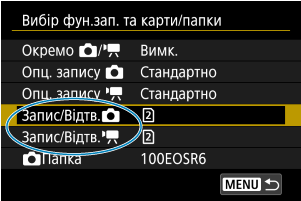
Коли для параметра [Опц. запису ] задано значення [Стандартно] / [Автовибір карти] або для параметра [Опц. запису ] задано [Стандартно]/[Естаф. записування], виберіть карту для записування й відтворення.
Коли для параметра [Опц. запису ] встановлено значення [Записувати окремо] / [Запис на кіл.нос.] або якщо для параметра [Опц. запису ] встановлено значення [Осн. Проксі] / [Осн. Доп.] / [Запис на кіл.нос.] виберіть карту для відтворення.
Стандартно / Автовибір карти / Естаф. записування
-
Виберіть пункт [Запис/Відтв.
] для фотографій або [Запис/Відтв. ] для відео.: Використовуйте карту 1 для записування та відтворення: Використовуйте карту 2 для записування та відтворення
Записувати окремо / Запис на кіл.нос./Осн. Проксі/Осн. Доп.
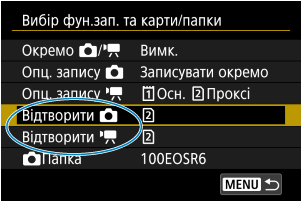
- Виберіть пункт [Відтворити ] для фотографій або [Відтворити ] для відео.
- Після натискання кнопки у режимі фотозйомки відтворюються зображення з карти, вибраної в пункті [Відтворити ].
- Якщо натиснути кнопку у режимі запису відео, відтворюються зображення з карти, вибраної в пункті [Відтворити ].
Примітка
- Якщо встановлено значення [Пріоритет: ], під час вставлення або видалення карт камера перемикається на пріоритетну карту.
Параметри папки
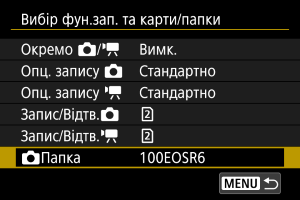
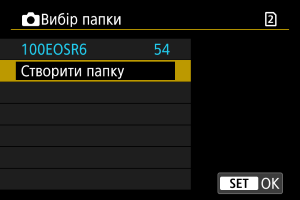
Можна створити або вибрати папку для збереження фотографій. Крім того, папки можна перейменувати.
Примітка
-
Відеофайли зберігаються в такі папки (тут **** вказує номер стрічки):
- відеофайли XF-HEVC S або XF-AVC S (.MP4): папка REEL_**** у папці XFVC (до 999 файлів);
- відеофайли RAW (.CRM): папка REEL_**** у папці CRM (до 999 файлів).
- Коли вставлено нову карту, створена папка отримує назву з використанням номера стрічки, установленого за допомогою налаштування [Номер стрічки] для параметра [Відеозаписи] в розділі [: Ім'я файлу]. Після створення папки не можна створювати інші папки; також не можна перейменовувати папки.
Створення папки
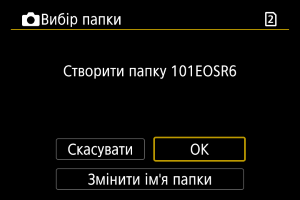
Перейменування папки
-
Введіть букви й цифри на власний вибір.
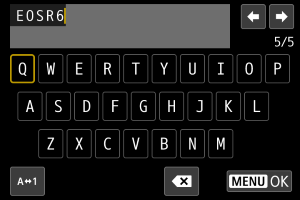
- Можна ввести п’ять символів.
- Щоб змінити режим вводу, виберіть [
 ].
]. - Щоб видалити окремі символи, виберіть пункт [
 ] або натисніть кнопку
  .
.
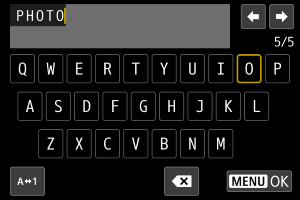
- За допомогою диска
 або
або  чи джойстика
  виберіть символ, а потім натисніть
  , щоб ввести його.
-
Вийдіть із меню налаштування.
- Натисніть кнопку
 , а потім натисніть [ОК].
- Натисніть кнопку
Вибір папки
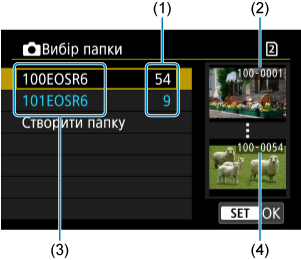
- (1) Кількість зображень у папці
- (2) Найменший номер файлу
- (3) Ім’я папки
- (4) Найбільший номер файлу
- Виберіть папку на екрані вибору папки.
- Зроблені знімки зберігаються у вибраній папці.
Примітка
-
Папки
- Папка може містити до 9999 зображень (номери файлів від 0001 до 9999). Коли папка заповнюється, автоматично створюється нова з порядковим номером, більшим на один. Крім того, у разі виконання скидання вручну () нова папка створюється автоматично. Можна створювати папки з номерами від 100 до 999.
-
Створення папок за допомогою комп’ютера
- У відкритій на екрані папці карти пам’яті створіть папку з іменем «DCIM». Відкрийте папку DCIM і створіть потрібну кількість папок для збереження та впорядкування зображень. Папки повинні мати імена у форматі «100ABC_D», де перші три цифри — це номер папки в діапазоні від 100 до 999. Остання комбінація з п’яти символів може містити літери від A до Z нижнього й верхнього регістру, цифри та підкреслення «_». Використання пробілу не допускається. Зверніть увагу, що тризначний номер папки не повинен бути однаковим у двох різних папок (наприклад, 100ABC_D і 100W_XYZ), навіть якщо інші п’ять символів цих назв відрізняються.