
Редагування першої та останньої сцен відео
Можна вирізати перший і останній фрагменти відеозапису з кроком приблизно 1 с.
-
Призупиніть відтворення відео.
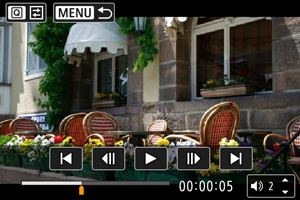
- Відобразиться панель відтворення відеозаписів.
-
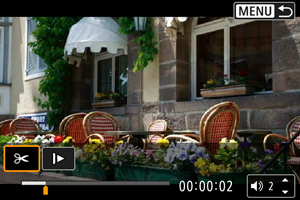
Натисніть кнопку
 , потім натисніть [
 ].
].
-
Укажіть частини, які потрібно вирізати.
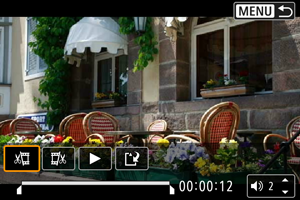
- Виберіть [
 ] (Обрізати початок) або [
 ] (Обрізати кінець).
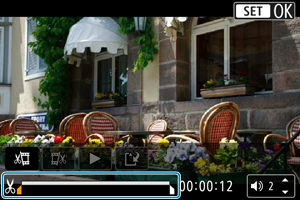
- Натискайте
 ліворуч або праворуч, щоб перемотати на один кадр назад або вперед. Утримуйте джойстик натиснутим, щоб швидко перемотати кадри вперед або назад. Кожен поворот диска
  перемотує на один кадр назад або вперед.
 - Натисніть
 , щоб видалити частину відео. Залишиться фрагмент, виділений лінією внизу екрана.
- Виберіть [
-
Перевірте відредаговане відео.
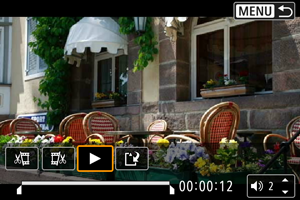
- Виберіть [
 ] (відтворення), щоб відтворити відредаговане відео.
 - Щоб змінити відредаговану частину, поверніться до кроку 3.
- Щоб скасувати редагування, натисніть кнопку
 .
.
- Виберіть [
-
Збережіть.
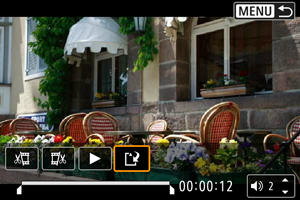
- Виберіть піктограму [
 ].
]. - Відобразиться екран збереження.
- Виберіть [Новий файл], щоб зберегти відредаговане відео й повернутися до екрана відтворення відео.
- Виберіть піктограму [
Увага!
- Оскільки крок редагування становить прибл. 1 с (положення операції редагування позначається піктограмою [
 ] у нижній частині екрана), фактична точка обрізання відео може відрізнятися від заданої користувачем.
 - Відеозаписи, створені за допомогою іншої камери, недоступні для редагування на цій камері.
- Редагування першої та останньої сцен недоступне для відео, які було розділено через розмір, що перевищує 4 ГБ.
- Не можна редагувати відео, коли камера підключена до комп’ютера.
- Для редагування відео протягом тривалого часу рекомендується використовувати аксесуари для підключення до побутової електричної розетки.