Відображення параметрів зйомки
- Індивідуальне налаштування інформації на екрані
- Індивідуальне налаштування інформації у видошукачі
- Вертикальний дисплей видошукача
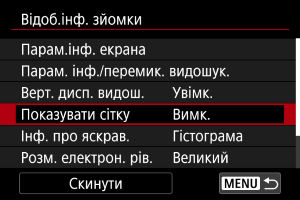
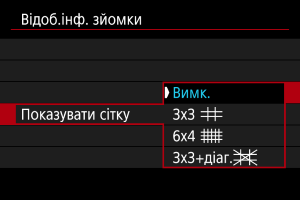
- Сітка
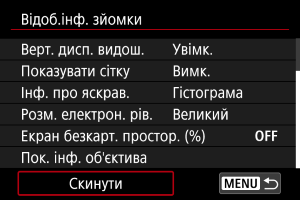
- Інформація про яскравість
- Розмір електронного рівня
- Відображення обсягу вільного місця (%) на карті пам’яті
- Відображення параметрів об’єктива
- Позначення зйомки
- Налаштування позначки формату
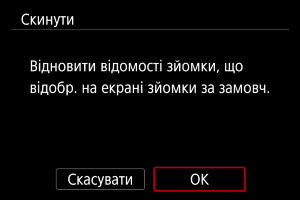
- Скидання параметрів
Відомості й інформаційні екрани, які відображаються на дисплеї або у видошукачі під час зйомки, можна налаштувати.
Індивідуальне налаштування інформації на екрані
-
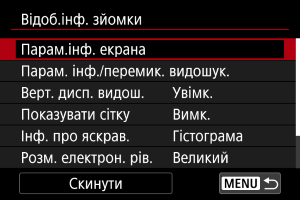
Виберіть [Парам.інф. екрана].
-
Виберіть екрани.
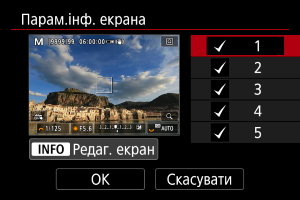
- Поверніть диск
 чи
чи  або натискайте
  вгору чи вниз, щоб вибрати інформаційні екрани, які відображатимуться на дисплеї камери.
 - Щоб інформація не відображалася, натисніть
 для видалення позначки [
 ].
]. - Для редагування екрана натисніть кнопку
 .
.
- Поверніть диск
-
Відредагуйте екран.
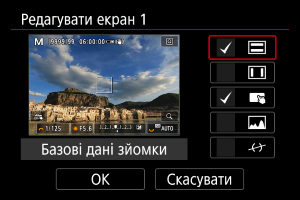
- Поверніть диск чи або натискайте вгору чи вниз, щоб вибрати параметри, які має бути відображено на екрані.
- Для елементів, які не слід відображати, натисніть , щоб видалити позначку [].
- Виберіть [ОК], щоб зареєструвати параметр.
- Поверніть диск
 :
: Індивідуальне налаштування інформації у видошукачі
-
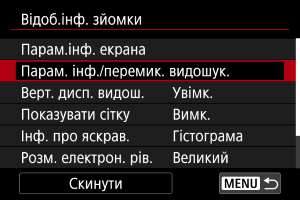
Виберіть [Парам. інф./перемик. видошук.].
-
Виберіть екрани.
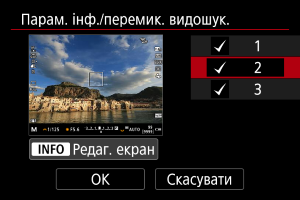
- Поверніть диск чи або натискайте вгору чи вниз, щоб вибрати інформаційні екрани, які відображатимуться у видошукачі.
- Щоб інформація не відображалася, натисніть для видалення позначки [].
- Для редагування екрана натисніть кнопку .
- Поверніть диск
-
Відредагуйте екран.
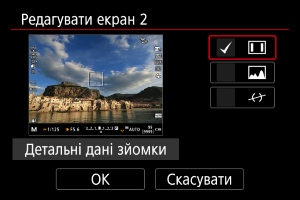
- Поверніть диск чи або натискайте вгору чи вниз, щоб вибрати параметри, які відображатимуться на інформаційному екрані у видошукачі.
- Для елементів, які не слід відображати, натисніть , щоб видалити позначку [].
- Виберіть [ОК], щоб зареєструвати параметр.
- Поверніть диск
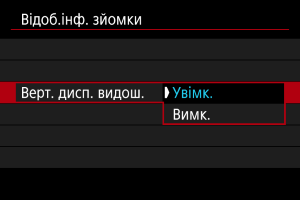
Вертикальний дисплей видошукача
Під час вертикальної зйомки фотографій можна вибрати спосіб відображення інформації у видошукачі.
Сітка
На екрані можна відображати сітку.
Інформація про яскравість
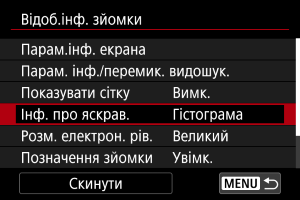
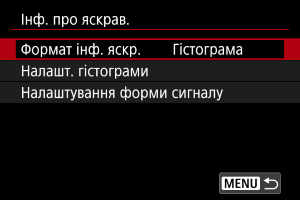
Можна задати формат інформації про яскравість (гістограма чи монітор форми сигналу), що відображається, якщо натиснути кнопку у режимі очікування зйомки.
Монітор форми сигналу доступний під час відеозйомки.
-
Виберіть пункт [Інф. про яскрав.].
-
Виберіть налаштування.
-
Формат інф. яскр.
Задайте потрібний варіант відображення під час відеозйомки: [Гістограма] або [Мон.форм.сиг.]. Під час фотозйомки доступний лише варіант [Гістограма].
-
Налашт. гістограми
Виберіть тип гістограми ([Яскравість] або [RGB]) і розмір відображення ([Великий] або [Малий]).
-
Налаштування форми сигналу
Виберіть тип форми сигналу ([Лінія] чи [RGB]).
-
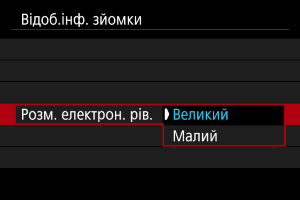
Розмір електронного рівня
Можна вибрати розмір відображення електронного рівня.
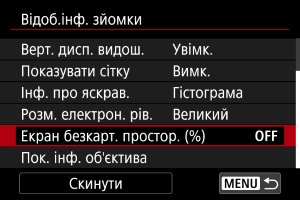
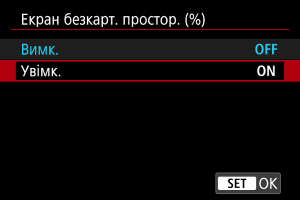
Відображення обсягу вільного місця (%) на карті пам’яті
Можна відображати на екрані обсягу вільного місця на карті пам’яті.
Примітка
- Під час фотозйомки або запису на карти замість обсягу вільного місця відображається кількість доступних знімків.
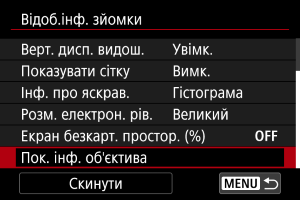
Відображення параметрів об’єктива
Можна відображати параметри об’єктива, що використовується.
-
Виберіть [Пок. інф. об’єктива].
-
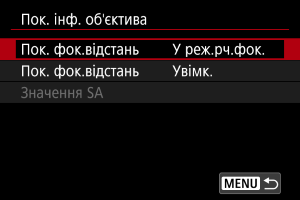
Виберіть налаштування.
-
Пок. фок.відстань
Під час використання об’єктивів RF-S або RF-S можна відображати відстань фокусування. Для відображення відстані фокусування можна вибрати час та одиницю вимірювання.
-
Пок. фок.відстань
Можна відображати фокусну відстань об’єктива, що використовується.
-
Значення SA
Можна відображати задане значення корекції під час використання об’єктивів із керуванням сферичною аберацією.
SA: сферична аберація
-
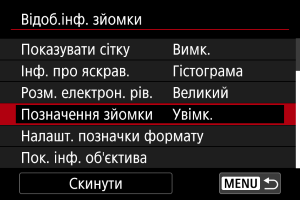
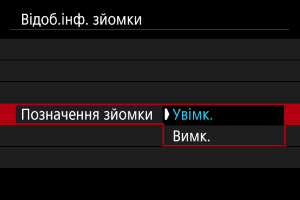
Позначення зйомки
Налаштування позначки формату
Якщо ви збираєтеся змінити формат під час редагування записаного відео, ви можете відображати одну чи дві позначки формату на екрані відеозйомки (під час очікування й запису), щоб мати уявлення про кінцевий кут огляду після редагування.
-
Виберіть [Налашт. позначки формату].
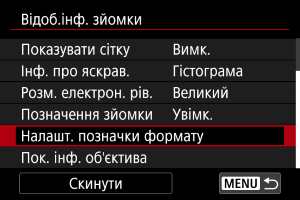
-
Виберіть позначки формату.
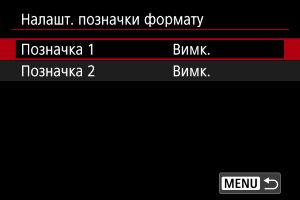
-
Виберіть налаштування.
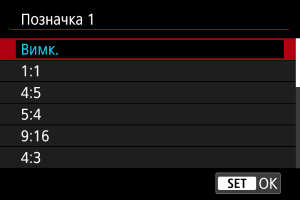
- Виберіть параметр відображення.
Примітка
- Позначки не відображаються під час відтворення відео (інформація про позначки формату не додається до записаних відео).
- Кожна позначка відображається іншим кольором.