
Формат відео
Можна зазначити формат записуваних відеофайлів.
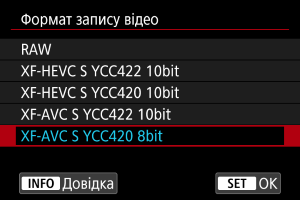
Відео у форматі RAW
Відео у форматі RAW містять необроблені вихідні дані із сенсора зображення в цифровому форматі.
Переглядати й обробляти відео у форматі RAW можна за допомогою програми Digital Photo Professional (програмне забезпечення для камер EOS). Докладніше див. в документі «Digital Photo Professional. Інструкція з експлуатації».
Увага!
- Відео у форматі RAW неможливо обробляти за допомогою функції [
 : Обробка зображень RAW].
 -
Параметр [RAW] недоступний у таких випадках:
- Для параметра [
 Цифровий IS] у розділі [
 : Режим IS (стабіліз. зобр.)] установлено значення, відмінне від [Вимк.].
 - Для параметра [: Кроп відео] установлено значення [Увімк.].
- Камеру під’єднують через USB після вибору параметра [Пот.перед. UVC/UAC] у меню [
 : Виберіть програму USB-з'єд.].
 - Прикріплено об’єктив RF-S або EF-S.
- Для параметра [
- Відтворення відео у форматі RAW може призвести до підвищення внутрішньої температури камери і, як наслідок, до автоматичного зупинення відтворення відео.
- Під час запису відео у форматі RAW може бути доцільно використовувати дві карти, щоб мати змогу записати проксі-відео й використовувати його для відтворення.
Примітка
- Для перегляду відео у форматі RAW на комп’ютері рекомендується використовувати програму Digital Photo Professional (програмне забезпечення для камер EOS, далі — DPP).
- Зображення RAW із цієї камери не можна використовувати зі старішими версіями DPP. Завантажте останню версію DPP з вебсайту Canon і встановіть її. Попередню версію програми буде замінено на нову ().
- Відео у форматі RAW, записане цією камерою, може не відтворюватися стандартним програмним забезпеченням, доступним на ринку. За докладнішою інформацією стосовно сумісності зверніться до виробника програмного забезпечення.
- Щоб надати пріоритет тональним переходам у світлих тонах, може бути доцільно встановити для параметра [: Кольоровий режим] значення [Корист. зобр.].
Відео XF-HEVC S і XF-AVC S
Відео XF-HEVC S і XF-AVC S — це оригінальні формати відео, розроблені компанією Canon, які підтримують розширення H.265/HEVC та MPEG-4 AVC/H.264 відповідно. Ці формати зберігають якість зображення і водночас забезпечують високий ступінь стиснення даних.
| Формат відео | Кодек | Яскравість, відтінок, насиченість (YCbCr) / глибина кольору | Опис | Обмеження |
|---|---|---|---|---|
| XF-HEVC S YCC422 10bit | H.265/HEVC | 4:2:2 / 10 біт |
Формат XF-HEVC S можна використовувати для запису 10-бітних сигналів YCC 4:2:2. Передбачається, що цей матеріал буде редагуватися на комп’ютері. |
Може неправильно відтворюватися в деяких програмах. |
| XF-HEVC S YCC420 10bit | H.265/HEVC | 4:2:0/10 біт | Формат XF-HEVC S можна використовувати для запису 10-бітних сигналів YCC 4:2:0. | – |
| XF-AVC S YCC422 10bit | MPEG-4 AVC/H.264 | 4:2:2 / 10 біт |
Формат XF-AVC S можна використовувати для запису 10-бітних сигналів YCC 4:2:2. Передбачається, що цей матеріал буде редагуватися на комп’ютері. |
Може неправильно відтворюватися в деяких програмах. |
| XF-AVC S YCC420 8bit | MPEG-4 AVC/H.264 | 4:2:0/8 біт |
Формат XF-AVC S можна використовувати для запису 8-бітних сигналів YCC 4:2:0. Формат запису із широкою сумісністю відтворення в програмному забезпеченні. |
Недоступний, коли для параметра [:  Зйомка HDR (PQ)] установлено значення [HDR PQ]. Зйомка HDR (PQ)] установлено значення [HDR PQ]. |
Запис проксі-відео
Щоб записувати відео у форматі RAW/XF-HEVC S/XF-AVC S на карту пам’яті  й одночасно записувати версію з меншим розміром файлу на карту
  , установіть для параметра [Опц. запису ] у розділі [
 : Вибір фун.зап. та карти/папки] значення [Осн. Проксі]. Ця функція називається «запис проксі-відео».
Налаштування параметра [: Формат запису відео] застосовуються до карти , на яку записуються відео в основній версії. Серед параметрів, що використовуються для запису проксі-відео на карту , зазначені нижче встановлюються автоматично на основі налаштування запису на карту .
- Формат запису
- Роздільна здатність
- Кадрова частота
Докладніше про параметри проксі-відео, які налаштовуються автоматично на основі параметрів основного відео, дивіться в розділі «Технічні характеристики» ().
Докладніше про зйомку з параметром [: Open Gate], установленим на [Увімк.] (), дивіться в описі функції Open Gate.
Увага!
- Час запису проксі-відео може бути таким самим, що і для основного відео.
- Коли зупиняється запис основного відео, зупиняється і запис проксі-відео. Проте запис основного відео продовжується, навіть якщо через помилки зупиняється запис проксі-відео.
-
Піктограми на екрані відеозйомки вказують, чи можливий запис основного й проксі-відео.
Основне відео:
 (запис можливий),
  (запис неможливий)
Проксі-відео:
 (запис можливий),
  (запис неможливий)
 - За певних умов зйомки у проксі-відео може не вдатися відтворити плавні тональні переходи неба, білих стін і подібних їм областей зображення .
Примітка
- Залишок часу запису, відображений на екрані відеозйомки, стосується основного відео. Якщо карту (для основних відео) не вставлено в камеру, відображений залишок часу відеозйомки стосується карти (для проксі-відео).
Запис допоміжних відео
Щоб записувати основну версію відео у форматі RAW на карту , а допоміжну у форматі [ ] — на карту , установіть для параметра [Опц. запису ] у розділі [: Вибір фун.зап. та карти/папки] значення [Осн. Доп.].
- Щоб змінити кадрову частоту чи метод стиснення основного відео або формат відео чи метод стиснення допоміжного відео, виберіть карту або на екрані [Розмір відео]. Зауважте, що кадрова частота допоміжного відео встановлюється автоматично відповідно до параметрів основного відео.
- Ви можете вибрати формат допоміжного відео за допомогою параметра [] у розділі [: Формат запису відео].
Увага!
- Час запису допоміжного відео може бути таким самим, що і для основного відео.
- Коли зупиняється запис основного відео, зупиняється і запис допоміжного відео. Проте, якщо записування одного відео зупиняється через помилку, записування іншого може продовжуватися.
-
Піктограми на екрані відеозйомки вказують, чи можливий запис основного й допоміжного відео.
Основне відео:
(запис можливий), (запис неможливий)Допоміжне відео:
(запис можливий), (запис неможливий)