
Основні параметри зв’язку
- Перевірка типу точки доступу
- З’єднання через WPS (режим PBC)
- З’єднання через WPS (режим PIN)
- Підключення до виявлених мереж вручну
- Підключення вручну через зазначення мереж
- Підключення в режимі точки доступу камери
- Налаштування IP-адреси
Перевірка типу точки доступу
У разі виконання підключення через точку доступу переконайтеся, що точка доступу підтримує WPS*. Це спростить з’єднання між пристроями через Wi-Fi.
Якщо ви не впевнені в сумісності WPS, докладніше про це див. в посібнику користувача для точки доступу або іншій документації.
Означає «захищене настроювання Wi-Fi».
-
Якщо WPS підтримується
Доступно два методи підключення, як описано нижче. Простіший спосіб підключення — це через WPS у режимі PBC.
-
Якщо WPS не підтримується
Шифрування точки доступу
Докладніше про типи автентифікації та шифрування див. в розділі Автентифікація та методи шифрування даних.
Увага!
- Якщо на точці доступу активовані функції прихованого режиму, з’єднання може не відбутися. Вимкніть прихований режим.
- Відомості про налаштування можна запитати в адміністратора мережі, який відповідає за роботу мережі, до якої вам потрібно підключитися.
З’єднання через WPS (режим PBC)
Інструкції, що представлені в цьому розділі, є продовженням розділу Перевірка типу точки доступу.
Цей метод підключення використовується з точками доступу, сумісними зі стандартом WPS. У режимі з’єднання за допомогою кнопки (режим PBC) можна встановити підключення між камерою й точкою доступу простим натисканням кнопки WPS на точці доступу.
- Якщо поблизу розташовано кілька активних точок доступу, це може ускладнити з’єднання. Якщо це так, спробуйте підключитися за допомогою [WPS (режим PIN)].
- Місце розташування кнопки WPS на точці доступу слід знайти заздалегідь.
- Встановлення підключення може тривати близько хвилини.
-
Виберіть [Підключення з WPS] на екрані [Вибрати мережу].
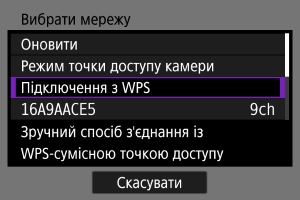
-
Виберіть [WPS (режим PBC)].
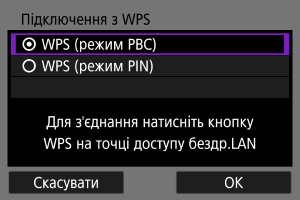
- Виберіть [ОК].
-
Установіть з’єднання з точкою доступу.
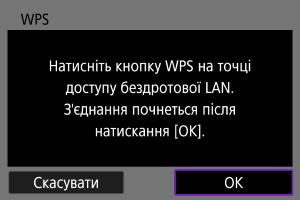
- Натисніть кнопку WPS на точці доступу. Інформацію про розташування кнопки та тривалість натискання можна знайти в посібнику користувача точки доступу.
- Для встановлення з’єднання з точкою доступу виберіть [ОК].
- Після підключення камери до точки доступу відобразиться наведений нижче екран.
-
Налаштуйте IP-адресу.
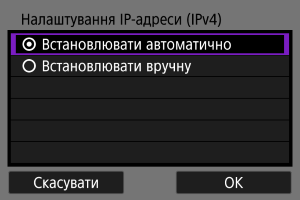
- Перейдіть до розділу Налаштування IP-адреси.
З’єднання через WPS (режим PIN)
Інструкції, що представлені в цьому розділі, є продовженням розділу Перевірка типу точки доступу.
Цей метод підключення використовується з точками доступу, сумісними зі стандартом WPS. У режимі підключення з PIN-кодом (режим PIN) для підключення потрібно на точці доступу ввести 8-значний ідентифікаційний номер, що відображається на камері.
- Навіть якщо поблизу працює кілька точок доступу, підключення за використання цього спільного ідентифікаційного номера дає змогу отримати відносно стійке з’єднання.
- Встановлення підключення може тривати близько хвилини.
-
Виберіть [Підключення з WPS] на екрані [Вибрати мережу].
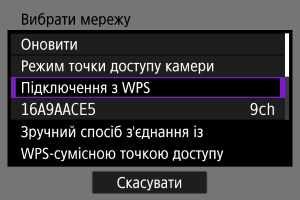
-
Виберіть [WPS (режим PIN)].
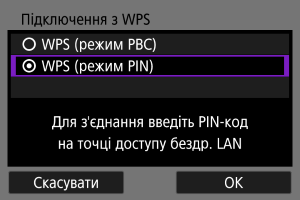
- Виберіть [ОК].
-
Введіть PIN-код.
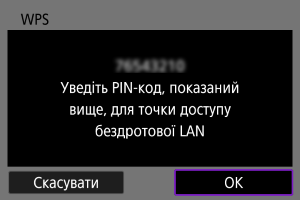
- На точці доступу введіть 8-значний PIN-код, що відображається на дисплеї камери.
- Інформацію про введення PIN-коду на точці доступу наведено в інструкції з використання точки доступу.
- Ввівши PIN-код, виберіть [ОК] на камері.
-
Установіть з’єднання з точкою доступу.
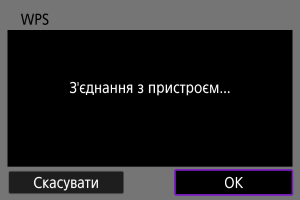
- Для встановлення з’єднання з точкою доступу виберіть [ОК].
- Після підключення камери до точки доступу відобразиться наведений нижче екран.
-
Налаштуйте IP-адресу.
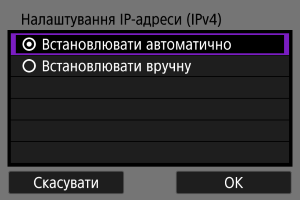
- Перейдіть до розділу Налаштування IP-адреси.
Підключення до виявлених мереж вручну
Інструкції, що представлені в цьому розділі, є продовженням розділу Перевірка типу точки доступу.
Щоб підключитися до точки доступу, виберіть її ідентифікатор SSID (або ESS-ID) зі списку активних точок доступу поблизу.
Вибір точки доступу
-
Виберіть точку доступу на екрані [Вибрати мережу].
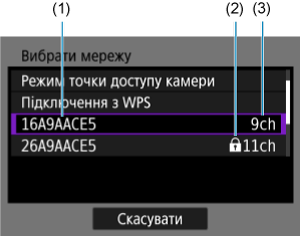
- (1) SSID
- (2) Піктограма безпеки (тільки для зашифрованих точок доступу)
- (3) Використовуваний канал
- Використовуйте клавіші

 , щоб вибрати точку доступу, до якої потрібно підключитися, зі списку.
Примітка
-
[Оновити]
- Щоб відобразити команду [Оновити], прокрутіть екран вниз на кроці 1.
- Виберіть команду [Оновити], щоб повторно виконати пошук точок доступу.
Введення ключа шифрування точки доступу
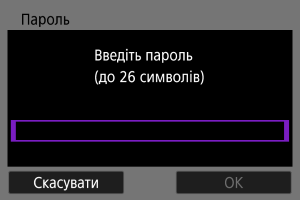
- Введіть ключ шифрування (пароль), який установлено для точки доступу. Докладніше про встановлений ключ шифрування див. в посібнику користувача точки доступу.
- Якщо відображається екран [IP-адреса], перейдіть до розділу Налаштування IP-адреси.
-
Введіть ключ шифрування.
-
Налаштуйте IP-адресу.
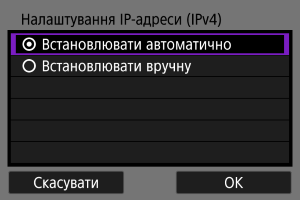
- Перейдіть до розділу Налаштування IP-адреси.
Підключення вручну через зазначення мереж
Інструкції, що представлені в цьому розділі, є продовженням розділу Перевірка типу точки доступу.
Підключіться до точки доступу, ввівши її ідентифікатор SSID (або ESS-ID).
Введення ідентифікатора SSID
-
Виберіть [Ручні настройки] на екрані [Вибрати мережу].
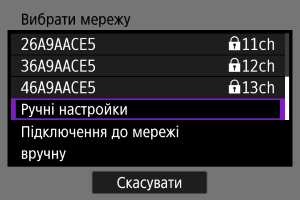
-
Введіть ідентифікатор SSID (ім’я мережі).
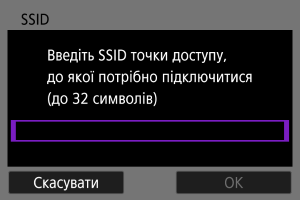
Настроювання способу автентифікації для точки доступу
-
Виберіть тип безпеки.
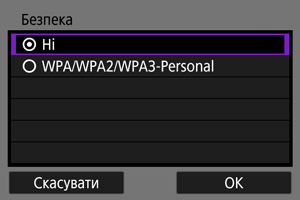
- Виберіть варіант, потім натисніть [ОК], щоб перейти до наступного екрана.
Введення ключа шифрування точки доступу
- Введіть ключ шифрування (пароль), який установлено для точки доступу. Докладніше про встановлений ключ шифрування див. в посібнику користувача точки доступу.
- Якщо відображається екран [IP-адреса], перейдіть до розділу Налаштування IP-адреси.
-
Введіть ключ шифрування.
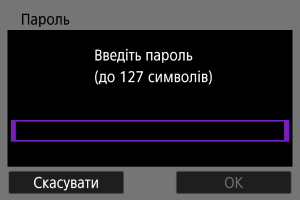
-
Налаштуйте IP-адресу.
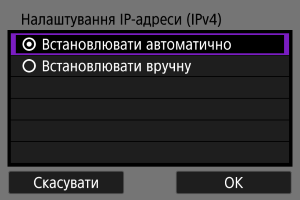
- Перейдіть до розділу Налаштування IP-адреси.
Підключення в режимі точки доступу камери
Режим точки доступу камери — це метод підключення для прямого з’єднання камери з іншими пристроями через Wi-Fi без використання точки доступу. Доступно два методи підключення, як описано нижче.
Підключення за допомогою спрощеного з’єднання
Налаштування параметрів мережі для режиму точки доступу камери відбувається автоматично.
- Для отримання вказівок щодо використання пристроїв, до яких виконуватиметься підключення, див. інструкцію з використання відповідного пристрою.
-
Виберіть [Режим точки доступу камери] на екрані [Вибрати мережу].
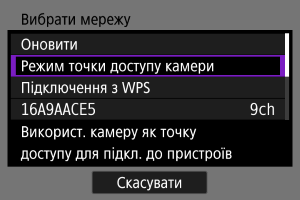
-
Виберіть [Спрощене з'єднання].
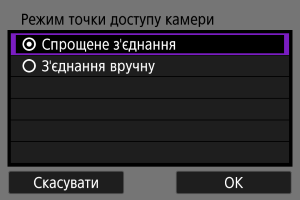
- Виберіть [ОК].
-
Використання іншого пристрою для підключення до камери.
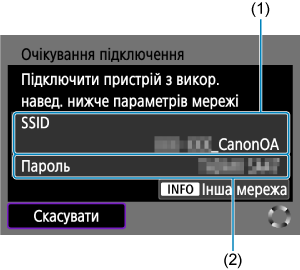
- (1) SSID (ім’я мережі)
- (2) Ключ шифрування (пароль)
- У параметрах Wi-Fi іншого пристрою виберіть ідентифікатор SSID (ім’я мережі), що відображається на екрані, а потім введіть пароль.
-
Виконайте налаштування параметрів підключення на основі відповідного пристрою.
Підключення за допомогою параметра «З’єднання вручну»
Налаштування параметрів мережі для режиму точки доступу камери виконується вручну. Введіть [SSID], [Вибір каналу] та [Параметри шифрування] на кожному екрані, що відображаються.
-
Виберіть [З’єднання вручну].
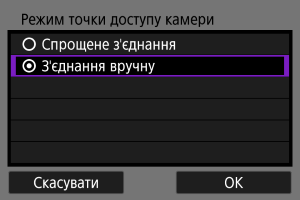
- Виберіть [ОК].
-
Введіть ідентифікатор SSID (ім’я мережі).
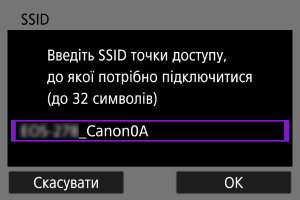
-
Виберіть параметр настроювання каналу.
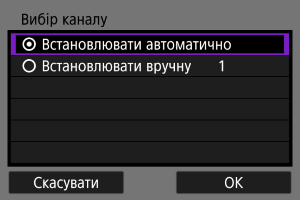
- Щоб ввести параметри вручну, виберіть [Встановлювати вручну], потім поверніть диск
 .
. - Виберіть [ОК], щоб перейти до наступного екрана.
- Щоб ввести параметри вручну, виберіть [Встановлювати вручну], потім поверніть диск
-
Виберіть тип безпеки.
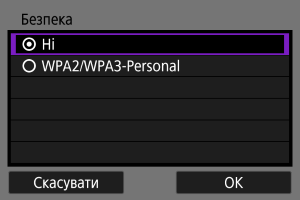
- Виберіть [ОК], щоб перейти до наступного екрана.
- Якщо вибрано [Ні], відображається екран [Налаштування IP-адреси (IPv4)] ().
- На пристрої та на камері має бути задано однаковий тип безпеки. Докладніше про типи автентифікації та шифрування див. в розділі Автентифікація та методи шифрування даних.
-
Введіть пароль.
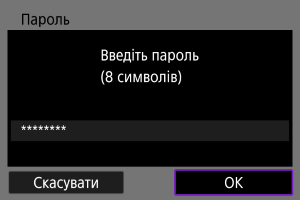
-
Виберіть [Встановлювати автоматично].
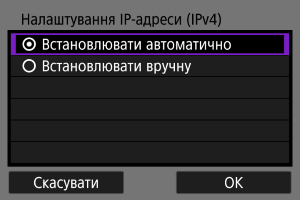
-
Використання іншого пристрою для підключення до камери.
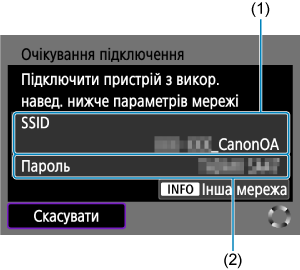
- (1) SSID (ім’я мережі)
- (2) Ключ шифрування (пароль)
-
Завершіть налаштування підключення для функції зв’язку.
Налаштування IP-адреси
Виберіть метод налаштування IP-адреси, потім задайте IP-адресу на камері. Якщо використовується протокол IPv6, камера підключатиметься тільки через IPv6. Можливість підключення по протоколу IPv4 буде недоступною.
Автоматичне призначення IP-адреси
Задайте автоматичне встановлення параметрів IP-адреси.
-
Виберіть [Встановлювати автоматично].
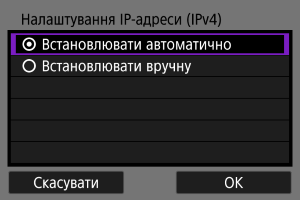
-
Виберіть варіант IPv6.
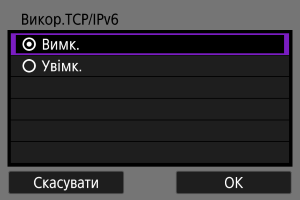
- Виберіть варіант, потім натисніть [ОК], щоб перейти до наступного екрана.
- Щоб використовувати IPv6, виберіть [Увімк.].
-
Виконайте налаштування параметрів підключення на основі відповідного пристрою.
Призначення IP-адреси вручну
Установіть параметри IP-адреси вручну. Зверніть увагу, що відображені елементи різняться залежно від функції зв’язку.
-
Виберіть [Встановлювати вручну].
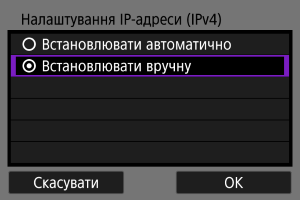
- Виберіть [ОК], щоб перейти до наступного екрана.
-
Виберіть параметр для налаштування.
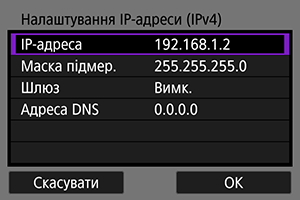
- Відображені значення залежать від функції зв’язку.
- Виберіть елемент, щоб відкрити екран введення чисел.
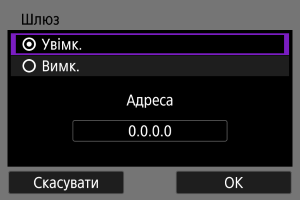
-
Щоб використовувати шлюз, виберіть [Увімк.], а потім — [Адреса].
-
Введіть цифру.
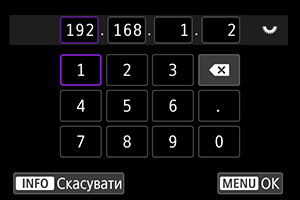
- Поверніть диск , щоб перейти до інших полів вводу у верхній частині екрана, потім натискайте клавіші

 , щоб вибирати цифри для вводу. Для введення вибраної цифри натисніть
  .
. - Щоб видалити останню введену цифру, натисніть кнопку [
 ].
]. - Щоб установити введені цифри та повернутися до екрана для кроку 2, натисніть кнопку
 .
.
- Поверніть диск
-
Виберіть [ОК].
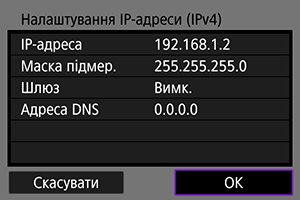
- Налаштувавши потрібні параметри, виберіть [ОК]. Відобразиться наступний екран.
- У разі сумнівів щодо введення даних див. розділ Перевірка параметрів мережі або зверніться до адміністратора мережі чи іншої особи, яка відповідає за роботу мережі.
-
Виберіть варіант IPv6.
- Виберіть варіант, потім натисніть [ОК], щоб перейти до наступного екрана.
- Щоб використовувати IPv6, виберіть [Увімк.].
-
Виконайте налаштування параметрів підключення на основі відповідного пристрою.