
Користувацькі зображення
- Вибір файлів користувацьких зображень
- Редагування користувацьких зображень
- Параметри користувацьких зображень
- Перегляд параметрів користувацьких зображень
- Збереження й завантаження користувацьких зображень
- Використання файлів Look
- Якість зображення за використання Canon Log
Файли користувацьких зображень на камері дають змогу регулювати колірні тони під час відеозйомки за рахунок застосування комбінації налаштувань (гамма-крива / колірний простір, колірна матриця та файли Look), головним чином під час підготовки до обробки на етапі остаточного монтажу відео.
- Ви можете вибрати файл користувацького зображення, щоб записувати відео з бажаними характеристиками зображення.
- Попередньо задані файли користувацьких зображень можна редагувати для створення нових.
- Для коригування колірних тонів відео можна зареєструвати файли Look.
Увага!
- Застосування користувацьких зображень призвести до зміни рівня вимірювання.
Вибір файлів користувацьких зображень
-
Виберіть [
 функція].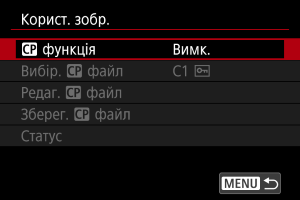
-
Виберіть [Увімк.].
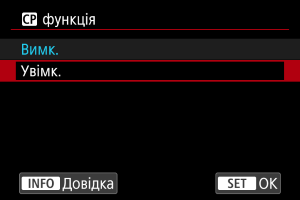
-
Виберіть [Вибір.
файл].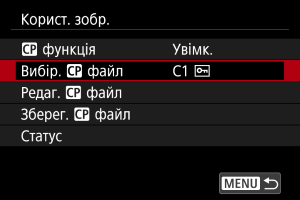
-
Виберіть файл користувацького зображення.
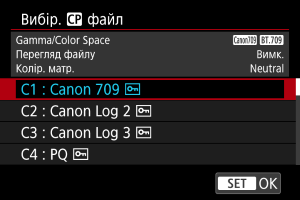
Файл користувацького зображення Gamma/Color Space Look File Колір. матр. Основні відомості C1: Canon 709 Canon 709 / BT.709 Вимк. Neutral Ширший динамічний діапазон порівняно з BT.709 Standard.
Підходить для відображення на моніторах з підтримкою BT.709.
Також підходить для використання без подальшої обробки.
C2: Canon Log 2 Canon Log 2 / C.Gamut Вимк. Neutral Використовується гамма-крива Canon Log 2; потрібна подальша обробка.
Краща тональність у темних ділянках зображення порівняно з Canon Log 3.
C3: Canon Log 3 Canon Log 3 / C.Gamut Вимк. Neutral Використовується гамма-крива Canon Log 3; потрібна подальша обробка.
Зберігаються характеристики Canon Log, але динамічний діапазон розширюється.
C4: PQ PQ / BT.2020 Вимк. Neutral Використовується гамма-крива HDR, сумісна зі стандартом ITU-R BT.2100 (PQ) (у разі 8-бітного запису еквівалентно стандарту ITU-R BT.2100 (PQ)) C5: HLG HLG / BT.2020 Вимк. Neutral Використовується гамма-крива HDR, сумісна зі стандартом ITU-R BT.2100 (HLG) (у разі 8-бітного запису еквівалентно стандарту ITU-R BT.2100 (HLG)) Файл користувацького зображення Gamma/Color Space Look File Колір. матр. Основні відомості C6: BT.709 Standard BT.709 Standard / BT.709 Вимк. Video Підходить для відображення на моніторах з підтримкою BT.709.
Використовується гамма-крива, сумісна зі стандартом ITU-R BT.709.
Від C7 до C20 (від User07 до User20) Canon 709 / BT.709 Вимк. Neutral Ширший динамічний діапазон порівняно з BT.709 Standard.
Підходить для відображення на моніторах з підтримкою BT.709.
Також підходить для використання без подальшої обробки.
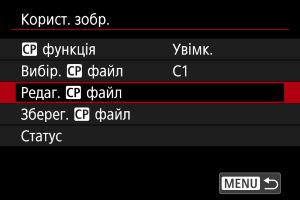
Редагування користувацьких зображень
Можна редагувати параметри вибраного файлу користувацького зображення.
-
Виберіть [Редаг.
файл].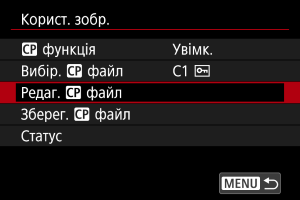
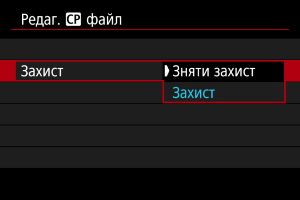
- Щоб мати змогу редагувати захищений ([
 ]) файл користувацького зображення, виберіть [Зняти захист] у розділі [Захист].
- Щоб мати змогу редагувати захищений ([
-
Відредагуйте параметри, як потрібно.
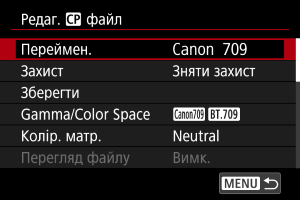
- Виберіть параметр, який потрібно редагувати, а потім змініть його значення на відображеному екрані ().
- Щоб зберегти відредагований файл користувацького зображення під новим іменем, виберіть [Переймен.] і введіть ім’я.
- Щоб скинути зміни, виберіть [Зберегти], а потім виберіть файл користувацького зображення для скидання.
- Інструкції щодо файлів Look див. в розділі Використання файлів Look.
-
Установіть захист зображення.
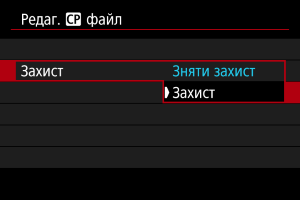
- Після завершення редагування виберіть [Захист].
Параметри користувацьких зображень
Перелічені нижче параметри можна налаштувати за допомогою пункту [Редаг. файл].
| Параметр | Опис | |
|---|---|---|
|
Gamma/Color Space Установлення комбінації гамма-кривої і колірного простору |
||
| Гамма-крива |
(1) Вихідний сигнал (2) Вхідний сигнал 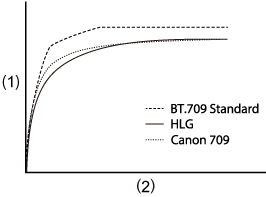 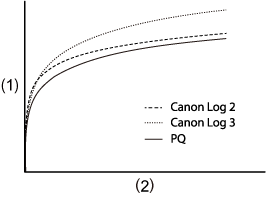 |
|
| Canon Log 2 |
Гамма-крива з детальнішими тональними переходами в темних ділянках зображення порівняно з Canon Log 3 Потрібна обробка зображення на етапі остаточного монтажу відео |
|
| Canon Log 3 |
Гамма-крива, що зберігає характеристики Canon Log, але має розширений динамічний діапазон Потрібна обробка зображення на етапі остаточного монтажу відео |
|
| PQ | Гамма-крива HDR, сумісна зі стандартом ITU-R BT.2100 (PQ) (у разі 8-бітного запису еквівалентно стандарту ITU-R BT.2100 (PQ)) | |
| HLG | Гамма-крива HDR, сумісна зі стандартом ITU-R BT.2100 (HLG) (у разі 8-бітного запису еквівалентно стандарту ITU-R BT.2100 (HLG)) | |
| BT.709 Standard |
Гамма-крива, сумісна зі стандартом ITU-R BT.709 Підходить для відображення на моніторах з підтримкою BT.709. |
|
| Canon 709 |
Гамма-крива із широким динамічним діапазоном, що також підходить для використання без подальшої обробки Підходить для перегляду на моніторах з із підтримкою BT.709 |
|
| Параметр | Опис | |
|---|---|---|
| Колірний простір | C.Gamut |
Колірний простір, розроблений компанією Canon на основі характеристик сенсора зображення, охоплює ширшу гаму кольорів порівняно з BT.2020. Також рекомендовано в разі перетворення в колірний простір ACES2065-1 |
| BT.2020 | Колірний простір, сумісний зі стандартом ITU-R BT.2020 для UHDTV (4K/8K) | |
| BT.709 | Стандартний колірний простір, сумісний зі стандартом sRGB | |
|
Колір. матр. Налаштування відтворення кольорів |
||
| Neutral | Точне відтворення кольорів | |
| Production Camera | Кінематографічне відтворення кольорів | |
| Video | Контрастне відтворення кольорів для телепередач | |
|
Перегляд файлу Використання файлів Look |
||
| Увімк. | Увімкнення корекції кольорів на основі файлів Look | |
| Вимк. | Вимкнення корекції кольорів на основі файлів Look | |
|
Налаштування перегляду файлу Реєстрація / вилучення файлів Look |
||
| Зареєструвати | Реєстрація файлів Look (формат .cube) для користувацьких зображень | |
| Видалити | Видалення файлів Look, зареєстрованих для користувацьких зображень | |
|
HLG Color Параметр кольору з використанням гібридної логарифмічної гамма-кривої (HLG) Доступний, коли для гамма-кривої в меню [Gamma/Color Space] встановлено [HLG], а для колірного простору — [BT.2020] |
||
| BT.2100 | Колір, еквівалентний стандарту ITU-R BT.2100 | |
| Vivid | Колір, еквівалентний «традиційному кольору» в стандарті ITU-R BT.2390 | |
|
Black Коригування рівня чорного Недоступно, коли для параметра [Gamma/Color Space] установлено значення [Canon Log 2] або [Canon Log 3] |
||
| Master Pedestal | Від –50 до +50 | Збільшення або зменшення рівня чорного. Більші значення роблять темні області зображення світлішими, але знижують контраст. Від’ємні значення роблять чорні ділянки темнішими. |
|
Master Black Red Master Black Green Master Black Blue |
Від –50 до +50 | Коригує червоний, зелений або синій відтінок у чорних ділянках |
| Параметр | Опис | |
|---|---|---|
|
Black Gamma Корекція з використанням нижчої гамма-кривої для темних областей зображення Піднімає або знижує частину гамма-кривої, що відповідає чорному кольору, в зазначених діапазонах Доступно, коли для параметра [Gamma/Color Space] установлено значення [BT.709 Standard] |
||
|
(1) Вихідний сигнал (2) Вхідний сигнал (3) Точка (Point) (4) Рівень (Level) (5) Діапазон (Range) 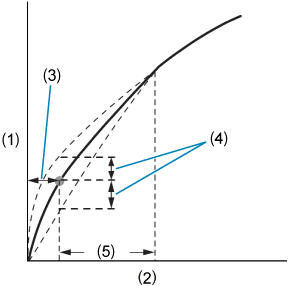 |
||
| Level | Від –50 до +50 | Установлення висоти нижчої гамма-кривої |
| Range | Від –20 до +50 | Установлення діапазону коригування відносно значення [Point] |
| Point | Установлення положення вершини | |
|
Low Key Saturation Коригування насиченості кольорів у темних областях зображення |
||
| Activate | Увімк., Вимк. | Коригування можливе, коли встановлено значення [Увімк.] |
| Level | Від –50 до +50 | Установлення ступеня коригування |
| Параметр | Опис | |
|---|---|---|
|
Knee Стиснення світлих областей зображення для запобігання втраті деталізації в світлих тонах. Доступно, коли для параметра [Gamma/Color Space] установлено значення [BT.709 Standard] |
||
|
(1) Вихідний сигнал (2) Вхідний сигнал Нахил (Slope) 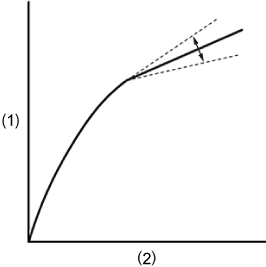 Точка (Point) 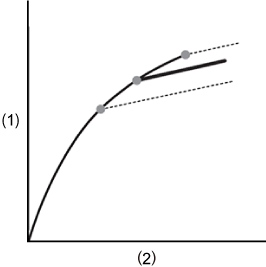 |
||
| Activate | Увімк., Вимк. | Коригування з використанням кожного параметра можливе, коли встановлено значення [Увімк.] |
| Slope | Від –35 до +50 | Коригування нахилу над точкою перегину (Knee) |
| Point | Від 50 до 109 | Коригування точки перегину |
| Saturation | Від –10 до +10 | Коригування насиченості кольорів у світлих областях зображення |
| Параметр | Опис | |
|---|---|---|
|
Sharpness Коригування різкості |
||
| Level | Від –10 до +50 | Збільшує або зменшує рівень різкості контурів |
| Detail Frequency | Від –8 до +8 |
Установлення центральної частоти для підкреслення контурів Вищі значення підвищують частоту, збільшуючи різкість зображень |
| Coring Level | Від –30 до +50 |
Установлення порогового значення контрасту між контурами та прилеглими областями зображення, яке визначає підкреслення контурів Вищі значення запобігають виділенню дрібних деталей, зменшуючи рівень шуму |
| Limit | Від –50 до +50 | Обмеження ступеня підкреслення контурів |
|
Noise Reduction Зменшення рівня шуму зображення |
||
| Automatic | Увімк., Вимк. | Виконується автоматичне регулювання, коли встановлено значення [Увімк.] |
| Spatial Filter | Вимк., від 1 до 12 |
Зменшує рівень шуму за рахунок застосування ефекту, подібного до м’якого фокуса, до всього зображення Якщо встановити значення, відмінне від [Вимк.], зображення в цілому пом’якшується, хоча артефакти не виникають |
| Frame Correlation | Вимк., від 1 до 3 |
Якщо встановити значення, відмінне від «Вимк.», зменшується рівень шуму за рахунок порівняння поточного й попереднього зображень (полів) Хоча це впливає на видиму роздільну здатність, можуть виникати артефакти рухомих об’єктів |
|
Skin Detail Параметри пом’якшення тону шкіри Керування виявленням тону шкіри та зменшенням рівня шуму Виявлені області тону шкіри виділяються за допомогою узору «зебра» |
||
| Effect Level | Вимк., Low, Middle, High | Установлення рівня фільтра пом’якшення тону шкіри, де [High] — найвищий рівень |
| Hue | Від –16 до +16 | Установлення відтінку тону шкіри для виявлення |
| Chroma | Від 0 до 31 | Установлення насиченості тону шкіри для виявлення |
| Area | Установлення діапазону кольорів тону шкіри для виявлення | |
| Y Level | Установлення яскравості тону шкіри для виявлення | |
|
Color Matrix Tuning Точне налаштування колірних тонів зображення |
||
| Gain | Від –50 до +50 | Коригування інтенсивності кольору |
| Phase | Від –18 до +18 | Коригування відтінку |
| R-G | Від –50 до +50 | Коригування колірного тону між блакитним і зеленим та між червоним і пурпуровим |
| R-B | Коригування колірного тону між блакитним і синім та між червоним і жовтим | |
| G-R | Коригування колірного тону між пурпуровим і червоним та між зеленим і блакитним | |
| G-B | Коригування колірного тону між пурпуровим і синім та між зеленим і жовтим | |
| B-R | Коригування колірного тону між жовтим і червоним та між синім і блакитним | |
| B-G | Коригування колірного тону між жовтим і зеленим та між синім і пурпуровим | |
| Параметр | Опис | |
|---|---|---|
|
Color Correction Параметри для корекції областей зображення з певними колірними характеристиками Області для корекції визначаються відповідним чином Коли налаштовано ці параметри, області, які не виявлено, відображаються в нейтральних кольорах (за винятком коригування параметрів [Area A Revision Level], [Area B Revision Level], [Area A Revision Phase] і [Area B Revision Phase]) |
||
| Select Area | Вимк., Area A, Area B, Area A&B |
Зазначення областей (A або B) для корекції кольору Коли встановлено значення [Area A], виконується корекція області A Коли встановлено значення [Area B], виконується корекція області B Коли встановлено значення [Area A&B], виконується корекція обох областей |
| Area A Setting Phase | Від 0 до 31 | Установлення колірної фази області A |
| Area B Setting Phase | Установлення колірної фази області B | |
| Area A Setting Chroma | Установлення насиченості області A | |
| Area B Setting Chroma | Установлення насиченості області B | |
| Area A Setting Area | Установлення діапазону кольорів області A | |
| Area B Setting Area | Установлення діапазону кольорів області B | |
| Area A Setting Y Level | Установлення яскравості області A | |
| Area B Setting Y Level | Установлення яскравості області B | |
| Area A Revision Level | Від –50 до +50 | Установлення рівня корекції, що застосовується до області A |
| Area B Revision Level | Установлення рівня корекції, що застосовується до області B | |
| Area A Revision Phase | Від –18 до +18 | Установлення рівня корекції, що застосовується до колірної фази області A |
| Area B Revision Phase | Установлення рівня корекції, що застосовується до колірної фази області B | |
|
Other Functions Параметр [Over 100%] визначає те, як камера поводиться із сигналами, що перевищують 100 % Доступно, коли для параметра [Gamma/Color Space] установлено значення [BT.709 Standard] |
||
| Over 100% | Through | Вихідний сигнал не зазнає змін |
| Press | Сигнали з рівнем до 108 % стискаються до рівня 100 % | |
| Clip | Частини сигналів, що перевищують 100 %, відкидаються | |
Перегляд параметрів користувацьких зображень
Параметри файлу користувацького зображення можна переглянути в меню [Корист. зобр.].
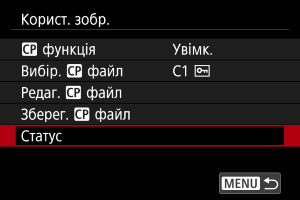
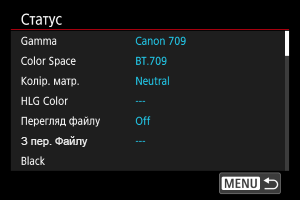
Збереження й завантаження користувацьких зображень
Відредаговані файли користувацьких зображень можна зберегти на карту пам’яті й використовувати на інших камерах тієї ж моделі.
-
Виберіть файл користувацького зображення, який потрібно зберегти ().
-
На екрані [Корист. зобр.] виберіть [Зберег.
файл].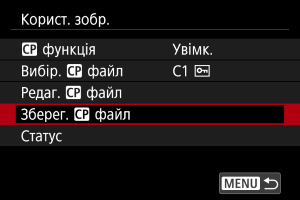
-
Виберіть налаштування.
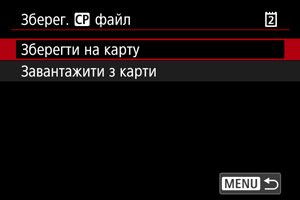
-
Зберегти на карту
Відредагований файл користувацького зображення зберігається на карту пам’яті. Виберіть місце призначення, а потім натисніть [ОК].
Можна зберегти до 20 файлів. Якщо вже збережено менше 20 файлів, під час збереження відображається повідомлення [Новий файл]. Якщо вже збережено 20 файлів, нові файли заміняють наявні.
-
Завантажити з карти
Завантаження файлу користувацького зображення з карти. Виберіть файл, який потрібно завантажити, і натисніть [ОК].
-
Використання файлів Look
Можна зареєструвати файли 3D LUT 17- або 33-grid у форматі .cube із програми DaVinci Resolve від Blackmagic Design як файли Look у файлах користувацьких зображень для коригування колірного тону відео, що записуються.
Реєстрація файлів Look
Передусім слід скопіювати на карту файл Look, який потрібно зареєструвати.
-
Вставте карту пам’яті в камеру.
-
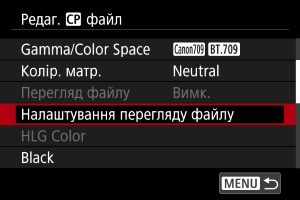
Виберіть [Редаг.
файл].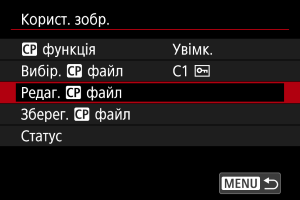
- Щоб мати змогу редагувати захищений ([]) файл користувацького зображення, виберіть [Зняти захист] у розділі [Захист].
- Якщо вам потрібно одночасно редагувати файл користувацького зображення і реєструвати файл Look, виконайте реєстрацію файлу Look насамкінець.
- Щоб мати змогу редагувати захищений ([
-
Виберіть [Налаштування перегляду файлу].
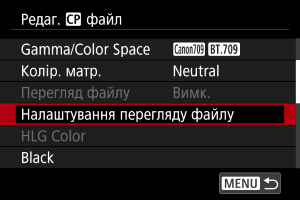
-
Виберіть [Зареєструвати].
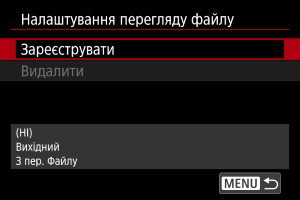
- Буде відображено список файлів Look на карті.
-
Виберіть файл Look.
-
Після застосування файлу Look виберіть гамма-криву / колірний простір.
-
Виберіть [ОК].
Увага!
-
Зазначені нижче файли Look є несумісними.
- Діапазон вхідних сигналів за межами діапазону 0–1 у заголовку (LUT_3D_INPUT_RANGE)
- Розмір не менше 2 МБ, або ім’я містить більше 65 символів (включно з розширенням файлу)
-
Імена файлів містять непідтримувані символи
Підтримувані символи: 0–9, a–z, A–Z, підкреслення (_), дефіс (-), крапка (.) і однобайтовий пробіл
- Розділ даних містить значення за межами діапазону 0–1
- Колірні тони не буде перетворено належним чином, якщо не використовуються відповідні гамма-крива / колірний простір для вхідних і вихідних сигналів.
- Зареєстрований файл Look не можна використовувати, якщо параметри [Gamma/Color Space], [HLG Color] або [Over 100%] змінено після реєстрації.
-
Сигнали, що перевищують 100 % або менші ніж 0 %, не можна використовувати, якщо для параметра [Gamma/Color Space] установлено значення [BT.709 Standard]. Перед тим як реєструвати файли Look для будь-яких сигналів понад 100 %, які будуть використовуватися, виберіть значення [Press] для параметра [Over 100%].
- Зареєстровані файли Look застосовуються до мініатюр відео у форматі RAW, але не застосовуються під час відтворення.
Використання файлів Look для корекції кольору
Зареєстровані файли Look можна використовувати для корекції кольору.
-
На екрані [Редаг.
файл] виберіть [Перегляд файлу]. -
Виберіть [Увімк.].
- Щоб вимкнути корекцію кольорів на основі файлів Look, виберіть [Вимк.].
Видалення файлів Look
Якість зображення за використання Canon Log
- Залежно від об’єкта чи умов зйомки, у разі використання Canon Log на небі, білих стінах і подібних об’єктах можуть бути помітні шуми або нерівномірність тональних переходів, експозиції та кольорів. У темних областях зображення також можуть бути помітні смуги або шум.
- Шум може стати помітнішим у результаті підвищення контрасту або інших подібних способів редагування зображення.
- Зробіть кілька тестових відео й перевірте результати заздалегідь.
- Якість зображення може покращитися, якщо змінити чутливість ISO або на етапі остаточного монтажу відео виконати корекцію кольорів.
Увага!
-
З функцією Canon Log автофокусування може ускладнитися для об’єктів із низькою контрастністю або в умовах зйомки за недостатнього освітлення.
Проблеми з автофокусуванням можна усунути, знімаючи з майже максимальною діафрагмою або використовуючи світлосильний об’єктив.
- По боках зображення можуть з’явитися шуми, якщо активовано функцію Canon Log і для параметра [Випр.периф.освітлення] у меню [
 : Корекція аберації об’єктива] встановлено значення [Увімк.].
 - Якщо ввімкнено параметр [:


 HDR/C.Log перекл. журнал], гістограми не базуються на перетворенні для відображення з підтримкою перегляду. Області зображення, що відображаються на гістограмі сірим кольором, приблизно вказують значення сигналів, що не використовуються.