
Ручний ББ
За допомогою функції ручного балансу білого можна встановити баланс білого на основі зображення, знятого за того ж освітлення, що й на місці зйомки.
Реєстрація ручного балансу білого
Для реєстрації ручного ББ можна використовувати знімок, що був зроблений під час цього процесу, або зображення, записане на карту.
Примітка
- Камера дає змогу зареєструвати не більше п’яти особистих налаштувань ручного ББ.
- Якщо потрібно, зареєструйте параметри ручного ББ окремо для фотографій і відео.
Реєстрація за допомогою зйомки на місці
Реєстрація з екрана ББ
-
Натисніть кнопку
 (
( ).
).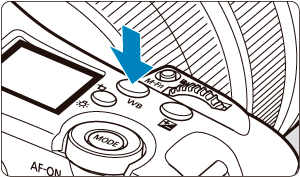
- Коли на екрані відобразиться зображення, натисніть кнопку , щоб відкрити екран ББ.
- Коли на екрані відобразиться зображення, натисніть кнопку
-
Виберіть номер ручного ББ, на який потрібно зареєструвати дані балансу білого.
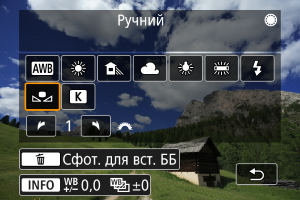
- Поверніть диск
 і виберіть [
 ].
]. - Повертаючи диск
 , виберіть значення від 1 до 5, а потім натисніть кнопку
  .
.
- Поверніть диск
-
Зробіть знімок однотонного білого об’єкта ().
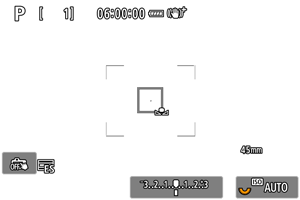
- Ручний ББ зареєструється на камері.
- Докладніше про зйомку із зареєстрованим ручним ББ див. в розділі Вибір ручного ББ і зйомка.
Реєстрація з екрана швидкого керування
-
Натисніть кнопку
 .
.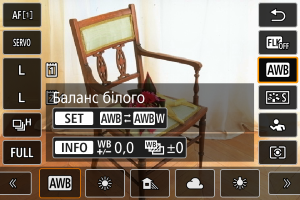
- Виберіть значення параметра [Баланс білого].
-
Виберіть [Ручний].
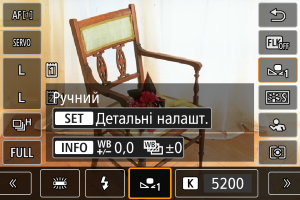
- Виберіть [*], а потім натисніть
 .
.
- Виберіть [
-
Виберіть номер ручного ББ, на який потрібно зареєструвати дані балансу білого.
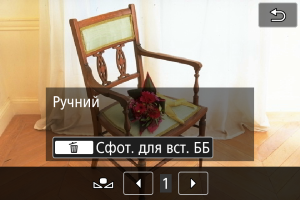
- Поверніть диск або натискайте
 ліворуч або праворуч, щоб вибрати число від 1 до 5, а потім натисніть кнопку .
- Поверніть диск
-
Зробіть знімок однотонного білого об’єкта ().
- Ручний ББ зареєструється на камері.
- Докладніше про зйомку із зареєстрованим ручним ББ див. в розділі Вибір ручного ББ і зйомка.
Реєстрація за допомогою меню
-
Виберіть номер ручного ББ, на який потрібно зареєструвати дані балансу білого.
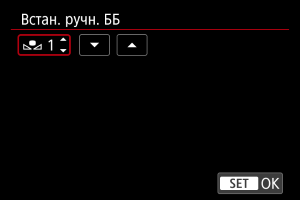
- Натисніть клавішу .
- Поверніть диск або натискайте вгору чи вниз, щоб вибрати число для [] (від 1 до 5), а потім натисніть кнопку . На вибраний номер буде зареєстровано ручний ББ.
- Натисніть клавішу
-
Виберіть [Записати та зареєструвати ББ].
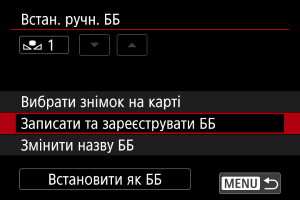
-
Зробіть знімок однотонного білого об’єкта ().
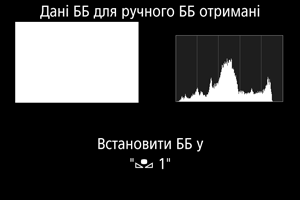
- Ручний ББ зареєструється на камері.
- Докладніше про зйомку із зареєстрованим ручним ББ див. в розділі Вибір ручного ББ і зйомка.
 :
: Реєстрація з наявного зображення на карті
-
Зробіть знімок однотонного білого об’єкта.
- Зробіть знімок однотонного білого об’єкта, як описано в розділі Зйомка для реєстрації ручного балансу білого.
-
Виберіть номер ручного ББ, на який потрібно зареєструвати дані балансу білого.
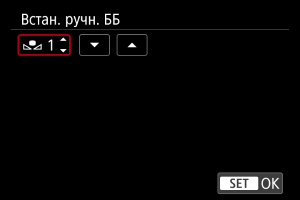
- Натисніть клавішу .
- Поверніть диск або натискайте вгору чи вниз, щоб вибрати число для [] (від 1 до 5), а потім натисніть кнопку . На вибраний номер буде зареєстровано ручний ББ.
- Натисніть клавішу
-
Виберіть пункт [Вибрати знімок на карті].
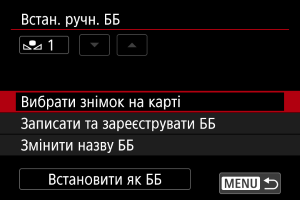
- Будуть відображені знімки, що записані на карту пам’яті.
-
Виберіть зображення, щоб зареєструвати як ручний ББ.
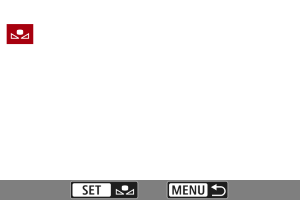
- Повертаючи диск , виберіть зображення, зняте на кроці 1, потім натисніть .
- Повертаючи диск
-
Зареєструйте дані зображення як ручний ББ в камері.
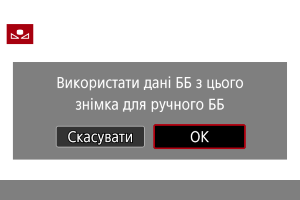
- Після відображення повідомлення виберіть [OK], і ручний ББ буде зареєстровано в камері.
- Докладніше про зйомку із зареєстрованим ручним ББ див. в розділі Вибір ручного ББ і зйомка.
Увага!
- Якщо експозиція, отримана під час виконання кроку 1, значно відрізняється від стандартної експозиції, правильного балансу білого може не вдатися досягти.
-
Неможливо вибрати зазначені нижче зображення.
- Зображення, зняті в разі вибору стилю зображення [Монохромне]
- Мультиекспозиція
- Обрізані зображення
- Зображення з інших камер
Зйомка для реєстрації ручного балансу білого
Під час зйомки однотонного білого об’єкта для реєстрації кольору як ручного ББ зверніть увагу на наведене нижче.
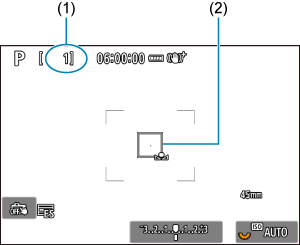
- Вибраний номер (1) блимає в лівому верхньому куті екрана та на РК-панелі.
- Наведіть камеру на однотонний білий об’єкт, так щоб білий колір заповнював область у полі (2).
- Установіть камеру в режим ручного фокусування і знімайте так, щоб білий об’єкт мав стандартну експозицію.
- Можна використовувати будь-які параметри балансу білого.
Увага!
- Правильного балансу білого може не вдатися досягти, якщо експозиція зображення значно відрізняється від стандартної.
Примітка
- Якщо відображається повідомлення [З вибраним знімком неможливо отримати правильний ББ], спробуйте ще раз виконати зйомку, починаючи з кроку 1.
- Замість білого об’єкта можна сфотографувати сіру карту або стандартний сірий рефлектор 18 % (доступний у продажу).
- Зображення, зняті із цією метою, не записуються на карту.
Вибір ручного ББ і зйомка
Налаштування з екрана ББ
-
Натисніть кнопку
().- Коли на екрані відобразиться зображення, натисніть кнопку , щоб відкрити екран ББ.
- Коли на екрані відобразиться зображення, натисніть кнопку
-
Виберіть номер ручного ББ.
- Поверніть диск і виберіть [].
- Повертайте диск , щоб вибрати значення від 1 до 5, а потім натисніть кнопку .
- Поверніть диск
-
Зробіть знімок.
Налаштування за допомогою екрана швидкого керування
-
Натисніть кнопку
.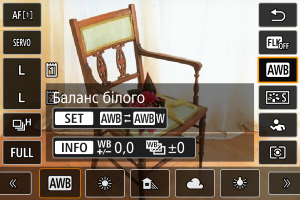
- Виберіть значення параметра [Баланс білого].
-
Виберіть [Ручний].
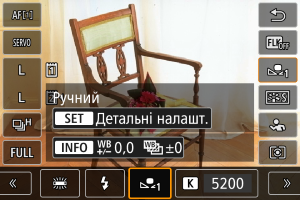
-
Виберіть номер ручного ББ.
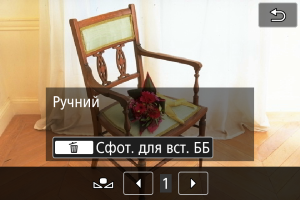
- Поверніть диск або натискайте ліворуч або праворуч, щоб вибрати число від 1 до 5, а потім натисніть кнопку .
- Поверніть диск
-
Зробіть знімок.
Налаштування в меню
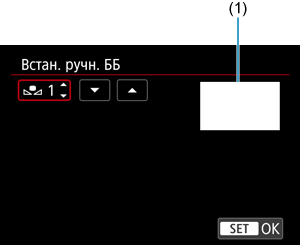
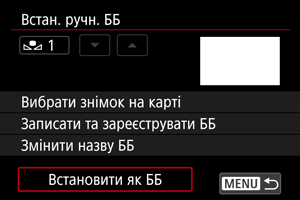
Призначення назв для ручного ББ
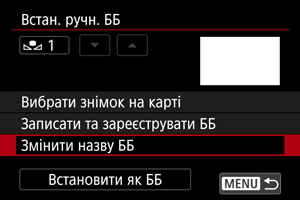
До п’яти зареєстрованих ручних ББ можна додати назву/заголовок (ручний баланс білого № 1–5).
-
Виберіть номер ручного ББ.
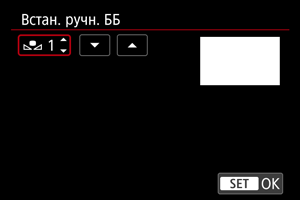
- На екрані [Встан. ручн. ББ] виберіть номер зареєстрованого ручного балансу білого, до якого потрібно додати назву.
-
Виберіть пункт [Змінити назву ББ].
-
Введіть текст.
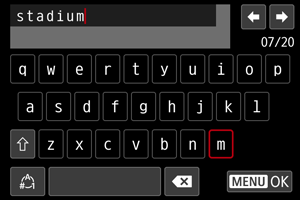
- За допомогою елемента ,
 або виберіть символ, потім натисніть , щоб ввести його.
 - Щоб змінити режим вводу, виберіть [
 ].
]. - Щоб видалити окремі символи, виберіть пункт [
 ] або натисніть кнопку .
- За допомогою елемента
-
Вийдіть із меню налаштування.
- Натисніть кнопку
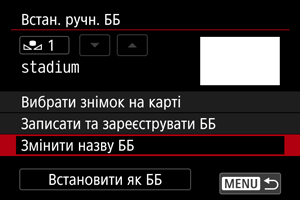
 , а потім натисніть [ОК].
 - Інформацію буде збережено, а дисплей повернеться до екрана для кроку 2.
- Введена назва відображатиметься під елементом [*].
- Натисніть кнопку
Примітка
- Як назви можна вводити назви місць, де було знято зображення для встановлення ручного ББ, або назви джерел світла.