
Реєстрація вкладки «Моє меню»
- Додавання вкладок «Моє меню»
- Реєстрація пунктів меню на вкладках «Моє меню»
- Налаштування вкладки «Моє меню»
- Видалення всіх вкладок «Моє меню» і видалення всіх елементів
- Відображення меню
Додавання вкладок «Моє меню»
-
Виберіть [Додати вкладку Моє меню].
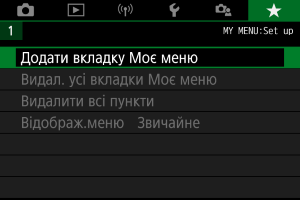
-
Виберіть [ОК].
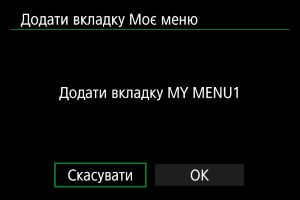
- Повторюючи кроки 1 і 2, можна створити до п’яти вкладок «Моє меню».
Реєстрація пунктів меню на вкладках «Моє меню»
-
Виберіть [MY MENU*: Налаштувати].
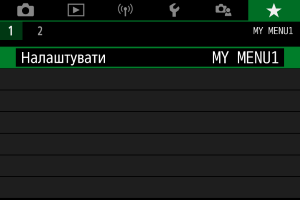
-
Виберіть [Вибрати пункти для реєстрації].
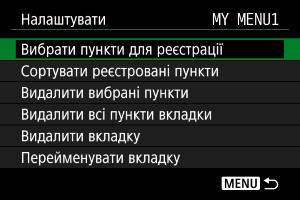
-
Зареєструйте потрібні елементи.
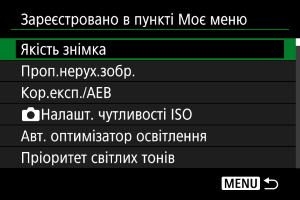
- Виберіть елемент, а потім натисніть кнопку
 .
. - На екрані підтвердження натисніть [ОК].
- Можна зареєструвати до шести елементів.
- Щоб повернутися до екрана кроку 2, натисніть кнопку
 .
.
- Виберіть елемент, а потім натисніть кнопку
Налаштування вкладки «Моє меню»
Можна відсортувати елементи на вкладці меню, видалити їх, а також перейменувати або видалити саму вкладку.
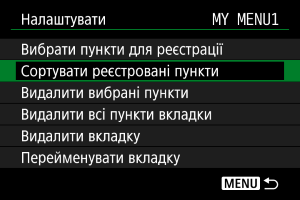
Сортувати реєстровані пункти
Можна змінити порядок елементів, зареєстрованих на вкладці «Моє меню». Виберіть [Сортувати реєстровані пункти], виберіть елемент, який потрібно перемістити, а потім натисніть кнопку . Коли на дисплеї з’явиться піктограма [ ], натискайте клавіші
 , щоб перемістити елемент, а потім натисніть кнопку .
Видалити вибрані пункти/Видалити всі пункти вкладки
Можна видалити будь-який із зареєстрованих пунктів. Якщо вибрати [Видалити вибрані пункти], видалятиметься один пункт за один раз, а якщо вибрати [Видалити всі пункти вкладки], усі зареєстровані пункти буде видалено одночасно.
Видалити вкладку
Можна видалити відображену вкладку «Моє меню». Виберіть [Видалити вкладку], щоб видалити вкладку [MY MENU*].
Увага!
- Під час виконання команди [Видалити вкладку] видаляються також і вкладки, перейменовані за допомогою параметра [Перейменувати вкладку].
Перейменувати вкладку
Можна перейменувати вкладку «Моє меню», надавши їй іншу назву замість [MY MENU*].
-
Виберіть [Перейменувати вкладку].
-
Введіть текст.
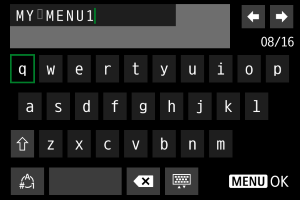
- Щоб видалити будь-які непотрібні символи, виберіть [
 ].
]. - За допомогою клавіш

 виберіть символ, а потім натисніть кнопку , щоб ввести його.
 - Щоб змінити режим вводу, виберіть [
 ].
].
- Щоб видалити будь-які непотрібні символи, виберіть [
-
Підтвердьте введення.
- Натисніть кнопку , потім натисніть [ОК].
- Натисніть кнопку
Видалення всіх вкладок «Моє меню» і видалення всіх елементів
Можна видалити всі створені вкладки «Моє меню» або пункти, зареєстровані на них.
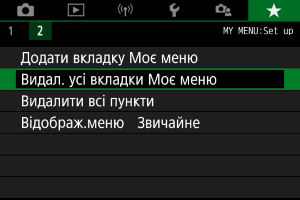
Видал. усі вкладки Моє меню
Можна видалити всі створені вами вкладки «Моє меню». Якщо вибрати [Видал. усі вкладки Моє меню], усі вкладки від [MY MENU1] до [MY MENU5] буде видалено та відновлено налаштування вкладки [ ] за замовчуванням.
Увага!
- Під час виконання команди [Видал. усі вкладки Моє меню] видаляються також і вкладки, перейменовані за допомогою параметра [Перейменувати вкладку].
Видалити всі пункти
Усі пункти, зареєстровані на вкладках від [MY MENU1] до [MY MENU5], можна видалити. Самі вкладки залишаться. Якщо вибрати [Видалити всі пункти], усі пункти, зареєстровані на створених вкладках, буде видалено.
Відображення меню
Можна вибрати [Відображ.меню], щоб задати екран меню, який першим з’являтиметься після натискання кнопки .
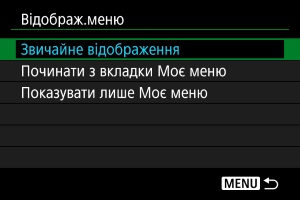
-
Звичайне відображення
Відображає екран меню, відкритий востаннє. -
Починати з вкладки Моє меню
Відображається з вибраною вкладкою []. -
Показувати лише Моє меню
Відображається тільки вкладка [] (вкладки [ ]/[
]/[ ]/[
]/[ ]/[
]/[ ]/[
]/[ ] не відображаються).