
Художні фільтри
До зображення можна застосувати обробку з використанням таких фільтрів і зберегти результат як окреме зображення: Зернисте ч/б зображення, М’який фокус, Ефект Риб’яче око, Ефект "Олія", Ефект "Акварель", Ефект іграшкової камери й Ефект мініатюри.
-
Виберіть [
 : Художні фільтри].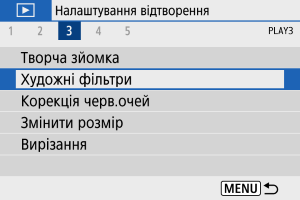
-
Виберіть зображення.
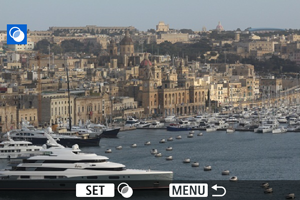
- Використовуйте клавіші

 , щоб вибрати зображення, а потім натисніть кнопку
  .
. - Щоб вибрати зображення з індексного режиму відображення, натисніть кнопку
 .
.
- Використовуйте клавіші
-
-
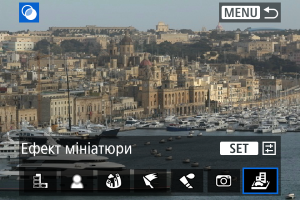
Налаштуйте ефект фільтра.
- Відкоригуйте ступінь ефекту й натисніть кнопку .
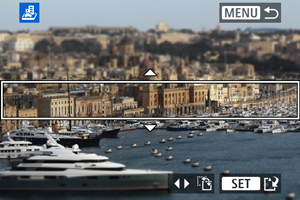
- Щоб вибрати [Ефект мініатюри], поверніть диск
 або скористайтеся клавішами
 , щоб перемістити білу рамку, що охоплює область, яка має бути більш різкою, а потім натисніть кнопку .
- Відкоригуйте ступінь ефекту й натисніть кнопку
-
Збережіть.
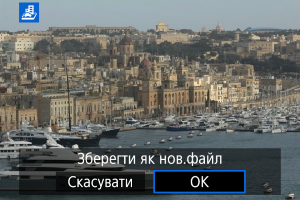
- Виберіть [ОК].
- Перевірте папку призначення та номер файлу зображення, а потім натисніть [ОК].
- Щоб застосувати фільтри до інших зображень, повторіть кроки 2–5.
Примітка
- Якщо зображення знято з якістю RAW+JPEG, обробка з використанням фільтрів застосовується до зображення RAW, а результати зберігаються у форматі JPEG.
- Якщо зображення RAW знято в певному форматі, після обробки з використанням фільтрів отримане зображення буде збережено в тому ж форматі.
- Зображення, до яких застосовано фільтр з ефектом «Риб’яче око», не матимуть доданих даних для усунення пилу ().
Характеристики художніх фільтрів
-
 Зернисте ч/б зображення
Зображення стає зернистим і чорно-білим. Ефект чорно-білого зображення можна змінювати, налаштовуючи контраст.
-
 М’який фокус
Додає зображенню м’якості. Ступінь м’якості можна змінювати, налаштовуючи розмиття.
-
 Ефект Риб’яче око
Додає ефект зйомки об’єктивом типу «риб’яче око». Зображення матиме циліндричне спотворення.
Викривлений простір навколо краю зображення змінюється залежно від установленого ступеня ефекту фільтра. Крім того, оскільки цей ефект фільтра збільшує центр зображення, видима роздільна здатність у центрі може знижуватися залежно від кількості пікселів записаного зображення. Тому встановлюйте ефект фільтра на кроці 4 під час перегляду отриманого зображення.
-
 Ефект "Олія"
Знімок виглядає як картина, написана олійними фарбами, а об’єкт зйомки має тривимірний вигляд. Налаштовуючи ефект, можна змінювати контраст і насиченість. Зверніть увагу, що на знімках із небом, білими стінами та іншими подібними об’єктами можуть спостерігатися різкі переходи між відтінками, значний шум, а також викривлення контурів.
-
 Ефект "Акварель"
Знімок виглядає як малюнок, написаний акварельними фарбами ніжних відтінків. Регулюючи ефект, можна змінювати насиченість кольору. Зверніть увагу, що зображення нічних або темних сцен можуть виглядати нерівномірними, а також містити шум і різкі тональні переходи.
-
 Ефект іграшкової камери
Кольори зображення нагадують знімки, зроблені іграшковими камерами, а його чотири кути затемнені. Кольорові відтінки можна змінювати за допомогою параметрів кольорового тону.
-
 Ефект мініатюри
Створюється ефект діорами. Можна вибирати ділянки, які виглядатимуть різкими на знімку. Щоб змінити орієнтацію різкої області (білої рамки) з вертикальної на горизонтальну або навпаки, натискайте клавіші
на кроці 4.