
Видалення зображень
- Видалення зображень по одному
- Вибір ([
 ]) кількох зображень для одночасного видалення
 - Вибір діапазону зображень для видалення
- Видалення всіх зображень у папці або на карті пам’яті
Непотрібні зображення можна вибирати й видаляти по одному або всі разом. Захищені зображення () не можна видалити.
Увага!
- Видалені зображення неможливо відновити. Перш ніж видалити зображення, переконайтеся, що воно вам не потрібне. Захистіть важливі зображення від випадкового видалення.
Видалення зображень по одному
-
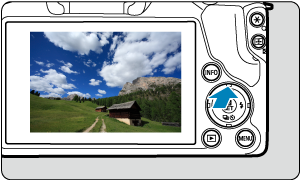
Виберіть зображення, яке потрібно видалити.
- Натисніть кнопку
 .
. - Використовуйте клавіші

 , щоб зробити вибір.
- Натисніть кнопку
-
Натисніть клавішу
 .
.
-
Видаліть зображення.
Зображення у форматі JPEG і RAW та відео
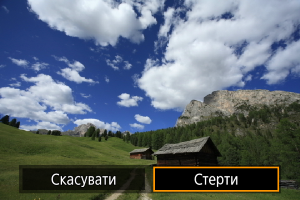
- Виберіть пункт [Стерти].
Зображення RAW+JPEG
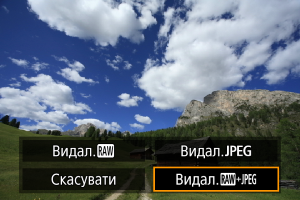
- Виберіть налаштування.
Вибір ([ ]) кількох зображень для одночасного видалення
Установивши позначки поряд із зображеннями, можна видалити їх усі за один раз.
-
Виберіть пункт [
: Стерти знімки].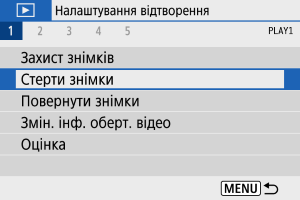
-
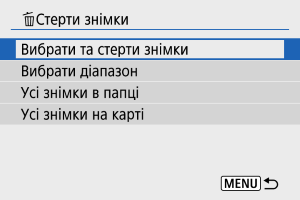
Виберіть пункт [Вибрати та стерти знімки].
-
Виберіть зображення.
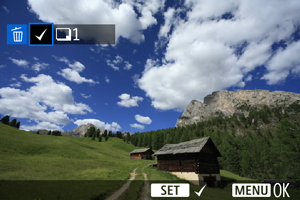
- Використовуйте клавіші , щоб вибрати зображення, яке потрібно видалити, а потім натисніть кнопку
 .
. - Щоб вибрати інше зображення для видалення, повторіть крок 3.
- Натисніть кнопку
 , а потім натисніть [ОК].
- Використовуйте клавіші
-
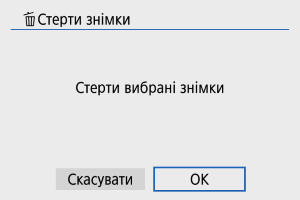
Видаліть зображення.
Вибір діапазону зображень для видалення
Під час перегляду зображень у режимі індексного відображення можна вибрати перше й останнє зображення діапазону, щоб видалити відразу цілу групу зображень.
-
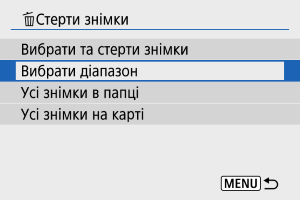
Виберіть пункт [Вибрати діапазон].
-
Виберіть діапазон зображень.
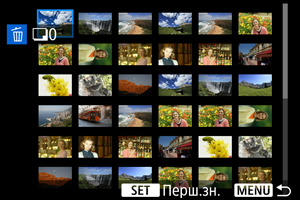
- Виберіть перше зображення (початок діапазону).
- Далі виберіть останнє зображення (кінець діапазону).
-
Натисніть кнопку
. -
Видаліть зображення.
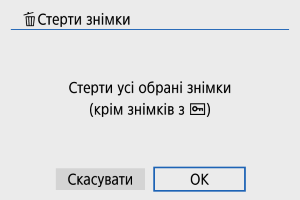
- Виберіть [ОК].
Видалення всіх зображень у папці або на карті пам’яті
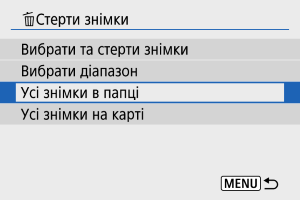
- Якщо вибрати значення [Усі знімки в папці] або [Усі знімки на карті] в меню [: Стерти знімки], усі зображення в папці або на карті пам’яті буде видалено.
-
Якщо вказати параметри пошуку за допомогою пункту [
: Встан. умови пошуку знімків] (), екранне повідомлення змінюється на [Усі знайд.знімки].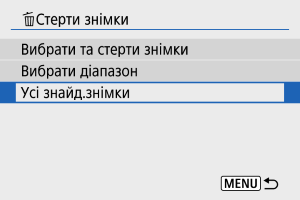
- Якщо встановити значення [Усі знайд.знімки], будуть видалені всі зображення, відфільтровані за умовами пошуку.