
Редагування першої та останньої сцен відео
-
У режимі відтворення зображень поодинці натисніть кнопку
 .
. -
Виберіть [
 ].
].- Почнеться відтворення відео.
-
Натисніть кнопку
, щоб призупинити відтворення відео.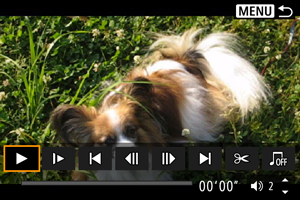
-
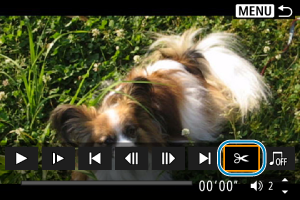
На панелі відтворення відеозаписів виберіть [
 ].
].
-
Укажіть частини, які потрібно вирізати.
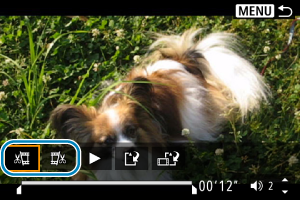
- Виберіть [
 ] (Обрізати початок) або [
 ] (Обрізати кінець).
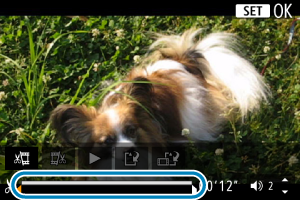
- Натискайте клавіші

 , щоб переходити на один кадр (або відеофрагмент) назад або вперед. Утримуйте клавішу натиснутою для перемотування вперед.
 - Натисніть кнопку , щоб видалити необхідну частину відео. Залишиться фрагмент, виділений лінією внизу екрана.
- Виберіть [
-
Перевірте відредаговане відео.
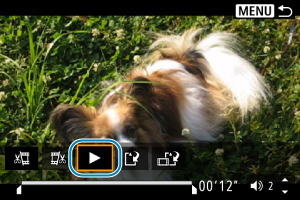
- Виберіть [], щоб відтворити відредаговане відео.
- Щоб змінити відредаговану частину, поверніться до кроку 5.
- Щоб скасувати редагування, натисніть кнопку
 .
.
- Виберіть [
-
Збережіть.
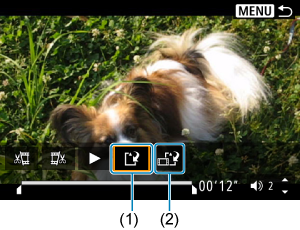
- Виберіть [
 ] (1).
 - З’явиться екран збереження.
- Виберіть [Новий файл], щоб зберегти відеозображення як новий файл, або [Перезаписати], щоб зберегти його та перезаписати оригінальне відео.
- Виберіть піктограму [
 ] (2), щоб зберегти стиснуту версію файлу. Перед стисканням відео у форматі 4K конвертується у формат Full HD.
 - На екрані підтвердження виберіть [ОК], щоб зберегти відредаговане відео й повернутися до екрана відтворення відео.
- Виберіть [
Увага!
- Оскільки крок редагування становить прибл. 1 с (положення операції редагування позначається піктограмою [
 ] у нижній частині екрана), фактична точка обрізання відео може відрізнятися від заданої користувачем.
 - Відеозаписи, створені за допомогою іншої камери, недоступні для редагування на цій камері.
- Не можна редагувати відео, коли камера підключена до комп’ютера.
- Параметр [] недоступний для відео, створених за допомогою функції [Зберегти стиснуту версію], оскільки подальше стиснення та збереження неможливе.