
Хмарна обробка зображень RAW
- Перевірка можливостей обробки
- Додавання зображень для обробки
- Перевірка / видалення вибраних зображень
- Завантаження зображень
Зображення  або
або  можна завантажувати до служби image.canon для перетворення на зображення у форматі JPEG або HEIF. Зображення RAW залишаються без змін, тому ви можете змінити умови обробки, щоб створити кілька зображень JPEG або HEIF.
Увага!
-
Безкоштовну реєстрацію на image.canon необхідно виконати заздалегідь.
Зверніть увагу, що для хмарної обробки зображень RAW потрібна платна підписка. Щоб дізнатися більше про підписку, відвідайте вебсайт image.canon.
- Зображення, створені за допомогою цієї обробки, зберігаються на серверах image.canon. Оброблені зображення не зберігаються на камері.
Перевірка можливостей обробки
Ви можете перевірити, скільки зображень можна обробити на image.canon.
-
Виберіть [
 :Хмарна обробка зобр. RAW].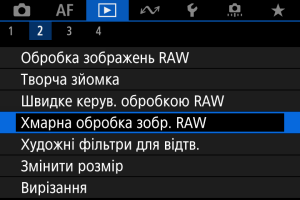
-
Виберіть [Перев. прод. обробки (оновити)].
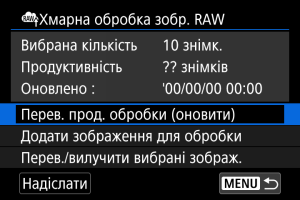
- Камера отримує доступ до image.canon.
-
Перевірте кількість у пункті [Продуктивність].
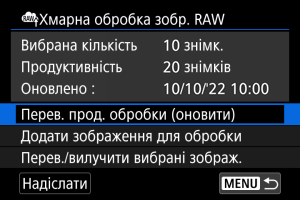
- Інформацію в пункті [Продуктивність] буде оновлено.
Увага!
- [Продуктивність] дорівнює [0], якщо у вас немає платної підписки на хмарну обробку зображень RAW. Ви отримаєте інформацію про підписку на адресу електронної пошти, записану на image.canon, якщо ви перевіряєте можливість обробки, не маючи підписки.
Додавання зображень для обробки
-
Виберіть [Додати зображення для обробки].
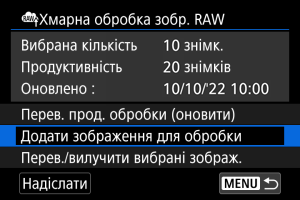
-
Виберіть потрібний параметр, потім виберіть зображення.
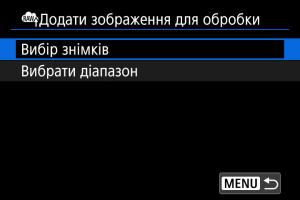
- За один раз можна обробити відразу кілька знімків.
Вибір знімків
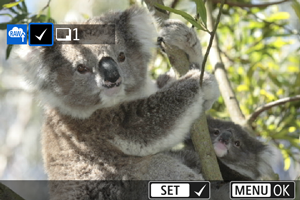
- Поверніть диск
 , щоб вибрати зображення для обробки, а потім натисніть кнопку
  .
. - Натисніть кнопку
 .
.
Вибрати діапазон
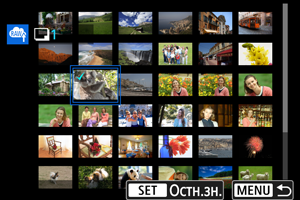
- Виберіть перше зображення (початок діапазону).
- Далі виберіть останнє зображення (кінець діапазону). Біля всіх зображень діапазону між першим і останнім зображеннями буде встановлено позначку [
 ].
]. - Щоб обробити інші зображення, повторіть цей крок.
- Натисніть кнопку .
-
Установіть потрібні умови обробки.
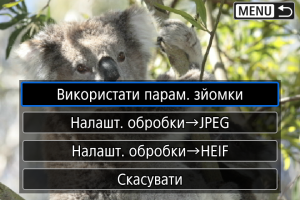
Використати парам. зйомки
- Зображення обробляються з використанням параметрів зображення під час зйомки.
- Зображення, зняті за допомогою параметра [
 : Зйомка HDR
  ] зі значенням [Увімк.], обробляються для створення зображень у форматі HEIF, а зняті зі значенням [Вимк.] — для створення зображень у форматі JPEG.
Налашт. обробки→JPEG/Налашт. обробки→HEIF
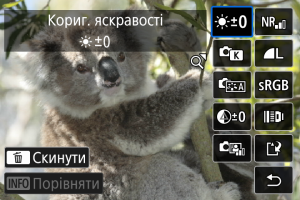
- Виберіть потрібний пункт за допомогою клавіш
 .
. - Поверніть диск
 або , щоб змінити значення параметра.
 - Натисніть кнопку , щоб перейти до екрана налаштування функцій.
- Щоб повернутися до параметрів зображення на момент зйомки, натисніть кнопку
 і виберіть [ОК], коли відобразиться повідомлення [Повернути параметри знімка].
Екран порівняння
- Перемикатися між екранами [Після зміни] і [Параметри зйомки] можна за допомогою натискання кнопки
 і повертання диска .
 - Елементи, виділені оранжевим на екрані [Після зміни], було змінено після зйомки.
- Натисніть кнопку , щоб повернутися до екрана умов обробки.
-
Виберіть [Зберегти].
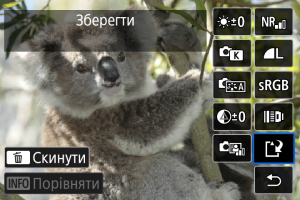
- Якщо використовуються функції [Налашт. обробки→JPEG] або [Налашт. обробки→HEIF], виберіть пункт [
 ] (Зберегти).
- Якщо використовуються функції [Налашт. обробки→JPEG] або [Налашт. обробки→HEIF], виберіть пункт [
-
Додати до списку завантаження.
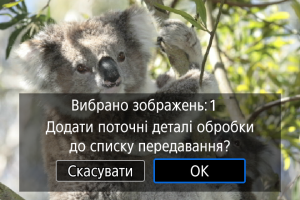
- Прочитайте повідомлення та виберіть пункт [ОК].
Перевірка / видалення вибраних зображень
-
Виберіть [Перев./вилучити вибрані зображ.].
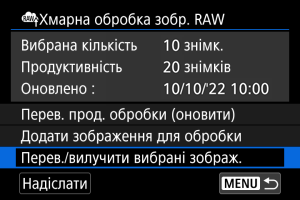
-
Перегляньте свої зображення.
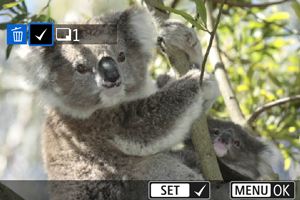
- Поверніть диск , щоб переглянути зображення.
-
Щоб видалити зі списку завантаження, натисніть кнопку
.Відображається напис [
]. - Щоб перевірити умови обробки зображення, натисніть кнопку .
- Після завершення вибору зображень натисніть кнопку .
- Поверніть диск
-
За потреби видаліть поточне зображення зі списку завантаження.
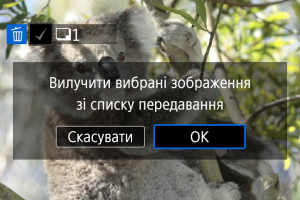
-
Виберіть [ОК], коли з’явиться повідомлення про видалення зображень зі списку завантаження.
-
Завантаження зображень
-
Виберіть [Надіслати].
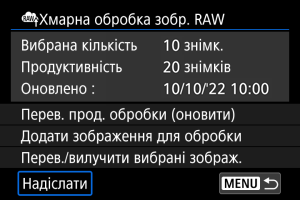
-
Прочитайте повідомлення.
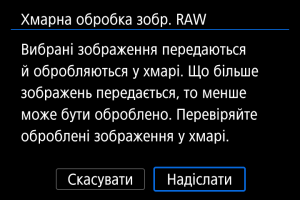
- Прочитайте повідомлення, а потім торкніться [Надіслати].
- Вам буде надіслано сповіщення на електронну адресу, зареєстровану для вашого Canon ID, коли ваші файли буде отримано для обробки і коли обробку буде завершено.
Увага!
- Кількість зображень і можливість обробки можуть не оновлюватися належним чином, якщо під час завантаження виникає помилка передачі [Err 138]. Зверніть увагу, що навіть якщо кількість зображень і можливість обробки не оновлюються належним чином, зображення можуть оброблятися на сервері. Зачекайте, доки не надійде сповіщення електронною поштою про завершення обробки.
- Камера продовжує завантажувати зображення, навіть якщо на екрані [Відпр. зображення] вибрано [Зупинити]. Щоб скасувати завантаження, виберіть [ОК] на екрані [Перервати передачу], поки блимає індикатор доступу.
- Залежно від того, коли ви виберете [ОК] на екрані [Перервати передачу], завантаження може продовжитися, а зображення можуть оброблятися на сервері.