
Обрізання зображень у форматі JPEG/HEIF
Зображення, зняті у форматі JPEG або HEIF, можна обрізати й зберегти окремо. Зображення у форматі RAW і зображення, отримані за допомогою функції захоплення кадрів із відеофайлів у форматі 4K, обрізати не можна.
-
Виберіть [
 : Вирізання].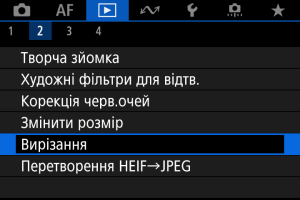
-
Виберіть зображення.
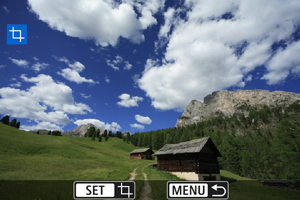
- Використовуйте клавіші

 , щоб вибрати зображення, яке потрібно обрізати.
 - Натисніть кнопку
 , щоб відобразити рамку обрізання.
- Використовуйте клавіші
-
Розташуйте рамку обрізання.
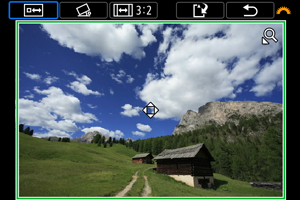
- Буде вирізано частину зображення, розташовану всередині рамки вирізання.
-
Змінення розміру рамки обрізання
Натисніть кнопку
 , щоб змінити розмір рамки обрізання. Що менша рамка обрізання, то сильніше буде збільшено обрізане зображення.
 -
Коригування нахилу
Нахил зображення можна скоригувати на ±10°. Поверніть диск
 , щоб вибрати [
 ], потім натисніть кнопку . Під час перевірки нахилу відносно сітки поверніть диск (з кроком 0,1°) або легко торкніться лівої чи правої стрілки (з кроком 0,5°) у лівому верхньому куті екрана, щоб скоригувати нахил. Після корекції натисніть кнопку .
 -
Змінення формату та орієнтації рамки обрізання.
Поверніть диск
і виберіть [ ]. З кожним натисканням кнопки змінюється формат рамки обрізання.
 -
Переміщення рамки обрізання
Натискайте клавіші

 , щоб перемістити рамку по вертикалі чи по горизонталі.
-
Виконайте попередній перегляд обрізаного зображення.
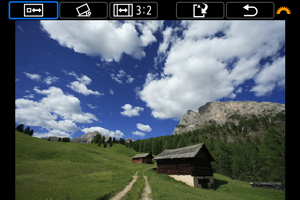
- Поверніть диск , щоб вибрати [
 ], потім натисніть кнопку . Відобразиться область зображення, яку буде обрізано.
- Поверніть диск
-
Збережіть.
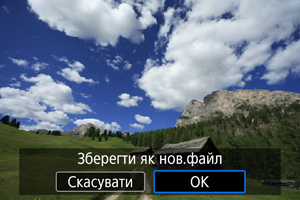
- Поверніть диск , щоб вибрати [
 ], потім натисніть кнопку .
 - Натисніть [ОК], щоб зберегти обрізане зображення.
- Перевірте папку призначення та номер файлу зображення, а потім натисніть [ОК].
- Щоб обрізати інше зображення, повторіть кроки 2–5.
- Поверніть диск
Увага!
- Положення й розмір рамки обрізання можуть змінюватися залежно від кута, установленого для коригування нахилу.
- Після збереження обрізаного зображення не можна ще раз обрізати його або змінити його розмір.
- Інформація про відображення точки АФ () і дані для усунення пилу () не додаватимуться до обрізаних зображень.