
Дистанційне керування (службова програма EOS Utility)
- Настроювання параметрів зв’язку EOS Utility
- Використання програми EOS Utility
- Пряме перенесення
- Створення й реєстрація заголовків
За допомогою службової програми EOS Utility можна переглядати зображення на камері та зберігати їх на комп’ютер. Використовуючи службову програму EOS Utility, можна також дистанційно керувати камерою для зйомки та зміни параметрів камери.
- Перш ніж налаштовувати підключення, установіть службову програму EOS Utility на комп’ютер ().
- У розділі Підключення через Wi-Fi із комп’ютера за допомогою службової програми EOS Utility див. інструкції щодо підготовки до керування камерою за допомогою службової програми EOS Utility, з’єднавши камеру й комп’ютер через Wi-Fi із використанням сумісної точки доступу WPS (режим PBC).
Настроювання параметрів зв’язку EOS Utility
Це продовження інструкцій із розділу Настройка параметрів функцій зв’язку.
- Процес встановлення з’єднання також потребує виконання дій на комп’ютері. Докладніше про це див. в документації до комп’ютера.
Операції на камері (1)
-
Виберіть [OK].
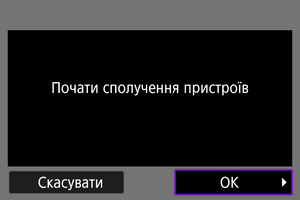
-
На екрані з’явиться таке повідомлення:
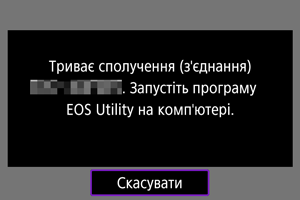
-
Операції на комп’ютері
-
Запустіть програму EOS Utility на комп’ютері.
-
У службовій програмі EOS Utility клацніть [Pairing over Wi-Fi/LAN/Створення пари через Wi-Fi/локальну мережу].
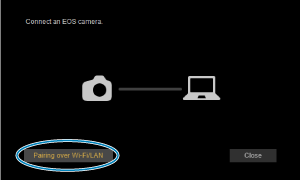
- Якщо з’явиться повідомлення брандмауера, виберіть [Yes/Так].
-
Клацніть [Connect/Підключити] на комп’ютері.
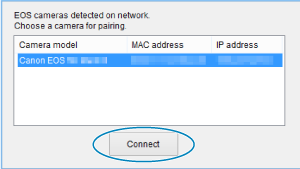
- Виберіть на смартфоні камеру, з якою потрібно встановити з’єднання, і клацніть [Connect/Підключити].
- Якщо знайдено відразу кілька камер, виберіть серед відображуваних на екрані камери MAC-адрес адресу тієї камери, до якої потрібно підключитися.
- MAC-адресу камери можна переглянути на екрані [MAC address/MAC-адреса] ().
Операції на камері (2)
-
Виберіть [OK].
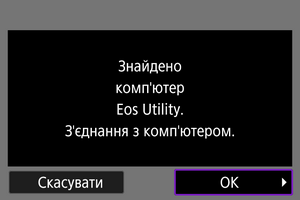
- Це повідомлення відображається після того, як камера знайде комп’ютер, який було вибрано за допомогою кнопки [Connect/Підключити] на кроці 4.
- Виберіть [OK].
-
Виберіть [OK].
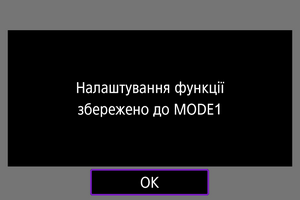
-
Виберіть [OK].
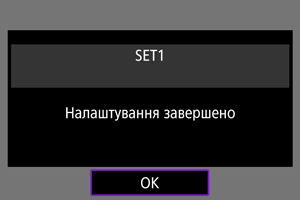
- Дисплей повернеться до екрана [Налашт. мережі].
- Індикатор камери
 світиться зеленим.
 - Відомості про настроювання зберігаються на камері.
Тепер настройку параметрів з’єднання для службової програми EOS Utility завершено.
- Після цього об’єднання камери та комп’ютера в пару вручну не потрібне, якщо параметри не змінюються після сполучення пристроїв.
Використання програми EOS Utility
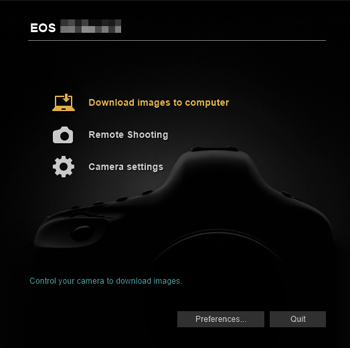
Інструкції щодо використання програми EOS Utility наведені в документі «EOS Utility. Інструкція з експлуатації». Однією з доступних операцій камери є дистанційна зйомка.
Увага!
- За підключення камери до мережі деякі пункти меню можуть бути недоступними.
- Під час дистанційної зйомки швидкість АФ може уповільнитися.
- Залежно від стану зв’язку можуть спостерігатися затримки відтворення зображення або спуску затвора.
- У режимі дистанційної зйомки Live View швидкість передавання зображень буде дещо нижчою, ніж під час використання інтерфейсного кабелю. Тому відтворення рухомих об'єктів може бути недостатньо плавним.
Пряме перенесення
Коли камера підключена до службової програми EOS Utility й відображається головне вікно цієї програми, можна передавати зображення на комп’ютер за допомогою камери.
У разі передавання великої кількості зображень рекомендується використовувати аксесуари для підключення до побутової електричної розетки (продаються окремо).
Вибір зображень для передавання
-
Виберіть пункт [
 : Перенесення знімків].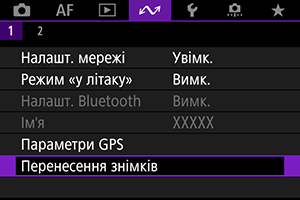
-
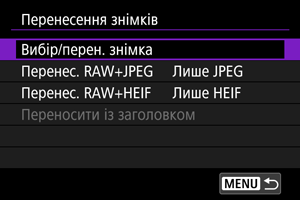
Виберіть пункт [Вибір/перен. знімка].
-
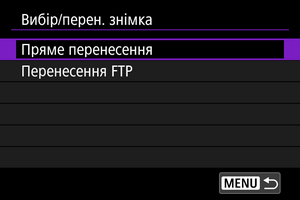
Виберіть пункт [Пряме перенесення].
-
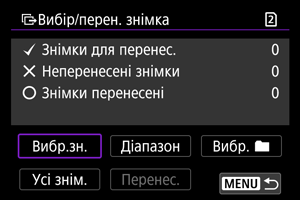
Виберіть пункт [Вибр.зн.].
-
Виберіть зображення для передавання.
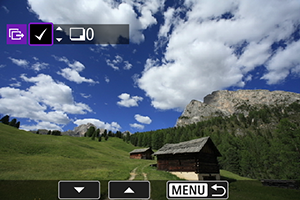
- Поверніть диск
 , щоб вибрати зображення для передавання, а потім натисніть
  .
. - Використовуйте диск , щоб додати позначку [
 ] вгорі ліворуч на екрані, а потім натисніть кнопку .
 - Для режиму перегляду трьох зображень поверніть диск
 проти годинникової стрілки. Щоб повернутися в режим відтворення зображень поодинці, поверніть диск за годинниковою стрілкою.
 - Повторіть крок 5, щоб вибрати інші зображення для передавання.
- Після вибору зображення натисніть кнопку
 .
.
- Поверніть диск
-
Виберіть пункт [Перенес.].
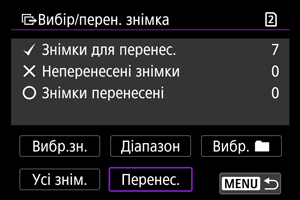
-
Виберіть [OK].
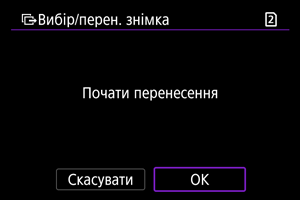
- Вибрані зображення будуть передані на комп’ютер.
Вибір кількох зображень
Після встановлення способу вибору можна передавати кілька зображень одночасно.
-
Відкрийте екран [Вибір/перен. знімка].
- Виконайте кроки 1–3 з розділу Вибір зображень для передавання.
-
Виберіть спосіб вибору.
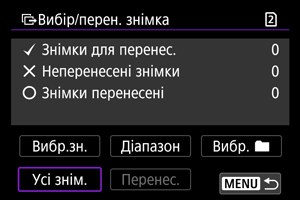
У папці
- Виберіть [Вибр.
 ].
]. - Виберіть бажаний спосіб вибору.
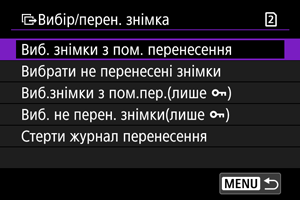
- У разі вибору пункту [Виб. знімки з пом. перенесення] буде вибрано всі зображення у вибраній папці, які не вдалося перенести.
- У разі вибору пункту [Вибрати не перенесені знімки] буде вибрано всі ненадіслані зображення у вибраній папці.
- У разі вибору пункту [Виб.знімки з пом.пер.(лише
 )] буде вибрано всі захищені зображення у вибраній папці, які не вдалося перенести.
 - У разі вибору пункту [Виб. не перен. знімки(лише )] буде вибрано всі ненадіслані захищені зображення у вибраній папці.
- У разі вибору пункту [Стерти журнал перенесення] для зображень вибраної папки буде стерто журнал перенесень.
- Після стирання журналу перенесень можна вибрати пункт [Вибрати не перенесені знімки] і знову передати всі зображення з папки.
- Після стирання журналу перенесень можна вибрати [Виб. не перен. знімки(лише )] і перенести всі захищені зображення в папці ще раз.
- Виберіть папку.
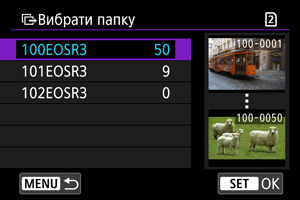
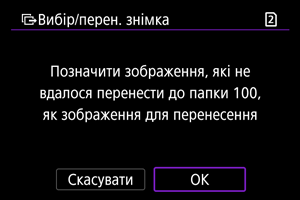
- Виберіть [OK], щоб позначити для [Знімки для перенес.].
На карті
- Виберіть пункт [Усі знім.].
- Виберіть бажаний спосіб вибору.
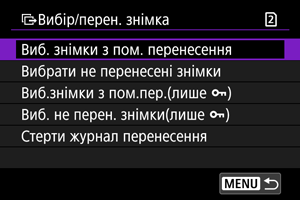
- У разі вибору пункту [Виб. знімки з пом. перенесення] буде вибрано всі зображення на карті, які не вдалося перенести.
- У разі вибору пункту [Вибрати не перенесені знімки] буде вибрано всі ненадіслані зображення на карті.
- У разі вибору пункту [Виб.знімки з пом.пер.(лише )] буде вибрано всі захищені зображення на карті, які не вдалося перенести.
- У разі вибору пункту [Виб. не перен. знімки(лише )] буде вибрано всі ненадіслані захищені зображення на карті.
- У разі вибору пункту [Стерти журнал перенесення] для зображень на карті буде стерто журнал перенесень.
- Після стирання журналу перенесень можна вибрати пункт [Вибрати не перенесені знімки] і знову передати всі зображення, записані на карті.
- Після стирання журналу перенесень можна вибрати [Виб. не перен. знімки(лише )] і знову передати всі захищені зображення, записані на карті.
- Виберіть [OK], щоб позначити вибрані зображення для [Знімки для перенес.].
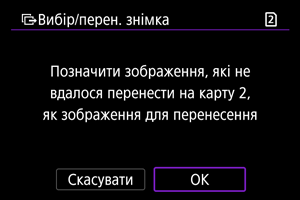
Вибрати діапазон
- Виберіть пункт [Діапазон].
- У разі вибору першого й останнього зображення діапазону всі зображення в ньому буде позначено []. Буде надіслано по одній копії кожного зображення.
- Після вибору зображення натисніть кнопку .
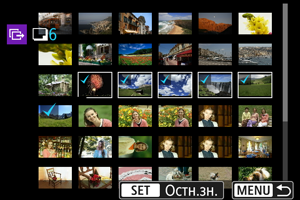
- Виберіть [OK], щоб позначити вибрані зображення для [Знімки для перенес.].
Передавання зображень RAW+JPEG або RAW+HEIF
Для зображень у форматі RAW+JPEG або RAW+HEIF можна вказати зображення для перенесення.
-
Виберіть пункт [
: Перенесення знімків].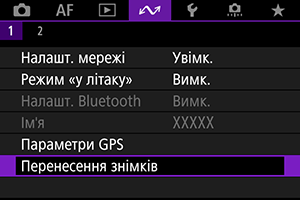
-
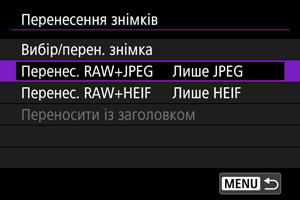
Виберіть тип зображень для передавання.
-
Перенес. RAW+JPEG
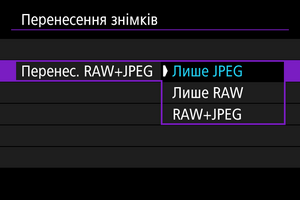
- Виберіть [Перенес. RAW+JPEG], потім виберіть [Лише JPEG], [Лише RAW] або [RAW+JPEG].
-
Перенес. RAW+HEIF
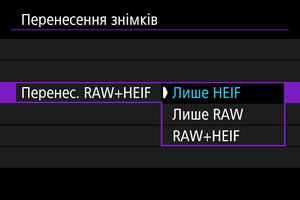
- Виберіть [Перенес. RAW+HEIF], потім виберіть [Лише HEIF], [Лише RAW] або [RAW+HEIF].
-
Увага!
- Під час передавання зображень деякі пункти меню недоступні.
Створення й реєстрація заголовків
Можна створити заголовки та зареєструвати їх на камері для використання в спосіб, опис якого наведено в розділі Додавання заголовка перед передаванням.
-
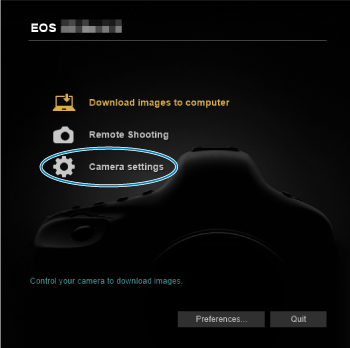
Запустіть службову програму EOS Utility й виберіть пункт [Camera settings/Налаштування камери].
-
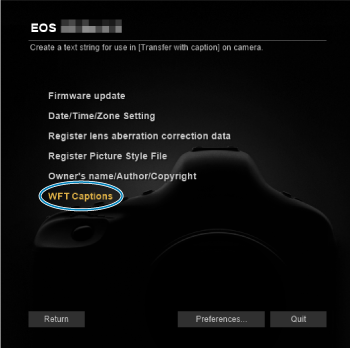
Виберіть пункт [WFT Captions/Заголовки WFT].
-
Введіть заголовок або заголовки.
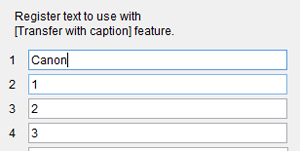
- Введіть щонайбільше 31 символ (у кодуванні ASCII).
- Щоб отримати дані заголовка, збережені на камері, виберіть пункт [Load settings/Завантажити параметри].
-
Налаштуйте заголовки на камері.
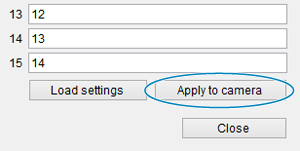
- Виберіть пункт [Apply to camera/Застосувати до камери], щоб установити нові заголовки на камері.