
Реєстрація людей для надання пріоритету
- Реєстрація облич
- Змінення або видалення пріоритету зареєстрованих людей
- Вимкнення визначення облич зареєстрованих людей
- Очищення всіх даних зареєстрованих людей
- Збереження й завантаження зареєстрованих даних
Ви можете зареєструвати людей у камері, щоб виявляти їхні обличчя й надавати їм пріоритет щодо фокусування, яскравості та кольорового тону під час зйомки. Щоб зареєструвати чиєсь обличчя, можна сфотографувати цю людину або скористатися зображенням на карті пам'яті.
Увага!
- Зареєстровані за допомогою цієї функції зображення облич і пов’язані дані зберігаються в камері. Перед тим, як утилізувати камеру або передати її у власність іншої особи, видаліть усю зареєстровану інформацію.
- Користуючись цією функцією, пам'ятайте про необхідність захисту особистої інформації та дотримання норм конфіденційності, наприклад отримання згоди людей перед реєстрацією їхньої інформації. Canon не несе відповідальності за жодні проблеми з особистою інформацією, що виникають у результаті використання цієї функції.
Реєстрація облич
Реєстрація людей за допомогою зйомки
-
Виберіть [
 : Пріоритет реєстрації людей].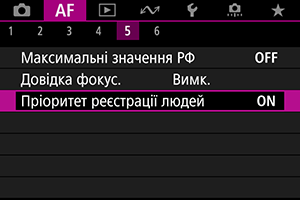
-
Виберіть [Фотографуй і реєструй людей].
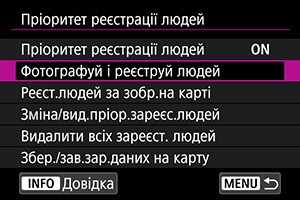
-
Наведіть рамку на обличчя людини, яку потрібно зареєструвати, і зробіть знімок.
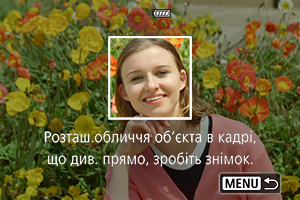
- Слід фотографувати за яскравого освітлення, і обличчя об'єкта має бути повернено в бік камери.
- Перед зйомкою попросіть людину позувати з природним виразом обличчя.
- Для забезпечення найкращих результатів попросіть людину зняти головний убір, маску, сонцезахисні окуляри й інші предмети, що закривають її обличчя.
- Щоб покращити точність визначення, можна реєструвати обличчя безпосередньо перед зйомкою.
-
За цих умов зйомки визначення може бути менш точним і може не вдатися зареєструвати обличчя:
- обличчя займають замалу частину кадру;
- обличчя закрито волоссям або окулярами в товстій оправі;
- обличчя частково перебувають у тіні;
- обличчя відображаються на екрані комп’ютера або смартфона.
-
Виберіть [OK].
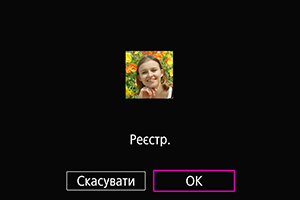
- Відображене зображення може на вигляд відрізнятися від кадру, скомпонованого на кроці 3, але це не впливає на точність визначення.
Реєстрація людей із зображень на карті пам'яті
Можна використовувати зображення JPEG/HEIF. Щоб використовувати зображення RAW, перетворіть їх на формат JPEG або HEIF, перед тим як зберегти на карту.
Увага!
-
У разі вибору таких зображень визначення може бути менш точним і може не вдатися зареєструвати обличчя:
- обличчя закрито волоссям або окулярами в товстій оправі;
- обличчя частково перебувають у тіні;
- обличчя відображаються на екрані комп’ютера або смартфона.
Примітка
-
Для отримання найкращих результатів вибирайте зображення облич, які відповідають цим вимогам:
- обличчя повернені до камери й добре освітлені;
- немає головних уборів, масок, сонцезахисних окулярів та інших предметів, що закривають обличчя;
- природний вираз обличчя;
- обличчя не займають замалу або завелику частину екрана.
-
Виберіть [Реєст.людей за зобр.на карті].
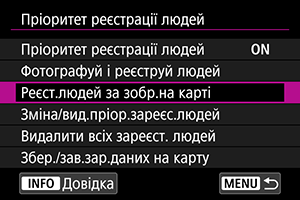
-
Перейдіть у режим відтворення.
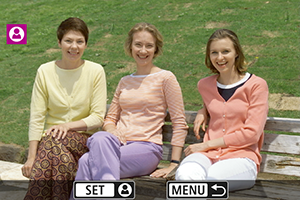
- Натисніть
 .
.
- Натисніть
-
Виберіть обличчя.
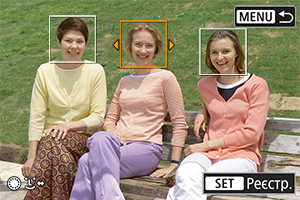
- Якщо на знімку зображено кілька людей, можна навести оранжеву рамку на потрібне обличчя за допомогою дисків

 або джойстика
  .
. - Натисніть .
- Якщо на знімку зображено кілька людей, можна навести оранжеву рамку на потрібне обличчя за допомогою дисків
-
Виберіть [OK].
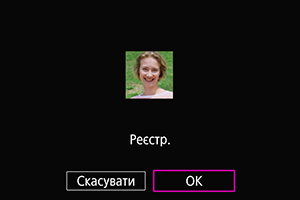
-
Після того як з’явиться показаний нижче екран, можна буде зареєструвати обличчя іншої людини.
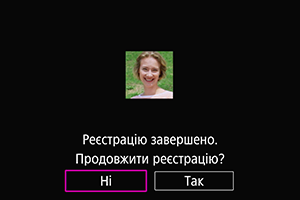
-
Індикація в разі визначення зареєстрованих облич
На кожному зареєстрованому обличчі, визначеному на екрані зйомки, з’являється біла рамка з піктограмою [ ]. Зауважте, що піктограма [] не відображається в разі використання покадрового АФ або слідкуючого АФ.
Увага!
-
За перелічених нижче умов визначення може бути менш точним:
- обличчя об'єктів не повернено прямо в бік камери;
- обличчя надто світлі або надто темні;
- обличчя займають замалу або завелику частину екрана;
- вирази облич об'єктів сильно відрізняються від виразів на зареєстрованих зображеннях;
- об'єкти забагато рухаються;
- обличчя закрито головними уборами, масками, сонцезахисними окулярами тощо;
- обличчя об'єктів виглядають інакше, ніж на зареєстрованих зображеннях;
- для реєстрації сфотографували обличчя, відображені на екрані комп’ютера або смартфона.
- Незареєстрованих людей може бути помилково визначено як зареєстрованих, на яких вони схожі.
- Якщо обличчя зареєстрованих людей не визначаються або якщо визначення є неточним, спробуйте видалити зареєстровану інформацію та зареєструвати знову.
Примітка
- Якщо для параметра [: Об'єкт для виявл.] встановлено значення, відмінне від [Люди], пріоритет надається об'єкту, визначеному за допомогою цього параметра.
-
Наведена нижче таблиця може стати в пригоді під час налаштування параметра [
: Вибір об'єкта відстеження].Параметр Почат. пріор. На об'єкті Змін. об'єкт Під час
фотозйомкиОб'єкти, виявлені спочатку за допомогою слідкуючого АФ, будуть відстежуватися якомога довше, навіть якщо їх не зареєстровано.
Відстереження в режимі слідкуючого АФ перемикається на людей, яким призначено високий пріоритет щодо визначення.
Під час
відеозйомкиОб'єкти, виявлені на початку зйомки, будуть відстежуватися якомога довше, навіть якщо їх не зареєстровано.
Відстереження під час зйомки перемикається на людей, яким призначено найвищий пріоритет щодо визначення.
Змінення або видалення пріоритету зареєстрованих людей
Пріоритет щодо визначення можна змінити, змінивши порядок зареєстрованих людей. Також зареєстрованих людей можна видалити.
Змінення пріоритету щодо визначення
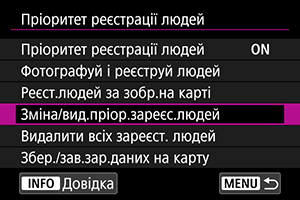
-
Виберіть [Зміна/вид.пріор.зареєс.людей].
-
Виберіть обличчя зареєстрованої людини.
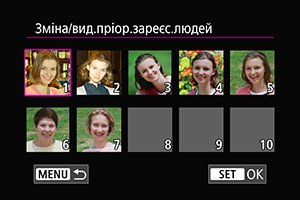
- Щоб зробити вибір, використовуйте диски або джойстик , а потім натисніть .
- Щоб зробити вибір, використовуйте диски
-
Змініть пріоритет.
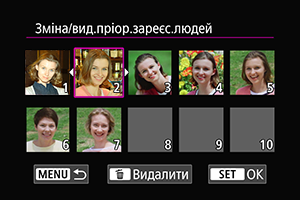
- Щоб перемістити елемент, використовуйте диски або джойстик , а потім натисніть .
- Після завершення змінення пріоритету натисніть кнопку
 .
.
- Щоб перемістити елемент, використовуйте диски
Видалення зареєстрованих людей
-
Виберіть обличчя зареєстрованої людини.
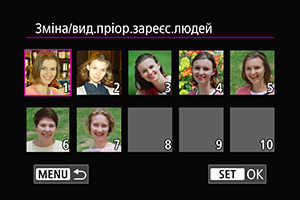
- Щоб зробити вибір, використовуйте диски або джойстик , а потім натисніть .
- Щоб зробити вибір, використовуйте диски
-
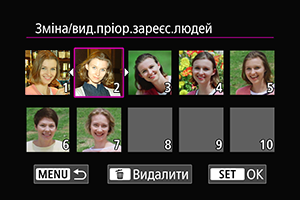
Натисніть кнопку
 .
.
-
Виберіть [OK].
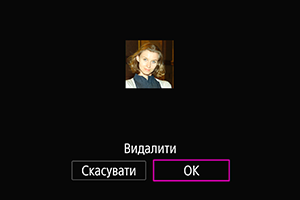
- Щоб вийти, натисніть кнопку .
- Щоб вийти, натисніть кнопку
Вимкнення визначення облич зареєстрованих людей
Виберіть [Пріоритет реєстрації людей], а потім — [Вимк.].
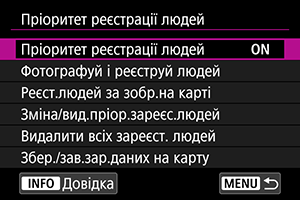
Очищення всіх даних зареєстрованих людей
Перед тим, як утилізувати камеру або передати її у власність іншої особи, видаліть усю зареєстровану інформацію.
-
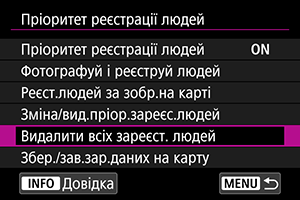
Виберіть [Видалити всіх зареєст. людей].
-
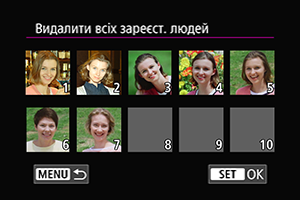
Натисніть
.
-
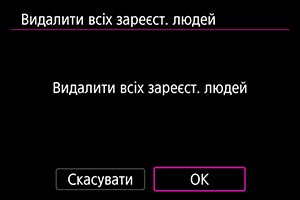
Виберіть [OK].
-
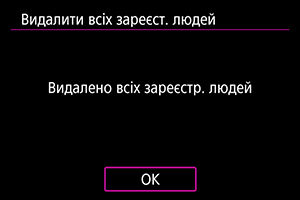
Натисніть
.
-
Примітка
- Виконання операції [Відновити завод. налашт.] у розділі [
 : Скинути парам.] також призводить до очищення інформації щодо всіх зареєстрованих людей.
Збереження й завантаження зареєстрованих даних
Зареєстровані дані облич можна зберегти на карту пам'яті. Завантаживши дані облич із карт інших камер EOS R3, також можна застосувати налаштування, що використовуються на цих камерах.
-
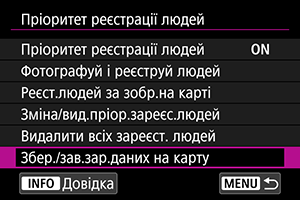
Виберіть [Збер./зав.зар.даних на карту].
-
Виберіть [Зберегти на карту].
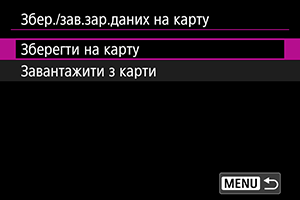
- Виберіть [Зберегти на карту], щоб зберегти дані, зареєстровані на камері, на карту пам'яті.
-
Щоб перейменувати файл зареєстрованих даних перед збереженням, натисніть кнопку
 на показаному нижче екрані.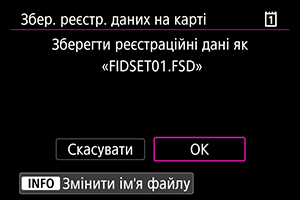
- Виберіть [Завантажити з карти], щоб завантажити зареєстровані дані з карти.
Увага!
- Перевірте, чи може камера завантажити зареєстровані дані з карти пам'яті.
-
Якщо ні, виберіть зображення, що не мають перелічених нижче проблем, і переконайтеся, що камера може завантажити їх, коли спробуєте знову зареєструвати людей:
- обличчя закрито волоссям або окулярами в товстій оправі;
- обличчя частково перебувають у тіні;
- обличчя відображаються на екрані комп’ютера або смартфона.