
Обробка зображень RAW
- Збільшене зображення
- Обробка зображень із заданими пропорціями
- Параметри обробки зображень у форматі RAW
За допомогою камери можна обробляти зображення  або
або  , щоб створити зображення у форматі JPEG або HEIF. Зображення RAW залишаються такими ж, як і під час зйомки, тому ви можете налаштувати умови обробки, щоб створити необхідну кількість JPEG.
Можна також обробляти зображення RAW за допомогою програми Digital Photo Professional (програмне забезпечення для камер EOS).
Увага!
- Зображення у форматі або , зняті із застосуванням розширеної чутливості ISO (H), неможливо перетворити у формат HEIF.
-
Виберіть пункт [
 : Обробка зображень RAW].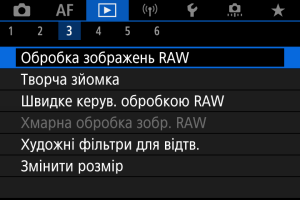
-
Виберіть потрібний параметр, потім виберіть зображення.
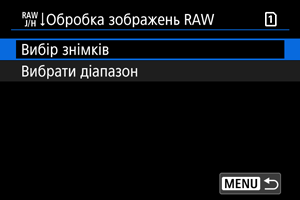
- За один раз можна обробити відразу кілька знімків.
Виберіть зображення
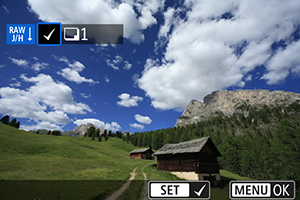
- Поверніть диск
 , щоб вибрати зображення для обробки, а потім натисніть кнопку
  .
. - Натисніть кнопку
 .
.
Вибрати діапазон
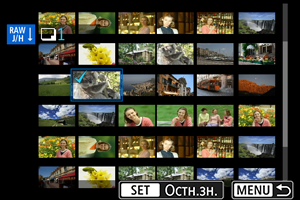
- Виберіть перше зображення (початок діапазону).
- Далі виберіть останнє зображення (кінець діапазону). Біля всіх зображень діапазону між першим і останнім зображеннями буде встановлено позначку [
 ].
]. - Щоб обробити інші зображення, повторіть цей крок.
- Натисніть кнопку .
-
Установіть потрібні умови обробки.
Використати парам. зйомки
- Зображення обробляються з використанням параметрів зображення під час зйомки.
- Зображення, зняті за допомогою параметра [
 : Зйомка HDR
  ] зі значенням [Увімк.], обробляються для створення зображень у форматі HEIF, а зображення, зняті зі значенням [Вимк.], обробляються для створення зображень у форматі JPEG.
Налашт. обробки→JPEG/Налашт. обробки→HEIF
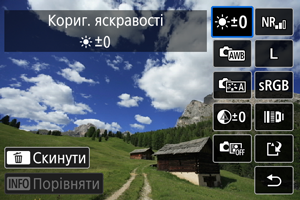
- Виберіть потрібний пункт за допомогою
 .
. - Поверніть диск
 або , щоб змінити значення параметра.
 - Натисніть кнопку , щоб перейти до екрана налаштування іункцій.
- Щоб скинути налаштування, натисніть кнопку
 та виберіть [ОК] після того, як з’явиться повідомлення з підтвердженням.
Екран порівняння
- Перемикатися між екранами [Після зміни] і [Параметри зйомки] можна за допомогою натискання кнопки
 або повертання диска .
 - Елементи, виділені оранжевим на екрані [Після зміни], було змінено після зйомки.
- Натисніть кнопку , щоб повернутися до екрана умов обробки.
-
Збережіть.
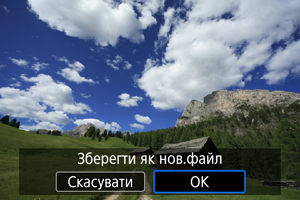
- Якщо використовуються функції [Налашт. обробки→JPEG] або [Налашт. обробки→HEIF], виберіть пункт [
 ] (Зберегти).
 - Прочитайте повідомлення та виберіть пункт [ОК].
- Щоб обробити інші зображення, виберіть [Так] і повторіть кроки 2–4.
- Якщо використовуються функції [Налашт. обробки→JPEG] або [Налашт. обробки→HEIF], виберіть пункт [
-
Виберіть зображення для відтворення.
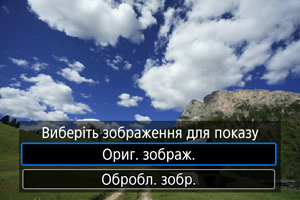
- Виберіть пункт [Ориг. зображ.] або [Обробл. зобр.].
- Відобразиться вибране вами зображення.
Збільшене зображення
Щоб збільшити зображення під час використання функції [Налашт. обробки→JPEG] або [Налашт. обробки→HEIF], натисніть кнопку  . Коефіцієнт збільшення змінюється залежно від значення параметра [Якість знімка]. Прокручувати збільшене зображення можна за допомогою .
Щоб вийти з режиму збільшеного зображення, натисніть кнопку ще раз.
Увага!
- Результати оброблення за допомогою параметра [Цифр. оптимізатор об'єкт.], для якого встановлено значення [Високе], застосовуються лише в збільшеному зображенні. Результати не застосовуються у звичайному відображенні.
Обробка зображень із заданими пропорціями
Зображення у форматах JPEG і HEIF із заданими пропорціями створюються під час обробки зображень RAW, якщо під час їх зйомки для параметра [: Проп.нерух.зобр.] () встановлено значення [1:1], [4:3] або [16:9].
Параметри обробки зображень у форматі RAW
-
 : Кориг. яскравості
Можна налаштувати яскравість зображення до ±1 із кроком 1/3.
-
Можна налаштувати баланс білого. Функція [
 ] дає змогу вибрати параметри [Авто: пріор. оточення] або [Авто: пріор. білого]. Якщо вибрано параметр [
 ], можна встановити колірну температуру.
 -
Можна вибрати стиль зображення. Для цього можна налаштовувати різкість, контраст та інші параметри.
Функції [
 ], [
], [ ], [
], [ ] і [
] і [ ] недоступні, якщо встановлено параметр [Налашт. обробки→HEIF].
 -
Чіткість настроюється в діапазоні значень від –4 до +4.
Функція недоступна, якщо встановлено параметр [Налашт. обробки→HEIF].
-
 : Auto Lighting Optimizer/: Авт. оптимізатор освітлення () +
 : Кор. освіт. облич.
Можна налаштувати Auto Lighting Optimizer (Автоматичний оптимізатор освітлення). Завдяки оптимальному автоматичному регулюванню освітлення обличчя можна ефективно виправляти зображення, зняті за умов похилого освітлення або спалахів світла.
Регулювання освітлення обличчя недоступне, якщо встановлено параметр [Налашт. обробки→HEIF].
 :
:  :
:  :
: Увага!
-
За ввімкнутого коригування освітлення обличчя
- У певних ситуаціях потрібного регулювання неможливо досягти, доки обличчя не будуть чітко видимі та достатньо освітлені.
- Рівень шумів може збільшитися.
- За високої чутливості ISO ефективність коригування може зменшитись.
-
Можна задати обробку для зменшення рівня шуму за високої чутливості ISO. Якщо результат непомітний, збільште зображення ().
-
Під час створення зображення JPEG або HEIF можна встановити якість зображення.
-
Можна вибрати sRGB або Adobe RGB. Оскільки дисплей камери не підтримує колірний простір Adobe RGB, у разі зміни колірного простору зміни зображення будуть практично непомітні на екрані камери.
[
] відображається, якщо параметр [Налашт. обробки→HEIF] установлено, але не є значенням для вибору. -
 : Кор. абер. об'єктива
-
Затемнення кутів знімка, спричинене характеристиками об’єктива, підлягає корекції. Якщо встановлено значення [Увімк.], відобразиться змінене зображення. Якщо ефект непомітний, збільште зображення () і перевірте всі чотири кути. Застосовується менше виправлень, ніж для максимальної корекції за допомогою програми Digital Photo Professional (програмне забезпечення EOS, ). Якщо ефект корекції недостатньо очевидний, скористайтеся програмою Digital Photo Professional для корекції периферійного освітлення.
-
Викривлення зображення, спричинене характеристиками об’єктива, можна виправити. Якщо встановлено значення [Увімк.], відобразиться змінене зображення. У результаті виправлення відбувається обрізання країв зображення.
Оскільки після корекції може спостерігатися певне зменшення роздільної здатності, здійсніть відповідне налаштування різкості, вибравши параметр «Різкість» у меню «Стиль зображення».
-
 : Цифр. оптимізатор об'єкт. ()
Коригуйте аберацію об’єктива, дифракцію та втрату роздільної здатності, спричинену низькочастотним фільтром, застосовуючи дані про оптичні характеристики. Щоб перевірити ефект від встановлення цього параметра на значення [Високе] або [Стандартне], використовуйте збільшене зображення (). Без збільшення ефект від цифрового оптимізатора об’єктива, для якого встановлено значення [Високе], не застосовується. Встановлення значення [Високе] або [Стандартне] коригує хроматичну аберацію і дифракцію, хоча ці пункти не відображаються.
-
Хроматичну аберацію (утворення кольорової облямівки вздовж контуру об’єкта зйомки), спричинену характеристиками об’єктива, можна виправити. Якщо встановлено значення [Увімк.], відобразиться змінене зображення. Якщо результат непомітний, збільште зображення ().
-
Дифракцію діафрагми об’єктива, яка призводить до погіршення різкості зображення, можна скоригувати. Якщо встановлено значення [Увімк.], відобразиться змінене зображення. Якщо результат непомітний, збільште зображення ().
-
 :
: 
 :
:  :
:  :
:  :
:  :
:  :
: Увага!
- Обробка зображень RAW на камері не дасть таких самих результатів, як обробка за допомогою програми Digital Photo Professional (програмне забезпечення для камер EOS).
- У разі використання функції [Кориг. яскравості] внаслідок корекції можливе підсилення шуму, смуг тощо.
- Коли застосовано функцію [Цифр. оптимізатор об'єкт.], наслідком корекції може стати збільшення рівня шуму зображення.
- Якщо встановлено [Цифр. оптимізатор об'єкт.], за певних умов зйомки краї зображення можуть бути розмиті. За потреби відрегулюйте різкість стилю зображення.
- Обробка за допомогою функції [Цифр. оптимізатор об'єкт.], для якого встановлено значення [Високе], може зайняти деякий час.
Примітка
- Результат корекції аберації об’єктива залежить від об’єктива та від умов зйомки. Результат корекції може також бути ледь помітним залежно від об’єктива, умов зйомки тощо.