
Відеозйомка
- Виберіть режим зйомки

 Запис з автоекспозицією
 АЕ з пріоритетом витримки
 АЕ з пріоритетом діафрагми
- Значки сцени
- Чутливість ISO в режимі []/[]/[]/[]
 Запис із ручною експозицією
- Чутливість ISO в режимі []
- Витримка
- Художні фільтри
- Запис відео у форматі HDR
- Фотозйомка
- Інформаційний екран (відеозйомка)
Виберіть режим зйомки
Установіть перемикач живлення в положення  і скористайтеся диском вибору режиму для вибору режиму зйомки.
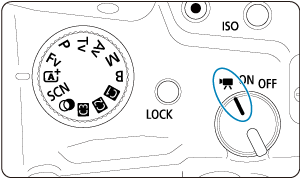
| Диск вибору режиму | Режим | Операція |
|---|---|---|
 |
 |
Камера визначає тип сцени, і всі параметри налаштовуються відповідним чином. |
 |
|
Експозиція змінюється автоматично залежно від яскравості. |
 |
||
 |
 |
Для записування відео можна вручну налаштувати витримку. |
 |
 |
Для записування відео можна вручну налаштувати значення діафрагми. |
 |
 |
Для записування відео можна вручну налаштувати витримку, значення діафрагми та чутливість ISO. |
 |
|
Експозиція змінюється автоматично залежно від яскравості. |
 , ,  , ,  |
Користувацький | Операція здійснюється відповідно до ваших налаштувань у [ : Корист. режим зйомки (C1-C3)]. (Значення за замовчуванням: P) : Корист. режим зйомки (C1-C3)]. (Значення за замовчуванням: P) |
 |
 |
Запис відео із застосуванням ефектів фільтра. |
 |
 |
Можна записувати відео з високим динамічним діапазоном із фіксацією на деталях у висококонтрастних сценах. |
Примітка
-
Відео також можна записувати, якщо перемикач живлення встановлено в положення
 .
.У цьому випадку операція відповідає значенню
, коли диск вибору режиму встановлено на . Коли диск вибору режиму встановлений на інший параметр, ніж , операція відповідає .
Запис з автоекспозицією
Експозиція змінюється автоматично залежно від яскравості.
-
Установіть для режиму записування значення [
] або [].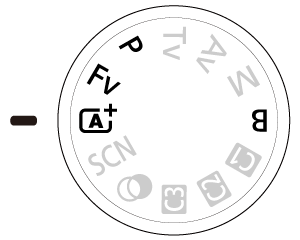
- Встановіть диск вибору режиму в положення , , або .
- Встановіть диск вибору режиму в положення
-
Установіть фокус на об’єкті.
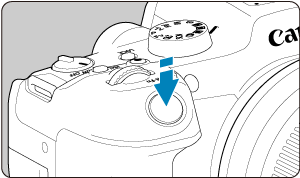
- Перш ніж почати відеозйомку, виконайте автоматичне () або ручне фокусування ().
- За замовчуванням для параметра [
 : АФ Серво д/відео] встановлено значення [Увімк.], завдяки чому забезпечується постійне фокусування камери ().
 - Якщо натиснути кнопку затвора наполовину, камера виконає фокусування відповідно до вибраної зони АФ.
-
Зніміть відео.
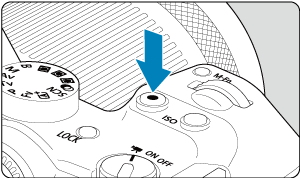
- Щоб почати записування відео, натисніть відповідну кнопку. Можна також розпочати запис відео, торкнувшись піктограми [
 ] на екрані.
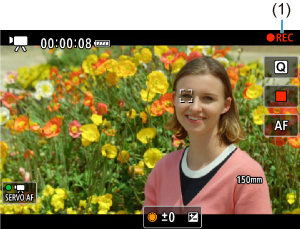
- Під час записування відео вгорі праворуч на екрані відображатиметься піктограма [
 REC] (1).
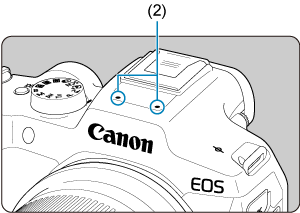
- Звук записується за допомогою мікрофона для відеозйомки (2).
- Щоб зупинити записування відео, натисніть кнопку відеозйомки ще раз. Можна також зупинити запис відео, торкнувшись піктограми [
 ] на екрані.
- Щоб почати записування відео, натисніть відповідну кнопку. Можна також розпочати запис відео, торкнувшись піктограми [
АЕ з пріоритетом витримки
[] У режимі запису можна встановити потрібну витримку для відео. Чутливість ISO та значення діафрагми буде задано автоматично залежно від рівня яскравості для отримання стандартної експозиції.
-
Установіть для режиму записування значення [
].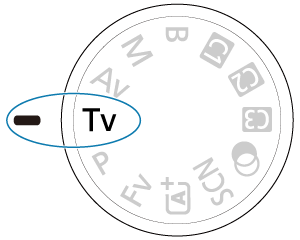
- Встановіть диск вибору режиму в положення .
- Встановіть диск вибору режиму в положення
-
Задайте витримку (1).
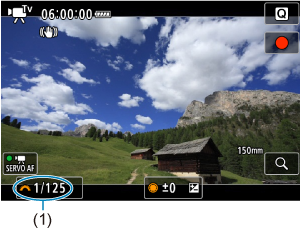
- Установлюйте її, дивлячись на екран під час повертання диска
 .
. - Доступні значення витримки залежать від частоти кадрів.
- Установлюйте її, дивлячись на екран під час повертання диска
-
Виконайте фокусування та починайте записувати.
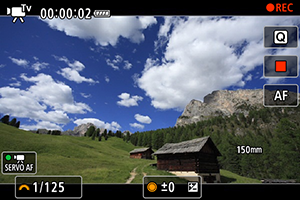
- Дотримуйтеся процедури, описаної в кроках 2 та 3 розділу Запис з автоекспозицією.
- Дотримуйтеся процедури, описаної в кроках 2 та 3 розділу
Увага!
- Не регулюйте витримку під час відеозйомки, оскільки зміни експозиції будуть записані на відео.
- Для записування об’єкта, що рухається, рекомендовано встановлювати витримку прибл. від 1/25 до 1/125 с. Що менша витримка, то менш плавним виглядатиме рух об’єкта.
- Змінення витримки під час записування за флуоресцентного чи світлодіодного освітлення може призвести до мерехтіння зображення.
АЕ з пріоритетом діафрагми
[] У режимі запису можна встановити потрібне значення діафрагми для відео. Чутливість ISO та витримку буде задано автоматично залежно від рівня яскравості для отримання стандартної експозиції.
-
Установіть для режиму записування значення [
].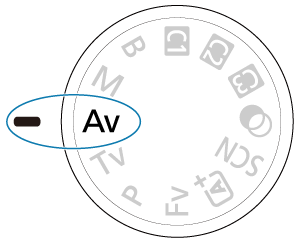
- Встановіть диск вибору режиму в положення .
- Встановіть диск вибору режиму в положення
-
Задайте значення діафрагми (1).
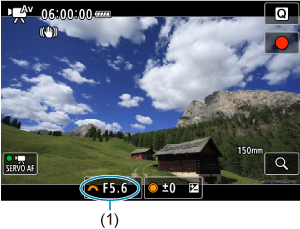
- Установлюйте її, дивлячись на екран під час повертання диска .
- Установлюйте її, дивлячись на екран під час повертання диска
-
Виконайте фокусування та починайте записувати.
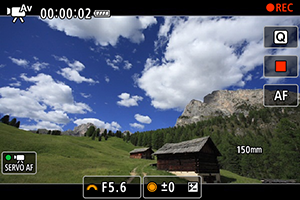
- Дотримуйтеся процедури, описаної в кроках 2 та 3 розділу Запис з автоекспозицією.
- Дотримуйтеся процедури, описаної в кроках 2 та 3 розділу
Увага!
- Не регулюйте значення діафрагми під час відеозйомки, оскільки зміни експозиції, викликані змінами в значенні діафрагми, будуть записані на відео.
Примітка
-
Примітки для режимів [
], [], [] і [] - За допомогою кнопки
 можна зафіксувати експозицію (фіксація АЕ), за винятком режиму []. Після фіксації фіксацію AE можна скасувати, знову натиснувши кнопку .
 - Корекцію експозиції можна встановити в діапазоні ±3 ступені, повертаючи диск
 (за винятком режиму []).
 - У режимах [] і [] чутливість ISO, витримка й діафрагма не записуються в інформацію Exif про відео.
- Камера підтримує функцію зовнішнього спалаху Speedlite, щоб забезпечити автоматичне ввімкнення світлодіодної лампи в умовах недостатньої освітленості під час записування відео в режимах [], [], [] і []. Докладнішу інформацію див. в інструкції з використання спалаху Speedlite серії EX, оснащеного світлодіодною лампою.
Значки сцени
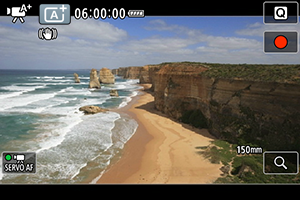
У режимі записування [] камера визначає тип сцени, і всі параметри налаштовуються відповідним чином. Ліворуч угорі на екрані з’являється індикація визначеного типу сцени. Докладніше про піктограми див. в розділі Значки сцени.
Чутливість ISO в режимі []/[]/[]/[]
Чутливість ISO буде встановлено автоматично. Див. розділ Чутливість ISO під час запису відео.
Запис із ручною експозицією
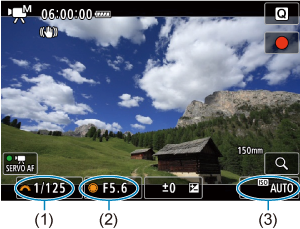
Для записування відео можна вручну налаштувати витримку, значення діафрагми та чутливість ISO.
-
Установіть для режиму записування значення [
].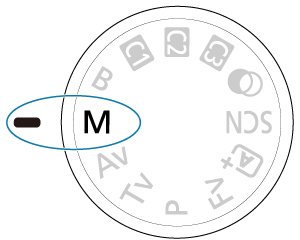
- Встановіть диск вибору режиму в положення .
- Встановіть диск вибору режиму в положення
-
Налаштуйте витримку, значення діафрагми та чутливість ISO.
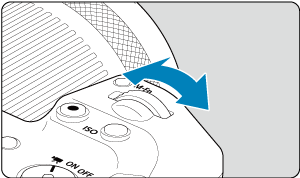
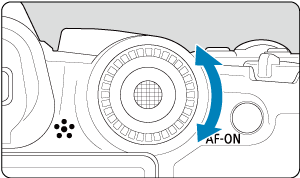
-
Виконайте фокусування та починайте записувати.
- Дотримуйтеся процедури, описаної в кроках 2 та 3 розділу Запис з автоекспозицією.
- Дотримуйтеся процедури, описаної в кроках 2 та 3 розділу

Увага!
- Не змінюйте витримку чи величину діафрагми під час запису відео, оскільки зміни в експозиції можуть потрапити на відео за умов високої чутливості ISO.
- Для записування об’єкта, що рухається, рекомендовано встановлювати витримку прибл. від 1/25 до 1/125 с. Що менша витримка, то менш плавним виглядатиме рух об’єкта.
- Змінення витримки під час записування за флуоресцентного чи світлодіодного освітлення може призвести до мерехтіння зображення.
Примітка
-
Значення корекції експозиції за активованого автоматичного вибору чутливості ISO можна встановити в діапазоні ±3 ступенів наступним чином.
- Торкніться індикатора рівня експозиції.
- Установіть параметр [
 : Кор. експозиції].
 - Поверніть кільце керування, натискаючи кнопку затвора наполовину.
- Якщо активовано режим автоматичного вибору чутливості ISO, можна натиснути кнопку , щоб зафіксувати чутливість ISO. Після фіксації під час запису відео можна скасувати фіксацію чутливості ISO, знову натиснувши кнопку .
- Якщо натиснути кнопку і перекомпонувати кадр, індикатор рівня експозиції () покаже різницю рівнів експозиції до та після натискання кнопки .
Чутливість ISO в режимі []
Чутливість ISO можна встановити вручну або вибрати значення [ ], щоб задавати її автоматично. Докладніше про світлочутливість ISO див. розділ Чутливість ISO під час запису відео.
Витримка
Доступні витримки в режимах [] і [] залежать від частоти кадрів, встановленої для вказаного розміру відео.
| Кадрова частота | Витримка (с) | |
|---|---|---|
| Записування відео у звичайному режимі | Відеозйомка з високою частотою кадрів | |
 |
– | 1/4000–1/125 |
 |
1/4000–1/100 | |
 |
1/4000–1/8 | – |
 |
||
 |
||
 |
||
 |
||
Художні фільтри
У режимі (художні фільтри) можна записувати відео із застосуванням одного з п'яти ефектів фільтра: «Мрія», «Старі фільми», «Драматичний Ч/Б», «Відео з ефектом мініатюри»
Для розміру запису можна вибрати значення  / (NTSC) або (PAL).
-
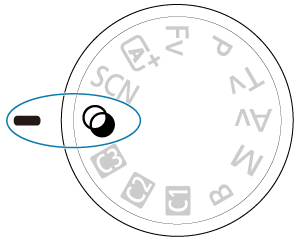
Установіть диск вибору режиму в положення
.
-
Натисніть кнопку
 .
. -
Виберіть піктограму [
].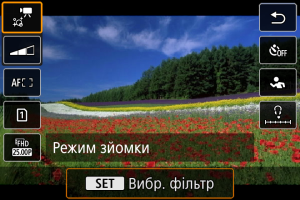
- Натисніть клавіші

 , щоб вибрати налаштування, а потім натисніть кнопку .
- Натисніть клавіші
-
Виберіть ефект фільтра.
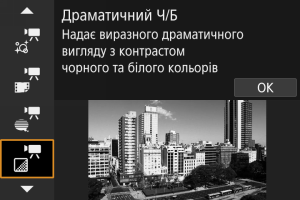
-
Настроювання рівня ефекту фільтра.
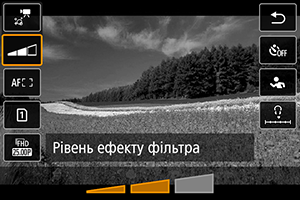
- Натисніть кнопку і виберіть
 .
. - Поверніть диск , щоб вибрати рівень ефекту фільтра, потім натисніть кнопку .
- Під час налаштування відео з ефектом мініатюри виберіть швидкість відтворення.
- Натисніть кнопку
-
Зніміть відео.
Увага!
- Переглянути збільшене зображення неможливо.
- Гістограма не відображається.
- На знімках із небом, білими стінами й іншими подібними об’єктами можуть спостерігатися різкі переходи між відтінками, шум, неправильна експозиція, а також спотворення кольорів.
Примітка
Характеристики художніх фільтрів
-
Режим «Сон»
Забезпечує м’який, мрійливий, неземний вигляд. Додає відео м’якості, розмиваючи краї екрана. Можна настроювати розмиті області вздовж країв екрана.
-
 Режим «Старі фільми»
Створюється атмосфера старого фільму шляхом додавання до зображення ефектів тремтіння, подряпин і мерехтіння. Зверху та знизу екрана відображаються чорні смуги. Вигляд тремтіння та подряпин можна змінювати, налаштовуючи ефект фільтра.
-
 Режим «Пам'ять»
Створюється ефект далеких спогадів. Додає відео м’якості, зменшуючи яскравість по краях екрана. Можна регулювати загальну насиченість і темні області вздовж країв екрана, налаштовуючи ефект фільтра.
-
 Режим «Драматичний чорно-білий»
Створюється атмосфера драматичного реалізму завдяки високому контрасту та чорно-білому режиму. Зернистість і чорно-білий ефект можна настроювати.
-
 Відео з ефектом мініатюри
Можна записувати відео з ефектом мініатюри (діорами). Виберіть швидкість відтворення та починайте зйомку.
Під час зйомки з параметрами за замовчуванням центр буде знаходитись у чіткому фокусі.
Щоб перемістити зону, яка має бути чіткою (рамку зони), див розділ «Налаштування ефекту мініатюри» (). Як зона АФ використовується 1-точковий АФ. Рекомендовано знімати із суміщеними точкою АФ та рамкою сцени. Точка автофокусування та рамка сцени приховані під час запису.
На кроці 5, перш ніж почати записування, задайте швидкість відтворення [5x], [10x] або [20x].
Швидкість і час відтворення (для відеозаписів тривалістю 1 хв)
| Швидкість | Час відтворення |
|---|---|
| 5x | прибл. 12 с |
| 10x | прибл. 6 с |
| 20x | прибл. 3 с |
Запис відео у форматі HDR
Можна записувати відео з високим динамічним діапазоном із фіксацією на деталях у висококонтрастних сценах.
Примітка
- Відео записуються за
 (NTSC) або (PAL).
-
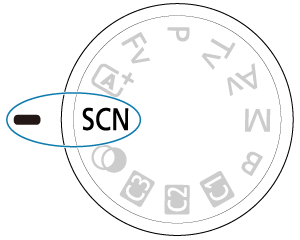
Установіть диск вибору режиму в положення
.
-
Записуйте відео у форматі HDR.
- Записуйте відео таким же чином, як звичайне відео.
- Докладніше про доступні розміри файлів і час записування див. в розділі Відеозйомка.
Увага!
- Зважаючи на те, що для створення відео в режимі HDR об’єднуються кілька кадрів, деякі частини відео може бути спотворено. Це особливо помітно на знімках, отриманих під час тремтіння камери, тож рекомендовано використовувати штатив. Зверніть увагу: навіть якщо під час записування використовується штатив, залишкові зображення або шуми можуть бути помітніші, коли здійснюється покадрове або повільне відтворення відео в режимі HDR (порівняно зі звичайним відтворенням).
- У разі зміни параметрів записування відео в режимі HDR колір і яскравість зображення можуть тимчасово різко змінитися. Крім того, відео не оновиться на мить, а кадр одразу зупиниться. Пам’ятайте про це під час запису відео на зовнішній пристрій через HDMI.
Фотозйомка
Неможливо робити знімки в режимі відеозйомки. Щоб зробити фотографію, спочатку зупиніть зйомку та змініть параметр [Режим зйомки] на зйомку фотографій.
Інформаційний екран (відеозйомка)
Докладніше про піктограми на екрані запису відео див. в розділі Відображення інформації.
 ] з’явиться через високу внутрішню температуру камери під час записування (