
Menüm Kaydı
- Menüm Sekmeleri Oluşturma ve Ekleme
- Menü Ögelerini Menüm Sekmesine Kaydetme
- Menüm Sekmesi Ayarları
- Tüm Menüm Sekmelerini Silme/Tüm Ögeleri Silme
- Menü Görünümü Ayarları
Menüm sekmesinde, ayarlarını sık sık değiştirdiğiniz menü ögelerinin ve Özel İşlevlerin kaydını yapabilirsiniz.
Menüm Sekmeleri Oluşturma ve Ekleme
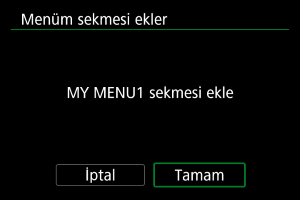
Menü Ögelerini Menüm Sekmesine Kaydetme
-
[MY MENU*: Yapılandır] seçimi yapın.
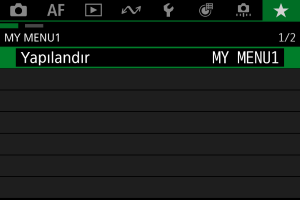
-
[Kaydedilecek öğeleri seç] seçimi yapın.
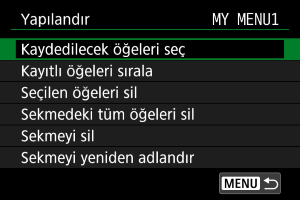
-
İstediğiniz ögeleri kaydedin.
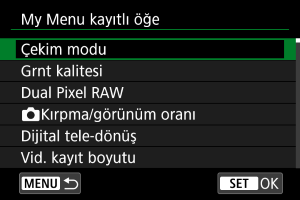
- Bir öge seçin, sonra
 tuşuna basın.
 - Onay ekranında [Tamam]'ı seçin.
- En fazla altı öge kaydı yapabilirsiniz.
- 2. adımdaki ekrana geri dönmek için
 tuşuna basın.
- Bir öge seçin, sonra
Menüm Sekmesi Ayarları
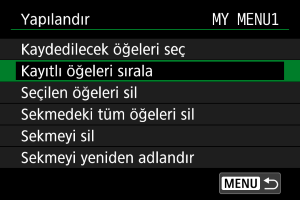
Menü sekmesi altında ögeleri sıralayabilir ve silebilir, menü sekmesini yeniden adlandırabilir veya silebilirsiniz.
-
Kayıtlı ögeleri sırala
Menüm içinde kayıtlı ögelerin sırasını değiştirebilirsiniz. [Kayıtlı öğeleri sırala] seçimi yaparak yeniden düzenlenecek bir öge seçin, sonra
tuşuna basın. [ ] görüntülenirken
  kadranını çevirerek ögeyi yeniden düzenleyin, sonra tuşuna basın.
 -
Seçilen ögeleri sil/Sekmedeki tüm ögeleri sil
Kayıtlı bir ögeyi silebilirsiniz. [Seçilen öğeleri sil] her seferinde bir öge siler ve [Sekmedeki tüm öğeleri sil] sekmedeki kayıtlı tüm ögeleri siler.
-
Sekmeyi sil
Geçerli Menüm sekmesini silebilirsiniz. [Sekmeyi sil] seçimi yaparak [MY MENU*] sekmesini silin.
-
Sekmeyi yeniden adlandır
Menüm sekmesini [MY MENU*]'den yeniden adlandırabilirsiniz.
-
[Sekmeyi yeniden adlandır] seçimi yapın.
-
Metin girin.
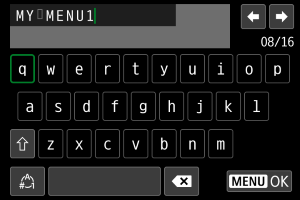
- kadranı veya
 tuşlarını kullanarak bir karakter seçin, sonra tuşuna basarak karakteri girin.
 - [
 ] seçimi yaparak giriş modunu değiştirebilirsiniz.
 - Tek bir karakteri silmek için [
 ] seçimi yapın veya
  tuşuna basın.
-
Girişi onaylayın.
- tuşuna basın, sonra [Tamam] seçimi yapın.
-
Tüm Menüm Sekmelerini Silme/Tüm Ögeleri Silme
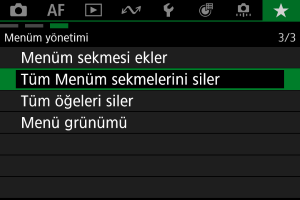
Bunlar altında oluşturulmuş ve kaydedilmiş olan tüm Menüm sekmelerini veya Menüm ögelerini silebilirsiniz.
-
Tüm Menüm sekmelerini siler
Oluşturduğunuz tüm Menüm sekmelerini silebilirsiniz. [Tüm Menüm sekmelerini siler] seçildiğinde, [MY MENU1] ile [MY MENU5] arasındaki tüm sekmeler silinir ve [ ] sekmesi varsayılan ayarına geri döner.
 -
Tüm ögeleri siler
[MY MENU1] ile [MY MENU5] sekmeleri altında kayıtlı olan tüm ögeleri silebilirsiniz. Sekmeler kalır. [Tüm öğeleri siler] seçildiğinde, oluşturulan tüm sekmeler altında kayıtlı olan ögeler silinir.
Önlem
- [Sekmeyi sil] veya [Tüm Menüm sekmelerini siler] işlemi yapıldığında, [Sekmeyi yeniden adlandır] ile yeniden adlandırılan sekmeler de silinir.
Menü Görünümü Ayarları
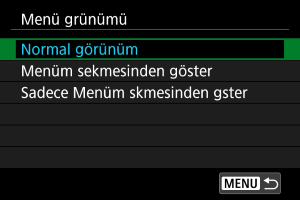
[Menü görünümü] seçimi yaparak tuşuna basıldığında ilk önce menü ekranının görüntülenmesini sağlayabilirsiniz.
-
Normal görünüm
En son görüntülenen menü ekranını gösterir. -
Menüm sekmesinden göster
[] sekmesi seçili olarak görüntülenir. -
Sadece Menüm sekmesinden göster
Ekranı [] sekmesi ile sınırlandırır ([ ]/[
]/[ ]/[
]/[ ]/[
]/[ ]/[
]/[ ]/[
]/[ ]/[
]/[ ] sekmeleri görünmez).