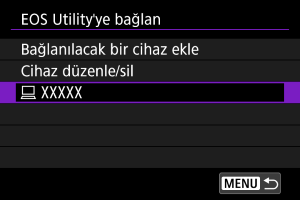
EOS Utility’ye Bağlanma
- Fotoğraf Makinesini EOS Utility ile Çalıştırma
- Bağlantılar için Cihazları Düzenleme/Silme
- Bağlantı Bilgilerini Kullanarak Yeniden Bağlanma
Bu bölümde fotoğraf makinesinin Wi-Fi üzerinden bir bilgisayara nasıl bağlanacağı ve EOS yazılımı veya diğer özel yazılımlar kullanılarak makine işlemlerinin nasıl gerçekleştirileceği açıklanmaktadır. Wi-Fi bağlantısını kurmadan önce yazılımın en son sürümünü yükleyin.
Bilgisayarı çalıştırma talimatları için bilgisayarın kullanım kılavuzuna bakın.
Fotoğraf Makinesini EOS Utility ile Çalıştırma
EOS Utility’yi (EOS yazılımı) kullanarak, fotoğraf makinesindeki görüntüleri içe aktarabilir, fotoğraf makinesini kontrol edebilir ve diğer işlemleri gerçekleştirebilirsiniz.
Kameradaki adımlar (1)
-
[Tamam] seçimi yapın.
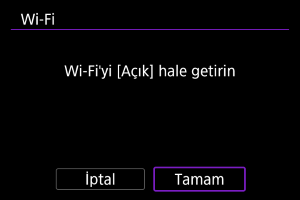
- Bu ekran, [
 : Wi-Fi ayarları] zaten [Açık] konumundaysa görüntülenmez.
- Bu ekran, [
-
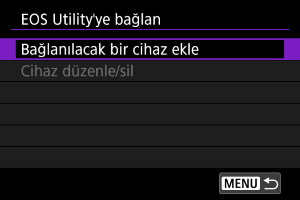
[Bağlanılacak bir cihaz ekle] seçimi yapın.
-
SSID (ağ adı) ve parolayı kontrol edin.
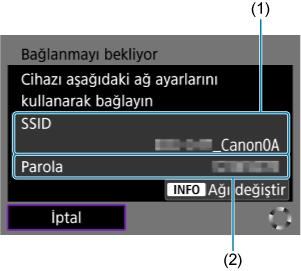
- Fotoğraf makinesi ekranında görüntülenen SSID (1) ve Parola’yı (2) kontrol edin.
- Ağlar arasında geçiş yapmak için
 tuşuna basın. İletişim ayarlarının yapılandırılmasıyla ilgili talimatlar için Temel İletişim Ayarları konusuna bakın.
Bilgisayardaki adımlar (1)
-
SSID'yi seçin, sonra parolayı girin.
Bilgisayardaki ekran (örnek)
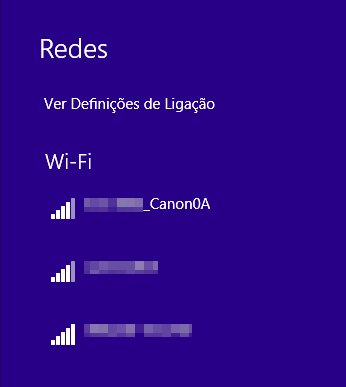
- Bilgisayarın ağ ayarı ekranında Kameradaki adımlar (1) konusundaki 4. Adımda kontrol ettiğiniz SSID'yi seçin.
- Parola için Kameradaki adımlar (1) konusundaki 4. Adımda kontrol ettiğiniz parolayı girin.
Kameradaki adımlar (2)
-
[Tamam] seçimi yapın.
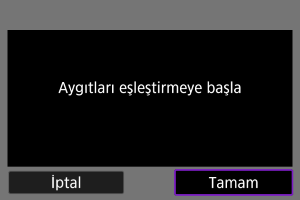
-
Aşağıdaki mesaj görüntülenir. Burada “******”, bağlantı kurulacak fotoğraf makinesinin MAC adresinin son altı basamağını temsil eder.
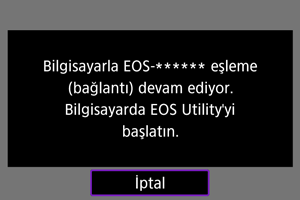
-
Bilgisayardaki adımlar (2)
-
EOS Utility’yi başlatın.
-
EOS Utility’de [Wi-Fi/LAN üzerinden eşleştir] seçeneğine tıklayın.
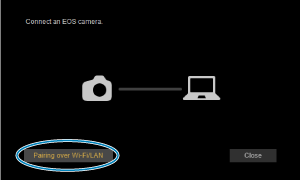
- Güvenlik duvarı ile ilgili bir mesaj görüntülenirse, [Evet] seçimi yapın.
-
[Bağlan] seçeneğine tıklayın.
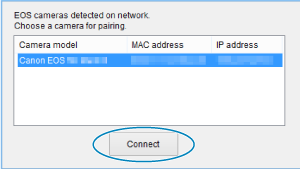
- Bağlanılacak fotoğraf makinesini seçin, sonra [Bağlan] seçeneğine tıklayın.
Kameradaki adımlar (3)
-
Wi-Fi bağlantısı kurun.
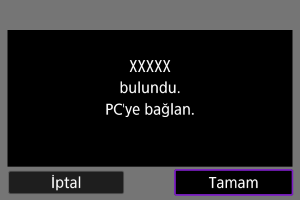
Makine ile bilgisayar bağlanır.
- Fotoğraf makinesini EOS Utility’yi kullanarak çalıştırın.
- Yeniden Wi-Fi bağlantısı kurmak için Wi-Fi/Bluetooth ile Yeniden Bağlanma konusuna bakın.
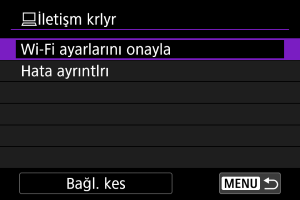
[ İletişm krlyr] ekranı
-
Wi-Fi ayarlarını onayla
Wi-Fi bağlantıları için ayar bilgilerini kontrol edebilirsiniz.
-
Hata bilgileri
Wi-Fi bağlantı hataları için hata bilgilerini kontrol edebilirsiniz ().
-
Bağlantıyı kes
Wi-Fi bağlantısını sonlandırır.
Önlem
-
Uzaktan çekim ile bir video kaydı yapılırken Wi-Fi bağlantısı kesilirse aşağıdakiler meydana gelir.
- Video kayıt modunda kaydı devam eden videonun kaydı devam eder.
- Fotoğraf çekimi modunda kaydı devam eden videonun kaydı sona erer.
- EOS Utility’de video kaydı moduna ayarlanmışsa fotoğraf makinesini fotoğraf çekimi modunda kullanamazsınız.
- EOS Utility ile Wi-Fi bağlantısı kurulduktan sonra belirli işlevler kullanılamaz.
- Uzaktan çekimde AF hızı yavaşlayabilir.
- İletişim durumuna bağlı olarak, çekimlerin görüntülenmesi veya deklanşör serbest bırakılma zamanlaması gecikebilir.
- Uzaktan Canlı İzleme çekiminde, görüntü aktarım hızı arabirim kablosuyla bağlantı ile yapılandan daha düşüktür. Bu nedenle hareketli konular düzgün görüntülenmeyebilir.
Bağlantılar için Cihazları Düzenleme/Silme
Diğer cihazlar için bağlantı ayarlarını düzenlemeden veya silmeden önce Wi-Fi bağlantısını sonlandırın. Bu bölüm, Fotoğraf Makinesini EOS Utility ile Çalıştırma bölümünde açıklanmayan konuları kapsar.
-
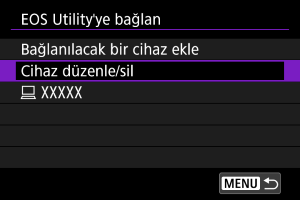
[Cihaz düzenle/sil] seçimi yapın.
-
Cihazı seçin.
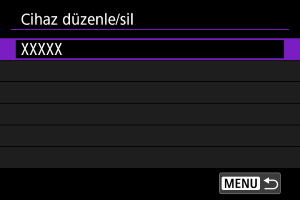
- Bağlantı için cihazı seçin, sonra
 tuşuna basın.
- Bağlantı için cihazı seçin, sonra
-
Bir seçeneği belirleyin.
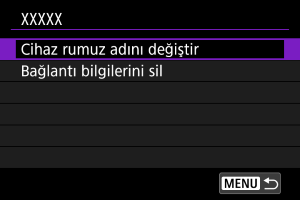
Cihaz rumuzlarını değiştirme
Makinenin bağlandığı cihazların rumuzunu değiştirebilirsiniz.
Bağlantı bilgilerini silme
Bağlantı bilgilerini silebilirsiniz.
Bağlantı Bilgilerini Kullanarak Yeniden Bağlanma
Yapılandırılan bağlantı bilgileri tekrar bağlanmak için kullanılabilir.