Çekim Bilgileri Ekranı
- Ekrandaki Bilgileri Özelleştirme
- Vizördeki Bilgileri Özelleştirme
- Vizör Dikey Ekran
- Izgara
- Histogram
- Elektronik Seviye Boyutu
- Kart Boş Alanı (%) Göstergesi
- Lens Bilgileri Ekranı
- 3D Kırpma Çerçevesi
- Kayıt Vurgusu
- En/boy Oranı Ayarı
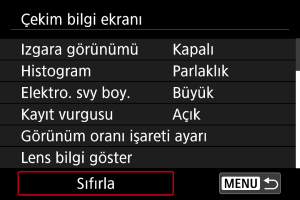
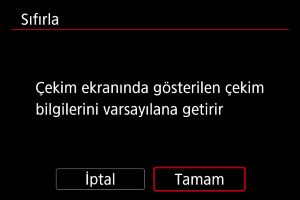
- Ayarları Temizleme
Çekim yaparken ekranda veya vizörde gösterilen bilgileri ve bilgi ekranlarını özelleştirebilirsiniz.
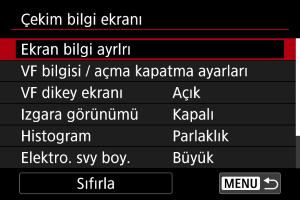
Ekrandaki Bilgileri Özelleştirme
-
[Ekran bilgi ayrlrı] seçimi yapın.
-
Ekranları seçin.
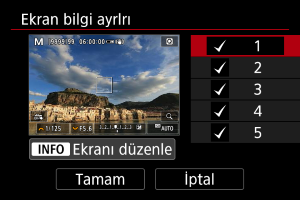
 kadranını çevirerek veya
  yukarı veya aşağı tuşuna basarak fotoğraf makinesinde gösterilecek bilgi ekranlarını seçin.
- Görüntülemek istemediğiniz bilgiler için
 tuşuna basarak [
 ] onay işaretini kaldırın.
 - Ekranı düzenlemek için
 tuşuna basın.
-
Ekranı düzenleyin.
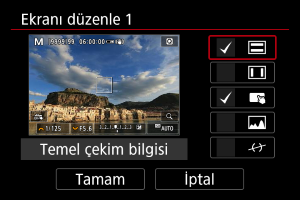
- kadranını çevirerek veya yukarı veya aşağı tuşuna basarak bilgi ekranında gösterilecek seçenekleri belirleyin.
- Görüntülemek istemediğiniz ögeler için tuşuna basarak [] onay işaretini kaldırın.
- [Tamam]’ı seçerek ayarı kaydedin.
 :
: Vizördeki Bilgileri Özelleştirme
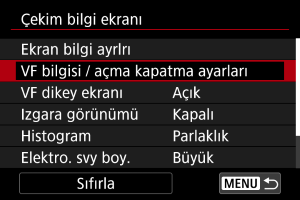
-
[VF bilgisi / açma kapatma ayarları] seçimi yapın.
-
Ekranları seçin.
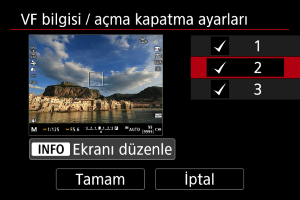
- kadranını çevirerek veya yukarı veya aşağı tuşuna basarak vizörde gösterilecek bilgi ekranlarını seçin.
- Görüntülemek istemediğiniz bilgiler için tuşuna basarak [] onay işaretini kaldırın.
- Ekranı düzenlemek için tuşuna basın.
-
Ekranı düzenleyin.
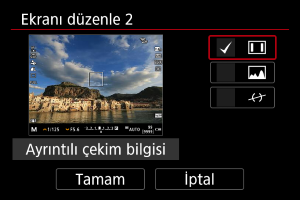
- kadranını çevirerek veya yukarı veya aşağı tuşuna basarak vizördeki bilgi ekranında gösterilecek seçenekleri belirleyin.
- Görüntülemek istemediğiniz ögeler için tuşuna basarak [] onay işaretini kaldırın.
- [Tamam]’ı seçerek ayarı kaydedin.
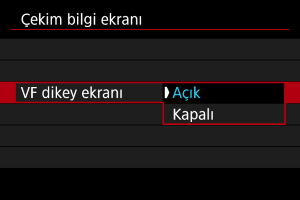
Vizör Dikey Ekran
Dikey fotoğraf çekerken vizör bilgilerinin nasıl görüntüleneceğini seçebilirsiniz.
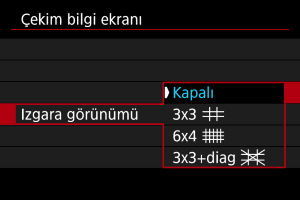
Izgara
Ekranda bir ızgara gösterilebilir.
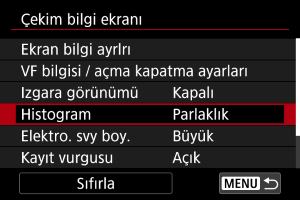
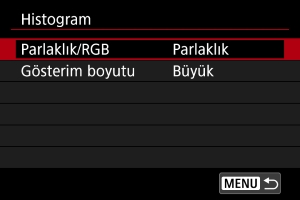
Histogram
Histogramın içeriğini ve ekran boyutunu değiştirebilirsiniz.
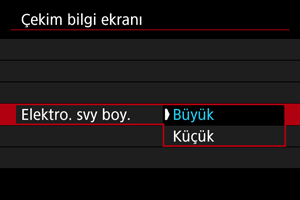
Elektronik Seviye Boyutu
Elektronik seviyenin ekran boyutunu seçebilirsiniz.
Kart Boş Alanı (%) Göstergesi
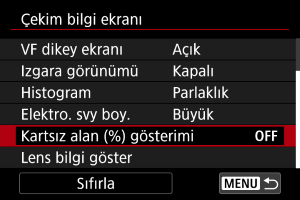
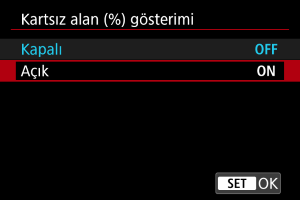
Kart boş alanını ekranda görüntüleyebilirsiniz.
-
[Kartsız alan (%) gösterimi] seçimi yapın.
-
[Açık] seçimi yapın.
Not
- Fotoğraf çekimi sırasında veya kartlara yazarken, karttaki boş alan yerine kullanılabilir çekim sayısı gösterilir.
Lens Bilgileri Ekranı
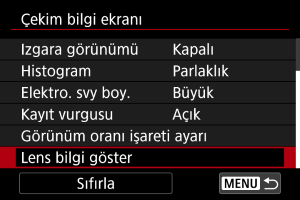
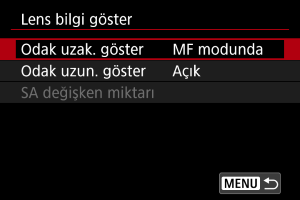
Kullanılan lens hakkındaki bilgileri görüntüleyebilirsiniz.
-
[Lens bilgi göster] seçimi yapın.
-
Bir seçeneği belirleyin.
-
Odak uzaklığı gösterimi
RF veya RF-S lens kullanırken odak uzaklığını görüntüleyebilirsiniz. Odak mesafesi gösteriminde, zamanlamayı ve ölçüm birimini seçebilirsiniz.
-
Odak uzaklığı gösterimi
Kullanılan lensin odak uzaklığını görüntüleyebilirsiniz.
-
SA değişken miktarı
Küresel sapma kontrolüne sahip lensleri kullanırken ayarlanan düzeltme miktarını görüntüleyebilirsiniz.
SA: küresel sapma
-
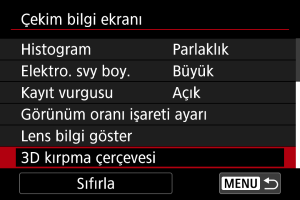
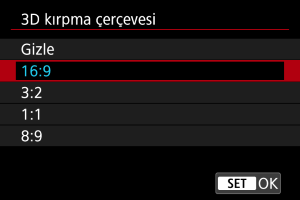
3D Kırpma Çerçevesi
RF-S7.8mm F4 STM DUAL lensiyle çekilen videoları kırpacaksanız, düzenleme sonrası elde edilecek en son görüş açısını görebilmek için video çekim ekranında (bekleme ve çekim sırasında) bir 3D kırpma çerçevesi görüntüleyebilirsiniz.
Kayıt Vurgusu
En/boy Oranı Ayarı
Kaydedilen videoyu düzenlerken en/boy oranını değiştirecekseniz, düzenleme sonrasında son görüş açısının farkında olmak için video kayıt ekranında (beklemede ve kayıtta) en fazla iki en/boy işaretini görüntüleyebilirsiniz.
-
[Görünüm oranı işareti ayarı] seçimi yapın.
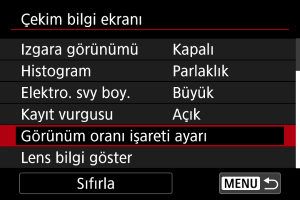
-
En/boy oranı işaretlerini seçin.
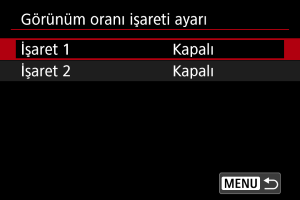
-
Bir seçeneği belirleyin.
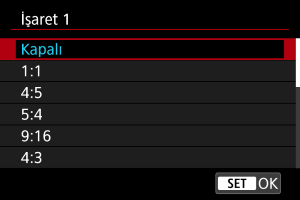
- Bir görüntüleme seçeneği belirleyin.
Not
- Video oynatma sırasında işaretçiler gösterilmez (kaydedilen videolara en/boy oranı işaretçisi bilgisi eklenmez).
- Her işaretleyici farklı bir renkte görüntülenir.