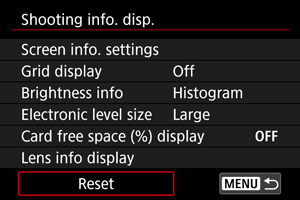
Çekim Bilgileri Ekranı
- Ekrandaki Bilgileri Özelleştirme
- Kılavuz
- Parlaklık Bilgileri
- Elektronik Seviye Boyutu
- Kart Boş Alanı (%) Göstergesi
- Lens Bilgileri Ekranı
- Kayıt Vurgusu
- En/boy Oranı Ayarı
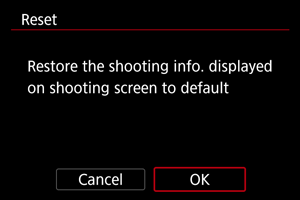
- Ayarları Temizleme
Çekim yaparken fotoğraf makinesinde gösterilen bilgileri ve bilgi ekranlarını özelleştirebilirsiniz.
Ekrandaki Bilgileri Özelleştirme
-
[Ekran bilgi ayrlrı] seçimi yapın.
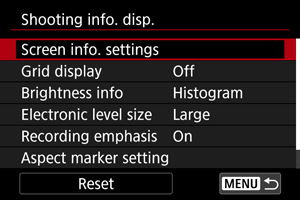
-
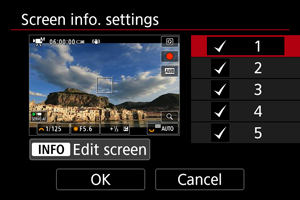
Ekranları seçin.
 veya
veya  kadranını çevirerek veya
  yukarı veya aşağı tuşuna basarak fotoğraf makinesinde gösterilecek bilgi ekranlarını seçin.
- Görüntülemek istemediğiniz bilgiler için
 tuşuna basarak [
 ] onay işaretini kaldırın.
 - Ekranı düzenlemek için
 tuşuna basın.
-
Ekranı düzenleyin.
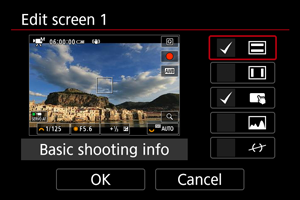
- veya kadranını çevirerek veya yukarı veya aşağı tuşuna basarak ekranda gösterilecek seçenekleri belirleyin.
- Görüntülemek istemediğiniz ögeler için tuşuna basarak [] onay işaretini kaldırın.
- [Tamam]’ı seçerek ayarı kaydedin.
 :
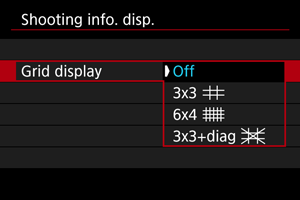
: Kılavuz
Ekranda bir ızgara gösterilebilir.
Parlaklık Bilgileri
Çekim bekleme modunda tuşuna basıldığında kullanılabilen parlaklık bilgisi formatını (histogram veya dalga biçimi monitörü) ayarlayabilirsiniz.
Dalga biçimi monitör, video kaydı sırasında kullanılabilir.
-
[Parlaklık bilgisi] seçimi yapın.
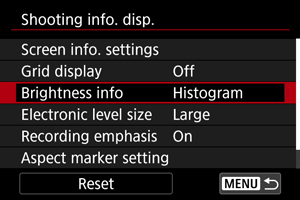
-
Bir seçeneği belirleyin.
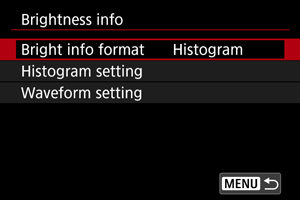
-
Parlaklık bilgisi formatı
Video kaydı sırasında tercih ettiğiniz ekranı ayarlayın: [Histogram] veya [Dalga monitörü]. Fotoğraf çekimi sırasında sadece [Histogram] kullanılabilir.
-
Histogram ayarı
histogram türünü seçin ([Parlaklık] veya [RGB]) ve görüntüleme boyutunu ([Büyük] veya [Küçük]) seçin.
-
Dalga biçimi ayarı
Dalga biçimi türünü seçin ([Çizgi] veya [RGB]).
-
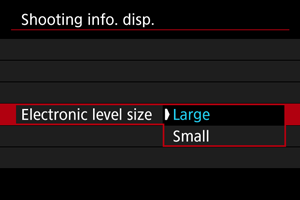
Elektronik Seviye Boyutu
Elektronik seviyenin ekran boyutunu seçebilirsiniz.
Kart Boş Alanı (%) Göstergesi
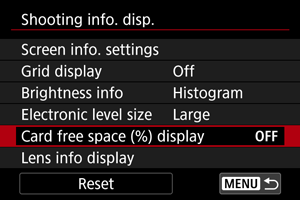
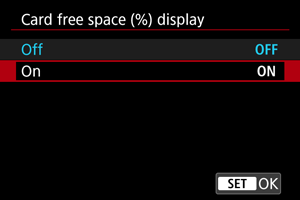
Kart boş alanını ekranda görüntüleyebilirsiniz.
-
[Kartsız alan (%) gösterimi] seçimi yapın.
-
[Açık] seçimi yapın.
Not
- Fotoğraf çekimi sırasında veya kartlara yazarken, karttaki boş alan yerine kullanılabilir çekim sayısı gösterilir.
Lens Bilgileri Ekranı
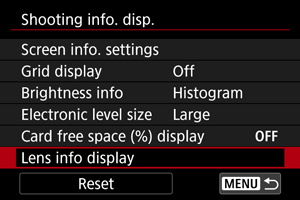
Kullanılan lens hakkındaki bilgileri görüntüleyebilirsiniz.
-
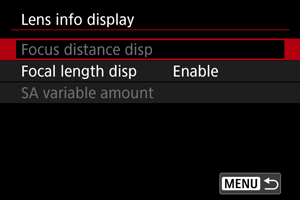
[Lens bilgi göster] seçimi yapın.
-
Bir seçeneği belirleyin.
-
Odak uzaklığı gösterimi
RF veya RF-S lens kullanırken odak uzaklığını görüntüleyebilirsiniz. Odak mesafesi ekranında, zamanlamayı ve ölçüm birimini seçebilirsiniz.
-
Odak uzunluğu gösterimi
Kullanılan lensin odak uzunluğunu görüntüleyebilirsiniz.
-
SA değişken miktarı
Küresel sapma kontrolüne sahip lensleri kullanırken ayarlanan düzeltme miktarını görüntüleyebilirsiniz.
SA: küresel sapma
-
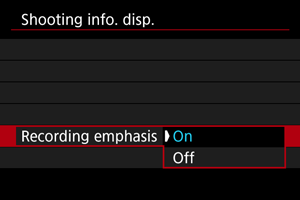
Kayıt Vurgusu
En/boy Oranı Ayarı
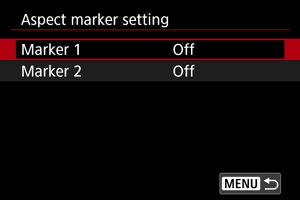
Kaydedilen videoyu düzenlerken en/boy oranını değiştirecekseniz, düzenleme sonrasında son görüş açısının farkında olmak için video kayıt ekranında (beklemede ve kayıtta) en fazla ili en/boy işaretini görüntüleyebilirsiniz.
-
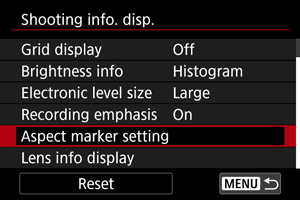
[Görünüm oranı işareti ayarı] seçimi yapın.
-
En/boy oranı işaretlerini seçin.
-
Bir seçeneği belirleyin.
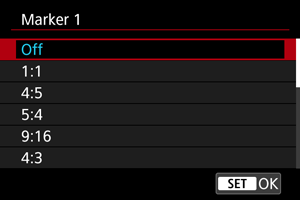
- Bir görüntüleme seçeneği belirleyin.
Not
- Video oynatma sırasında işaretçiler gösterilmez (kaydedilen görüntülere en/boy işaretçi bilgileri etiketlenmez).
- Her işaretleyici farklı bir renkte görüntülenir.