
HDR/C. Log İzleme Yardımcısı
HDR çekimde () [ :
:  HDR çekimi (PQ)] ile veya özel resimlerin () uygulandığı çekimde, fotoğraf makinesi ekranında veya HDMI ile bağlı HDR özellikli olmayan görüntüleme cihazlarında gösterilen görüntülerin görünümü, HDR görüntüleme cihazlarındaki görünüme benzeyecek şekilde yapılabilir.
Önlem
- Kaydedilen videolar ekranda göründüklerinden farklı görünecektir.
İzleme Yardımcısı Görüntüleme Koşulları
- [: HDR çekimi (PQ)], [HDR PQ] olarak ayarlanır.
-
[Özel Resim] içindeki [Gamma/Color Space] aşağıdaki gibi ayarlanır.
- Canon Log 2 / C.Gamut
- Canon Log 3 / C.Gamut
- PQ / BT.2020
-
HLG / BT.2020
HLG; Hibrit Log-Gama anlamına gelir.
-
[Dosyaya Bak] seçeneği [Açık] olarak ayarlamadan önce Look dosyalarını kaydetme bölümünde aşağıdaki gama/renk alanı seçilir.
- HDR PQ(BT.2100)
- HDR HLG(BT.2100)
İzleme Yardımcısı Ekran Ayarları
-
Bu bilgilerin nerede görüntüleneceğini seçin.
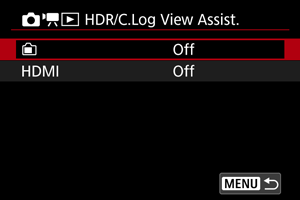
-

Ekranda gösterildiği şekilde İzleme Yardımcısını kullanın.
-
HDMI
HDMI ile bağlı HDR özellikli olmayan görüntüleme cihazlarında izleme destekli ekranı kullanın.
-
-
Bir seçeneği belirleyin.
Ekran için
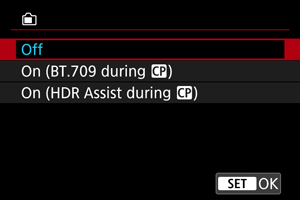
-
Açık (BT.709,
 sırasında)
Fotoğraf makinesi [HDR PQ] olarak ayarlandığında, dönüştürülen görüntüler, görüntülerin bir HDR görüntüleme cihazında nasıl görüneceğine benzer şekilde görüntülenir.
Özel resim uygulanmış bir görüntünün gösterimi, standart bir gama/renk alanına temel dönüştürmeyi içerir.
-
Açık (HDR Yardımcısı,
sırasında)Fotoğraf makinesi [HDR PQ] olarak ayarlandığında, dönüştürülen görüntüler, görüntülerin bir HDR görüntüleme cihazında nasıl görüneceğine benzer şekilde görüntülenir.
Özel resim uygulanmış bir görüntünün gösterimi, orta parlaklığa sahip görüntülerin bir HDR görüntüleme cihazında görünene benzemesi için dönüştürmeyi içerir.
[HDMI]
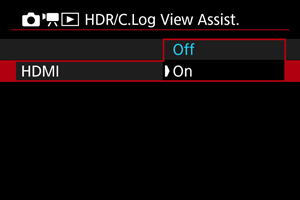
- [Açık] seçimi yapın.
-


 HDR/C.Log İzleme Yardımcısı
Not
- İzleme Yardımcısıyla video kaydedilirken bilgi gösterimi ekranında [
 ] görüntülenir.
 - İzleme Yardımcısı büyütülmüş görünüm ile de kullanılır.
- İzleme Yardımcısı ekran ayarları çekilen görüntüleri etkilemez.