
Hızlı Kontrol
Görüntülenen ayarları doğrudan ve sezgisel bir şekilde seçebilir ve ayarlayabilirsiniz.
-
 tuşuna basın (çekim sırasında:
  ).
).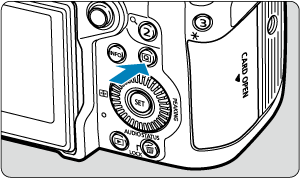
- Hızlı Kontrol ekranı görüntülenir.
-
Bir ayar öğesi seçin ve istediğiniz seçeneği belirleyin.
Video kaydı
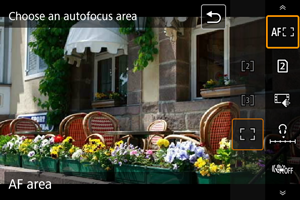
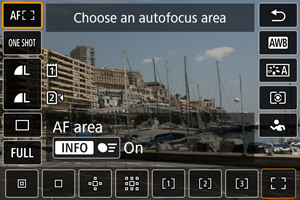
Fotoğraf çekimi
Oynatma
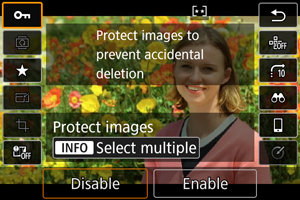
- Hızlı Kontrol ekranı talimatları için Hızlı Kontrol Ekranının Kullanılması konusuna bakın. Fotoğraf çekimi sırasındaki işlemler hakkında ayrıntılı bilgi için [
 ] ekranı konusuna bakın.
- Hızlı Kontrol ekranı talimatları için Hızlı Kontrol Ekranının Kullanılması konusuna bakın. Fotoğraf çekimi sırasındaki işlemler hakkında ayrıntılı bilgi için [
Not
-
Aşağıdaki ekranda öğe seçimi yapmak için
 tuşuna dikey veya yatay olarak basın. Sonra, ayarı yapmak için
  ,
,  veya
veya  kadranını çevirin. Bazı öğeler bundan sonra bir tuşa basılarak ayarlanır.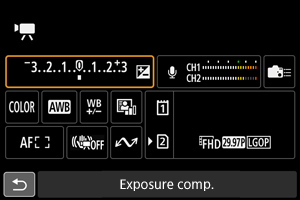
- Video çekim modlarında kullanılan Hızlı Kontrol ekranını [
 : Hızlı Kntrl ekranı] () bölümünden değiştirebilirsiniz. Birden fazla görünüm seçtiyseniz, tuşuna her basışınızda ekran değişir.
Hızlı Kontrol Ekranının Kullanılması
[ ] ekranı
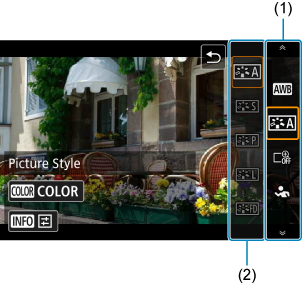
-
Yapılandırmak üzere bir ayar belirleyin.
- kadranını çevirerek bir öğe seçin (1), sonra
 tuşuna basın.
-
Ayarı gerektiği gibi yapın.
-
kadranını çevirerek diğer seçeneklere geçin (2).
Bazı öğeler bundan sonra bir tuşa basılarak ayarlanır.
-
Not
- Ayrıca veya
 tuşlarına yukarı ya da aşağı basarak ayar öğelerini (1) seçebilirsiniz.
 - Ayrıca, veya kadranını çevirerek ya da veya tuşlarına yukarı veya aşağı basarak seçenekleri (2) seçebilirsiniz.
- veya tuşlarına sola ya da sağa basarak (1) ve (2) arasında geçiş yapabilirsiniz.
- [
 :
:  USB (UVC/UAC) yayını] ile akış yaparken, bu ekranda dokunma işlemlerini kullanın.
[ ] ekranı
-
Yapılandırmak üzere bir ayar belirleyin.
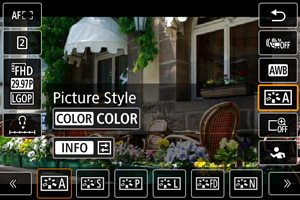
- kadranını çevirerek bir öğe seçin.
- Ayrıca veya tuşlarına yukarı ya da aşağı basarak ayar öğelerini seçebilirsiniz.
-
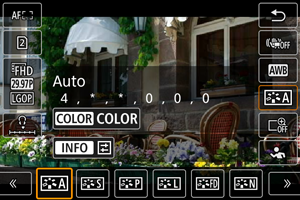
Ayarı gerektiği gibi yapın.
-
veya kadranını çevirerek ayarı değiştirin.
Bazı öğeler bundan sonra bir tuşa basılarak ayarlanır.
- Ayrıca veya tuşlarına basarak seçenekler arasında sağa veya sola geçiş yapabilirsiniz.
-
 Hızlı Kontrol uyarlama
[ ] ekranı
-
Gerekirse sayfaları değiştirin.
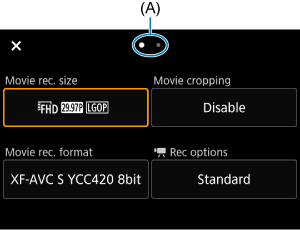
- veya kadranını çevirerek sayfaları değiştirin.
- Ayrıca dokunarak (A) veya sola ya da sağa kaydırarak da sayfa değiştirebilirsiniz.
Bir öğe seçin.
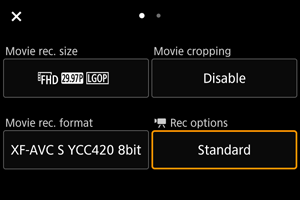
- kadranını çevirerek bir öğe seçin, sonra tuşuna basın.
- Ayrıca veya tuşlarına dikey ya da yatay yönde basarak ayar öğelerini seçebilirsiniz.
Bir seçeneği belirleyin.
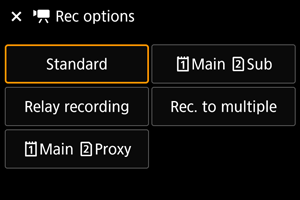
- kadranını çevirerek bir seçeneği belirleyin.
- Ayrıca, veya kadranını çevirerek ya da veya tuşlarına dikey ya da yatay yönde basarak seçenekleri seçebilirsiniz.
Ayrıntılı ayarlar ekranı
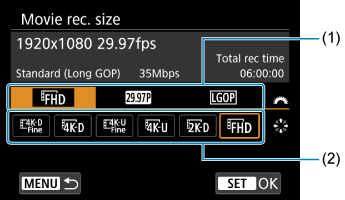
- kadranını çevirerek bir sekme (1) seçin.
- ile ayarı değiştirin (2).
- Seçiminizi onaylamak ve adım 2'deki ekrana dönmek için tuşuna basın.
Bir seçeneği ayarlayın.
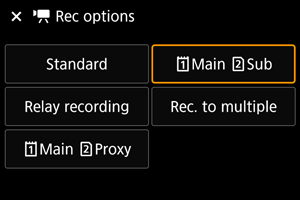
- tuşuna basarak ayarlayın.
Ayardan çıkın.
- Çekimde bekleme moduna geri dönmek için tuşuna basın.
- Çekimde bekleme moduna geri dönmek için