
Menü İşlemleri ve Ayarları
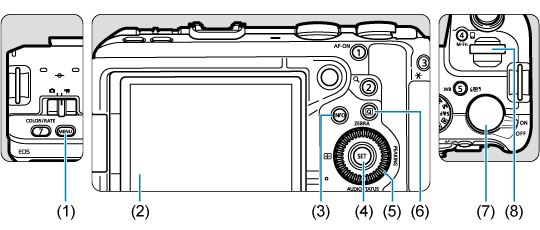
- (1)
 tuşu
tuşu - (2) Ekran
- (3)
 tuşu
tuşu - (4)
 tuşu
tuşu
- (5)
 /
/ Hızlı kontrol kadranı 1/çapraz tuşlar
 - (6)
 tuşu
tuşu - (7)
 Hızlı kontrol kadranı 2
 - (8)
 Ana kadran
Temel Alan Menü Ekranı
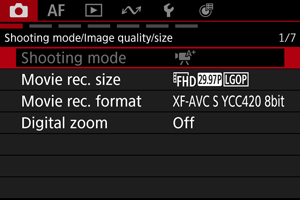
Temel Alan modlarında bazı sekmeler ve menü öğeleri görüntülenmez.
Yaratıcı Alan Menü Ekranı
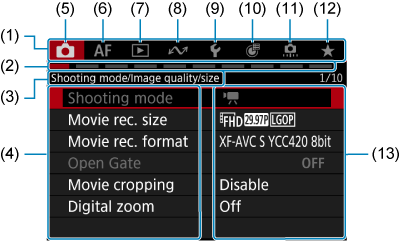
- (1) Ana sekmeler
- (2) İkincil sekmeler
- (3) İkincil sekme adı
- (4) Menü öğeleri
- (5)
 : Çekim
 - (6)
 : Otomatik odak
 - (7)
 : Oynatma
- (8)
 : İletişim işlevleri
 - (9)
 : Ayar
 - (10)
 : Kontrolü özelleştirme
 - (11)
 : Özel İşlevler
 - (12)
 : Menüm
 - (13) Menü ayarları
Menü Ayarı Prosedürü
-
tuşuna basın.
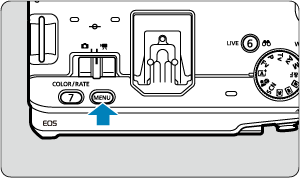
- Menü görüntülenir.
-
Bir sekme seçin.
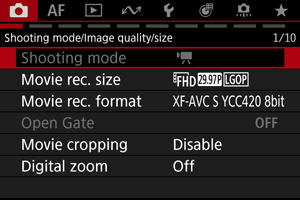
- kadranını her çevirdiğinizde ana sekme (işlevler grubu) değişir. tuşuna basarak da sekmeleri değiştirebilirsiniz.
- kadranını çevirerek bir ikincil sekme seçin.
-
Bir öğe seçin.
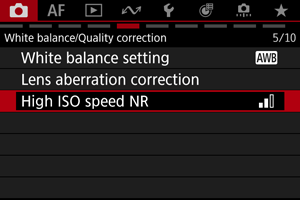
- kadranını çevirerek bir öğe seçin, sonra tuşuna basın.
-
Bir seçeneği belirleyin.
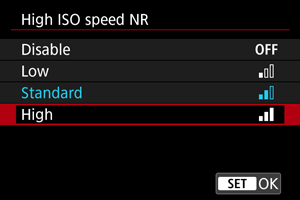
- kadranını çevirerek bir seçeneği belirleyin.
- Geçerli ayar mavi renkte gösterilir.
-
Bir seçeneği ayarlayın.
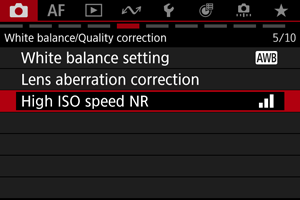
- tuşuna basarak ayarlayın.
-
Ayardan çıkın.
- Çekimde bekleme moduna geri dönmek için tuşuna basın.
- Çekimde bekleme moduna geri dönmek için
Not
- Menü işlevlerine dair açıklamalarda bundan böyle menü ekranının görüntülenmesi için tuşuna basılmış olduğu varsayılır.
- Menü işlemlerini menülere dokunarak veya
 ya da kullanarak da yerine getirebilirsiniz. Ana sekmeler zum düğmesi ile seçilebilir.
 - İşlemi iptal etmek için tuşuna basın.
Karartılan Menü Öğeleri
Ör.: [Dijital zum: Açık] ayarlandığında
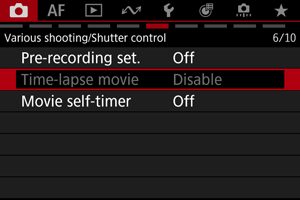
Karartılan menü öğeleri ayarlanamaz. Menü öğesi, başka bir işlev bu ayarı geçersiz kılıyorsa karartılır.
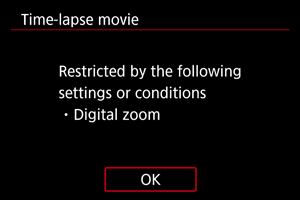
Karartılan menü öğesini seçip tuşuna basarak geçersiz kılan işlevi görebilirsiniz.
Geçersiz kılan işlevin ayarlarını iptal ederseniz, karartılan menü öğesi ayarlanabilir hale gelir.
Önlem
- Karartılmış bazı menü öğeleri için geçersiz kılan işlevi göremeyebilirsiniz.