
Kayıt Yöntemi, Kart/Klasör Seçme
Fotoğraf makinesinde iki kart takılıyken, kayıt yöntemini ayarlayabilir ve kayıt ile oynatma için kullanılacak kartları seçebilirsiniz. Fotoğrafların kaydedileceği klasörler de ayarlanabilir.
İki Kart Takılıyken Kayıt/Kart Seçimi
Fotoğraf makinesinde  veya
veya  kartı olduğunda kayıt yapılabilir (bazı koşullar hariç). Tek bir kart takılırsa bu adımları uygulamak gerekmez.
İki kart takılırsa, kayıt yöntemini seçebilir ve görüntü kaydı ve oynatması için kullanılacak kartı aşağıdaki gibi seçebilirsiniz.
İki kart takılıyken kayıt yöntemi
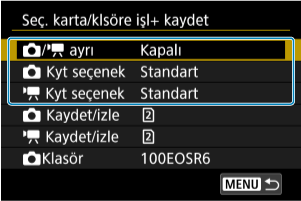
 /
/ ayrı
ayrı
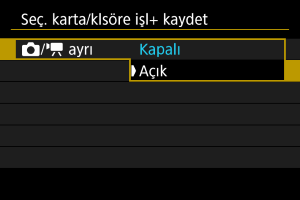
Fotoğraf ve videolar için kayıt yönteminin otomatik olarak yapılandırılması için [Açık]’ı seçin. Videolar kartına ve fotoğraflar kartına kaydedilir.
Önlem
- [Açık] seçildiğinde [ Kyt seçenek], [ Kayıt seçenekleri], [ Kaydet/oynat] ve [ Kaydet/oynat] kullanılamaz.
Not
- Oynatma için, video kayıt modunda video oynatmak için veya fotoğraf çekim modunda fotoğraf oynatmak için
 tuşuna basın.
Kayıt seçenekleri
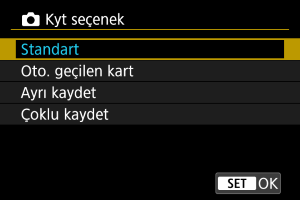
Fotoğraflar için kayıt yöntemini belirleyin.
-
Standart
[
Kaydet/oynat] içinde seçilen karta fotoğraf kaydeder. -
Oto. geçirilen kart
[Standart] ayarında olduğu gibidir ancak ek olarak, fotoğraf makinesi bir kart dolduğunda diğerine geçer. Makine kart geçişi yaptığında yeni bir klasör oluşturulur.
-
Ayrı kaydet
Her kart için belirli bir görüntü boyutu ayarlamanızı sağlar (). Her çekimde
ve kartına belirlediğiniz görüntü kalitesinde bir fotoğraf kaydedilir.Lütfen unutmayın, RAW görüntüler için ayrı ayrı
 ve
ve  kaydı yapmak mümkün olmaz.
 -
Çoklu kaydet
Her çekimde kart
ve ‘ye aynı görüntü kalitesinde bir fotoğraf kaydedilir.Kart
için, UHS-II kart gibi yüksek yazma hızlarına sahip bir SD kart kullanmayı düşünün.
Önlem
Not
-
Ayrı kaydet/Çoklu kaydet
- Görüntüler aynı dosya numarasıyla kart ve ‘ye kaydedilir.
- Vizörde ve Hızlı Kontrol ekranında gösterilen mevcut çekim sayısı, daha az boş alana sahip olan kart içindir.
- Kartlardan biri dolduğunda [Kart* dolu] görüntülenir ve artık çekim yapılamaz. Çekime devam etmek için kartı değiştirin veya [ Kyt seçenek]’i [Standart] olarak ayarlayın ve boş yeri olan kartı seçin.
- [
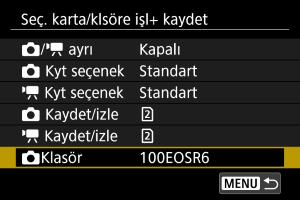
 : Seç. karta/klsöre işl+ kaydet] içindeki [Klasör] hakkında ayrıntılı bilgi için Klasör Ayarları konusuna bakın.
Kayıt seçenekleri
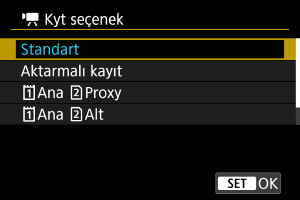
Videolar için kayıt yöntemini belirleyin.
-
Standart
[
Kaydet/oynat] içinde seçilen karta video kaydeder. -
Kaydı aktarma
Kullanılan ilk kart dolduğunda fotoğraf makinesi diğer karta geçer ve kayda devam eder.
-
Ana Proxy
Ana videolar
kartına ve proxy videolar kartına aynı dosya adıyla kaydedilir (ancak proxy videolara _Proxy eklenir). Dosya adını [: Dosya adı] içindeki [Videolar] seçeneğinden ayarlayabilirsiniz. -
Ana Alt
Ana videolar
kartına ve alt videolar kartına aynı dosya adıyla kaydedilir. Dosya adını [: Dosya adı] içindeki [Videolar] seçeneğinden ayarlayabilirsiniz. -
Çoklu kaydet
Her kayıt için
ve kartına aynı video kaydedilir.
Önlem
- Video kayıt boyutuna bağlı olarak SD kartlara kayıt yapmak mümkün olmayabilir. Video çekim tuşuna basınca kayıt başlamıyor. Ayrıntılar için Teknik Özellikler konusuna bakın.
- Ana videolar RAW formatında kaydedilirken [Özel Resim] için [Gamma/Color Space] gamması [Canon Log 2] veya [Canon Log 3] dışındaki bir seçeneğe ayarlandığında, [Ana Proxy] proxy videolarında, [Ana Alt] alt videolarında veya HDMI video çıkışında parazit artabilir. Bu durum kaydedilen RAW videoların görüntü kalitesini etkilemez.
Not
-
Kaydı aktarma
- Tek bir video kaydı sırasında aktarımlı kayıt gerçekleştiğinde iki ayrı video dosyası oluşur.
-
Ana Proxy
- Bu öğeler video kayıt modunda görüntülenir.
-
Bir ana video için kayıt durduğunda, proxy video için de kayıt durur.
Proxy video kaydı dursa bile ana video kaydı devam eder.
- Tek bir kart takılıyken bile kayıt yapmak mümkündür.
-
Proxy videolarda ana videolarla aynı görüş açısı ve kare hızı kullanılır.
Kayıt çözünürlüğü aşağıdaki gibidir.
- [
 /
/  ] (4096×2160) ana videolar için: [
 ] (2048×1080) proxy videolar
 - [
 /
/  ] (3840×2160) ana videolar için: [
 ] (1920×1080) proxy videolar
- [
- 100,0 kare/sn. veya daha yüksek kare hızlarında proxy video kaydı yapılamaz.
- Ses kalitesi [
 : Ses formatı] altında her video türü için ayarlanabilir.
 -
Ana Alt
- Bu öğeler video kayıt modunda görüntülenir.
- Ana veya alt videonun kaydı durursa, diğerinin kaydı devam eder.
- Tek bir kart takılıyken bile kayıt yapmak mümkündür.
-
Alt videolarda ana videolarla aynı görüş açısı ve kare hızı kullanılır.
Kayıt çözünürlüğü aşağıdaki gibidir.
- Ana videolar [] (6960×3672) çözünürlüğünde, alt videolar ise [] (4096×2160) çözünürlüğünde kaydedilir.
- Ana videolar [
- Ana videoların ses formatı [LPCM/24bit/4CH] ile sınırlıdır. Alt videonun ses formatı [: Ses formatı] üzerinden ayarlanabilir.
-
Çoklu kaydet
- Görüntüler aynı dosya numarasıyla kart ve ‘ye kaydedilir.
- Vizörde ve Hızlı Kontrol ekranında gösterilen mevcut kayıt süresi, daha az kayıt süresine sahip olan kart içindir.
- Kartlardan biri dolduğunda [Kart* dolu] görüntülenir ve artık çekim yapılamaz. Çekime devam etmek için kartı değiştirin veya [ Kyt seçenek]’i [Standart] olarak ayarlayın ve boş yeri olan kartı seçin.
- [: Seç. karta/klsöre işl+ kaydet] içindeki [Klasör] hakkında ayrıntılı bilgi için Klasör Ayarları konusuna bakın.
İki kart takılıyken kayıt/oynatma seçimi
[ Kyt seçenek] ayarı [Standart]/[Kayıt:Oto. kart değiş] olarak ayarlandığında veya [ Kyt seçenek] ayarı [Standart]/[Aktarmalı kayıt], olarak ayarlandığında, kayıt ve oynatma için kullanılacak kartı seçin.
[ Kyt seçenek] ayarı [Ayrı kaydet]/[Çoklu kaydet] konumunda veya [ Kyt seçenek] ayarı [Ana Proxy]/[Ana Alt]/[Çoklu kaydet] konumundayken oynatma için kartı seçin.
Standart/Otomatik kart değiştirme/Kaydı aktarma
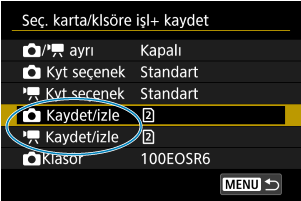
-
Fotoğraflar için [
Kaydet/oynat]’ı veya videolar için [ Kaydet/oynat]’ı seçin.: Kayıt ve oynatma için kart 1 kullan: Kayıt ve oynatma için kart 2 kullan
Ayrı kaydet/Çoklu kaydet/Ana Proxy/Ana Alt
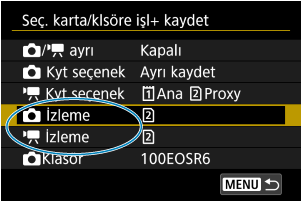
- Fotoğraflar için [ Oynat]’ı veya videolar için [ Oynat]’ı seçin.
- Fotoğraf çekimi modunda tuşuna basıldığında [ İzleme] seçeneğinde seçilen karttan görüntü oynatılır.
- Video çekim modunda tuşuna basıldığında [ İzleme] seçeneğinde seçilen karttan görüntü oynatılır.
Not
- [Öncelik: ] ayarıyla fotoğraf makinesi, kartlar takıldığı veya çıkartıldığında öncelikli karta geçiş yapar.
Klasör Ayarları
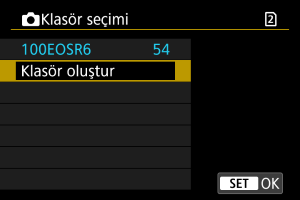
Fotoğrafları kaydetmek için klasör oluşturabilir veya seçebilirsiniz. Klasörleri yeniden adlandırabilirsiniz.
Not
-
Video dosyaları aşağıdaki klasöre kaydedilir (**** reel numarasını gösterir).
- XF-HEVC S veya XF-AVC S video dosyaları (.MP4): XFVC klasöründeki REEL_**** klasörü (999 dosyaya kadar)
- RAW video dosyaları (.CRM): CRM klasöründeki REEL_**** klasörü (999 dosyaya kadar)
- Yeni bir kart takıldığında, oluşturulan klasör [: Dosya adı] altındaki [Videolar] için [Makara Numarası] ayarında ayarlanan reel numarası ile adlandırılır. Klasör oluşturulduktan sonra başka klasörler oluşturulamaz ve klasörler yeniden adlandırılamaz.
Klasör Oluşturma
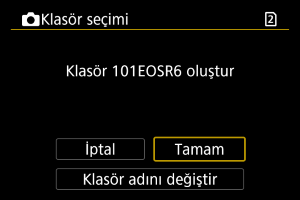
Klasörleri Yeniden Adlandırma
-
İstediğiniz harfleri ve rakamları girin.
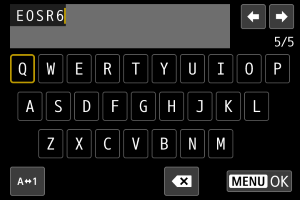
- Beş karakter girilebilir.
- [
 ] seçimi yaparak giriş modunu değiştirebilirsiniz.
 - Tek bir karakteri silmek için [
 ] seçimi yapın veya
  tuşuna basın.
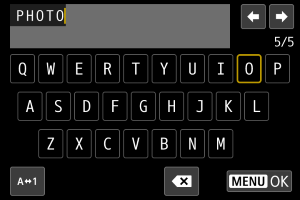
 veya
veya  kadranını veya
  tuşlarını kullanarak bir karakter seçin, sonra
  tuşuna basarak karakteri girin.
-
Ayardan çıkın.
 tuşuna basın, sonra [Tamam]'a basın.
Bir Klasör Seçme
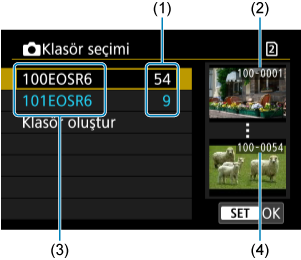
- (1) Klasördeki görüntü sayısı
- (2) En düşük dosya numarası
- (3) Klasör adı
- (4) En yüksek dosya numarası
- Klasör seçim ekranında bir klasör seçin.
- Çekilen görüntüler seçilen klasörde saklanır.
Not
-
Klasörler
- Bir klasörde en fazla 9999 görüntü olabilir (dosya numarası 0001 - 9999). Bir klasör dolduğunda, otomatik olarak klasör numarası bir artırılmış yeni bir klasör oluşturulur. Ayrıca, manuel sıfırlama işlemi () uygulandığında, otomatik olarak yeni bir klasör oluşturulur. 100 ile 999 arasında numaralandırılmış klasörler oluşturulabilir.
-
Bilgisayarla klasör oluşturma
- Ekranda kart açık durumdayken, “DCIM” adlı yeni bir klasör oluşturun. DCIM klasörünü açın ve görüntü kaydı ve düzenlemesi için gereken sayıda klasör oluşturun. Klasör adları için “100ABC_D” gerekli formattır ve ilk üç basamak 100–999 aralığında bir klasör numarası olmalıdır. Son beş karakter ise A ile Z arasında büyük/küçük harf, nümerik değer ve alt tire “_” kombinasyonu olabilir. Boşluk kullanılamaz. Ayrıca, iki klasör adının, adında yer alan diğer beş karakter farklı bile olsa, aynı üç basamaklı klasör numarasını paylaşamayacağını not edin (örneğin, “100ABC_D” ve “100W_XYZ”).