
EOS Utility’ye Bağlanma
- Fotoğraf Makinesini EOS Utility ile Çalıştırma
- Bağlantılar için Cihazları Düzenleme/Silme
- Bağlantı Bilgilerini Kullanarak Yeniden Bağlanma
- Tek Seferde Birden Fazla Görüntü Aktarma (Doğrudan Aktarım)
- RAW+JPEG veya RAW+HEIF Görüntüleri Aktarma
- Başlık Oluşturma ve Kaydetme
Bu bölümde fotoğraf makinesinin Wi-Fi üzerinden bir bilgisayara nasıl bağlanacağı ve EOS yazılımı veya diğer özel yazılımlar kullanılarak makine işlemlerinin nasıl gerçekleştirileceği açıklanmaktadır. Wi-Fi bağlantısını kurmadan önce yazılımın en son sürümünü yükleyin.
Bilgisayarı çalıştırma talimatları için bilgisayarın kullanım kılavuzuna bakın.
Fotoğraf Makinesini EOS Utility ile Çalıştırma
EOS Utility’yi (EOS yazılımı) kullanarak, fotoğraf makinesindeki görüntüleri içe aktarabilir, fotoğraf makinesini kontrol edebilir ve diğer işlemleri gerçekleştirebilirsiniz.
Kameradaki adımlar (1)
-
[Tamam] seçimi yapın.
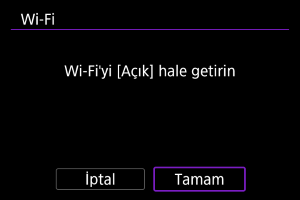
- Bu ekran, [
 : Wi-Fi ayarları] zaten [Açık] konumundaysa görüntülenmez.
- Bu ekran, [
-
[Bağlanılacak bir cihaz ekle] seçimi yapın.
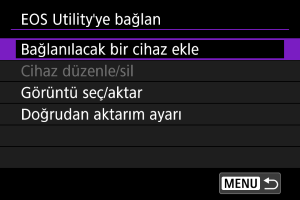
-
SSID (ağ adı) ve parolayı kontrol edin.
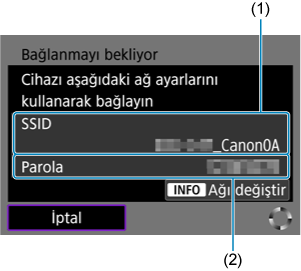
- Fotoğraf makinesi ekranında görüntülenen SSID (1) ve Parola’yı (2) kontrol edin.
- Ağlar arasında geçiş yapmak için
 tuşuna basın. İletişim ayarlarının yapılandırılmasıyla ilgili talimatlar için Temel İletişim Ayarları konusuna bakın.
Bilgisayardaki adımlar (1)
-
SSID'yi seçin, sonra parolayı girin.
Bilgisayardaki ekran (örnek)
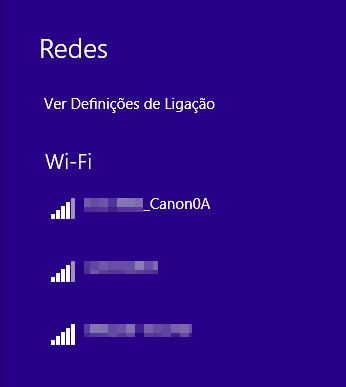
- Bilgisayarın ağ ayarı ekranında Kameradaki adımlar (1) konusundaki 4. Adımda kontrol ettiğiniz SSID'yi seçin.
- Parola için Kameradaki adımlar (1) konusundaki 4. Adımda kontrol ettiğiniz parolayı girin.
Kameradaki adımlar (2)
-
[Tamam] seçimi yapın.
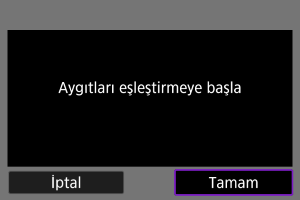
-
Aşağıdaki mesaj görüntülenir. Burada “******”, bağlantı kurulacak fotoğraf makinesinin MAC adresinin son altı basamağını temsil eder.
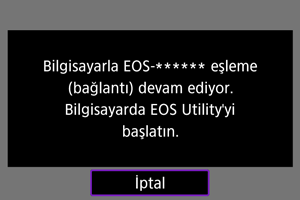
-
Bilgisayardaki adımlar (2)
-
EOS Utility’yi başlatın.
-
EOS Utility’de [Wi-Fi/LAN üzerinden eşleştir] seçeneğine tıklayın.
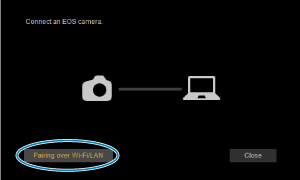
- Güvenlik duvarı ile ilgili bir mesaj görüntülenirse, [Evet] seçimi yapın.
-
[Bağlan] seçeneğine tıklayın.
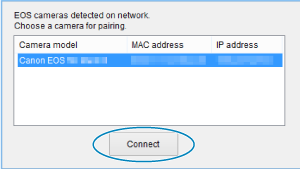
- Bağlanılacak fotoğraf makinesini seçin, sonra [Bağlan] seçeneğine tıklayın.
Kameradaki adımlar (3)
-
Wi-Fi bağlantısı kurun.
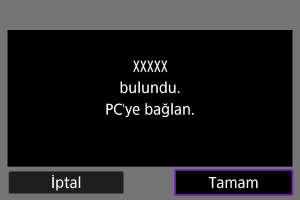
Makine ile bilgisayar bağlanır.
- Fotoğraf makinesini EOS Utility’yi kullanarak çalıştırın.
- Yeniden Wi-Fi bağlantısı kurmak için Wi-Fi/Bluetooth ile Yeniden Bağlanma konusuna bakın.
[ İletişm krlyr] ekranı
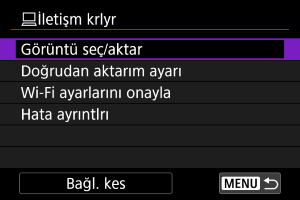
-
Görüntü seç/aktar
Görüntüleri bir bilgisayara aktarmak için fotoğraf makinesini kullanabilirsiniz ().
-
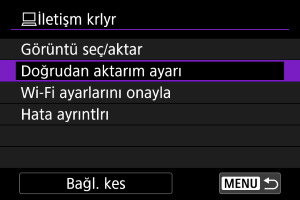
Doğrudan aktarım ayarı
Bilgisayara aktarılacak görüntülerin formatını belirleyebilirsiniz ().
-
Wi-Fi ayarlarını onayla
Wi-Fi bağlantıları için ayar bilgilerini kontrol edebilirsiniz.
-
Hata bilgileri
Wi-Fi bağlantı hataları için hata bilgilerini kontrol edebilirsiniz ().
-
Bağlantıyı kes
Wi-Fi bağlantısını sonlandırır.
Önlem
-
Uzaktan çekim ile bir video kaydı yapılırken Wi-Fi bağlantısı kesilirse makine aşağıdakiler meydana gelir.
- Video kayıt modunda kaydı devam eden videonun kaydı devam eder.
- Fotoğraf çekimi modunda kaydı devam eden videonun kaydı sona erer.
- EOS Utility’de video kaydı moduna ayarlanmışsa fotoğraf makinesini fotoğraf çekimi modunda kullanamazsınız.
- EOS Utility ile Wi-Fi bağlantısı kurulduktan sonra belirli işlevler kullanılamaz.
- Uzaktan çekimde AF hızı yavaşlar.
- İletişim durumuna bağlı olarak, çekimlerin görüntülenmesi veya deklanşör serbest bırakılma zamanlaması gecikebilir.
- Uzaktan Canlı İzleme çekiminde, görüntü aktarım hızı arabirim kablosuyla bağlantı ile yapılandan daha düşüktür. Bu nedenle hareketli konular düzgün görüntülenmeyebilir.
Bağlantılar için Cihazları Düzenleme/Silme
Diğer cihazlar için bağlantı ayarlarını düzenlemeden veya silmeden önce Wi-Fi bağlantısını sonlandırın. Bu bölüm, Fotoğraf Makinesini EOS Utility ile Çalıştırma bölümünde açıklanmayan konuları kapsar.
-
[Cihaz düzenle/sil] seçimi yapın.
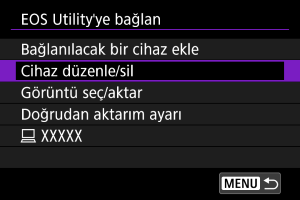
-
Cihazı seçin.
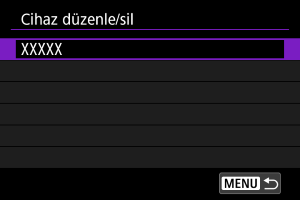
- Bağlantı için cihazı seçin, sonra
 tuşuna basın.
- Bağlantı için cihazı seçin, sonra
-
Bir seçeneği belirleyin.
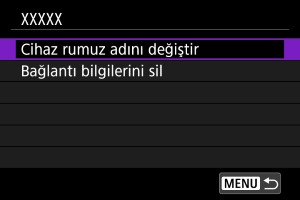
Cihaz rumuzlarını değiştirme
Fotoğraf makinesinin bağlandığı cihazların rumuzunu değiştirebilirsiniz.
Bağlantı bilgilerini silme
Bağlantı bilgilerini silebilirsiniz.
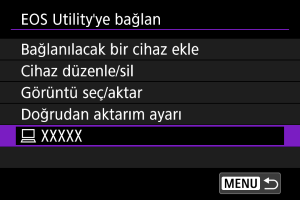
Bağlantı Bilgilerini Kullanarak Yeniden Bağlanma
Yapılandırılan bağlantı bilgileri tekrar bağlanmak için kullanılabilir.
Tek Seferde Birden Fazla Görüntü Aktarma (Doğrudan Aktarım)
Fotoğraf makinesi bir bilgisayara bağlıyken (Wi-Fi veya arabirim kablosuyla) ve ana EOS Utility penceresi görüntüleniyorken, fotoğraf makinesini kullanarak bilgisayara görüntü aktarabilirsiniz.
Önlem
- Çok sayıda görüntü aktarmak için şehir cereyanıyla beslenen bir aksesuar (ayrı satılır) kullanmayı düşünün.
[ Görüntü seç/aktar] ekranına erişim
-
[Görüntü seç/aktar] seçimi yapın.
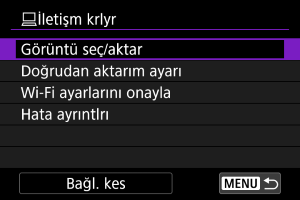
- [Görüntü seç/aktar] ekranı görüntülenir.
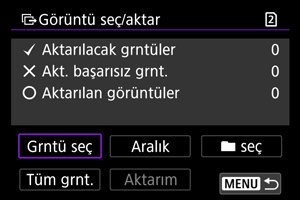
- [Görüntü seç/aktar] ekranı hakkında daha fazla bilgi edinmek için [
 Görüntü seç/aktar] Ekranını Kullanma konusuna bakın.
- [
RAW+JPEG veya RAW+HEIF Görüntüleri Aktarma
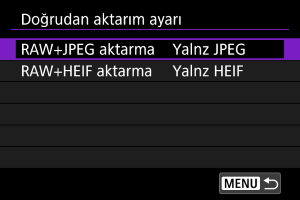
RAW+JPEG veya RAW+HEIF görüntülerde hangi resmi aktaracağınızı seçebilirsiniz.
-
[Doğrudan aktarım ayarı] seçimi yapın.
-
Aktarım için görüntü tipini seçin.
-
RAW+JPEG aktarımı
[Yalnz JPEG], [Yalnz RAW] veya [RAW+JPEG] seçimi yapın.
-
RAW+HEIF aktarımı
[Yalnz HEIF], [Yalnz RAW] veya [RAW+HEIF] seçimi yapın.
-
Önlem
- Görüntü aktarımı sırasına bazı menü öğeleri kullanılamaz.
Başlık Oluşturma ve Kaydetme
Başlıklar oluşturup bunları fotoğraf makinesine kaydedebilir ve Aktarımdan Önce Başlık Ekleme konusunda açıklandığı gibi kullanabilirsiniz.
-
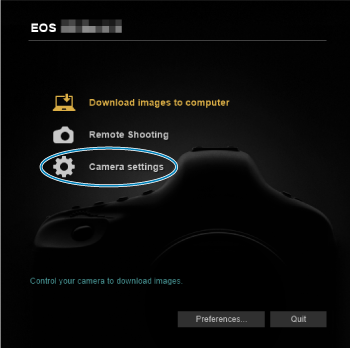
EOS Utility’yi başlatın ve [Kamera ayarları] seçimi yapın.
-
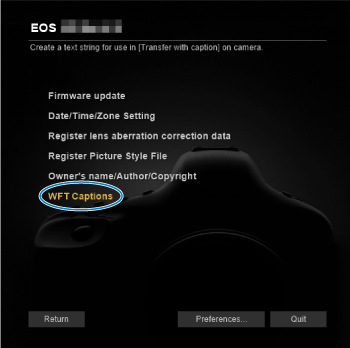
[WFT Başlıkları] seçimi yapın.
-
Başlıkları girin.
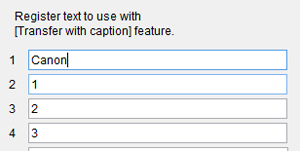
- En fazla 31 karakter girin (ASCII formatında).
- Fotoğraf makinesinde kayıtlı başlık almak için [Ayarları yükle] seçimi yapın.
-
Başlıkları fotoğraf makinesinde ayarlayın.
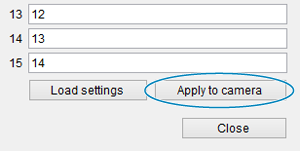
- Yeni başlığınızı fotoğraf makinesine kaydetmek için [Kameraya uygula] seçimi yapın.