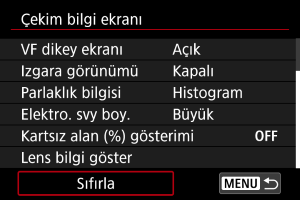
Çekim Bilgileri Ekranı
- Ekrandaki Bilgileri Özelleştirme
- Vizördeki Bilgileri Özelleştirme
- Vizör Dikey Ekran
- Kılavuz
- Parlaklık Bilgileri
- Elektronik Seviye Boyutu
- Kart Boş Alanı (%) Göstergesi
- Lens Bilgileri Ekranı
- Kayıt Vurgusu
- En/boy Oranı Ayarı
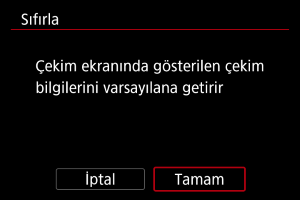
- Ayarları Temizleme
Çekim yaparken ekranda veya vizörde gösterilen bilgileri ve bilgi ekranlarını özelleştirebilirsiniz.
Ekrandaki Bilgileri Özelleştirme
-
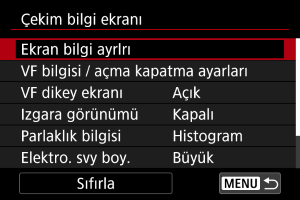
[Ekran bilgi ayrlrı] seçimi yapın.
-
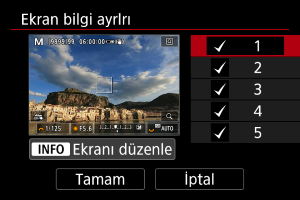
Ekranları seçin.
 veya
veya  kadranını çevirerek veya
  yukarı veya aşağı tuşuna basarak fotoğraf makinesinde gösterilecek bilgi ekranlarını seçin.
- Görüntülemek istemediğiniz bilgiler için
 tuşuna basarak [
 ] onay işaretini kaldırın.
 - Ekranı düzenlemek için
 tuşuna basın.
-
Ekranı düzenleyin.
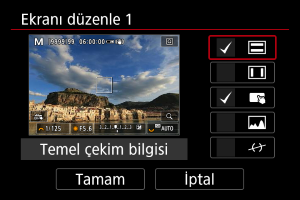
- veya kadranını çevirerek veya yukarı veya aşağı tuşuna basarak ekranda gösterilecek seçenekleri belirleyin.
- Görüntülemek istemediğiniz ögeler için tuşuna basarak [] onay işaretini kaldırın.
- [Tamam]’ı seçerek ayarı kaydedin.
 :
: Vizördeki Bilgileri Özelleştirme
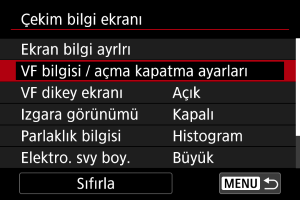
-
[VF bilgisi / açma kapatma ayarları] seçimi yapın.
-
Ekranları seçin.
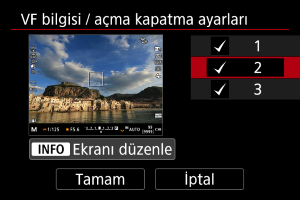
- veya kadranını çevirerek veya yukarı veya aşağı tuşuna basarak vizörde gösterilecek bilgi ekranlarını seçin.
- Görüntülemek istemediğiniz bilgiler için tuşuna basarak [] onay işaretini kaldırın.
- Ekranı düzenlemek için tuşuna basın.
-
Ekranı düzenleyin.
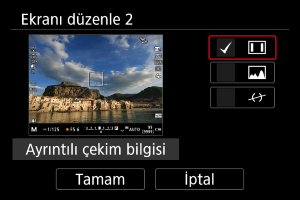
- veya kadranını çevirerek veya yukarı veya aşağı tuşuna basarak vizördeki bilgi ekranında gösterilecek seçenekleri belirleyin.
- Görüntülemek istemediğiniz ögeler için tuşuna basarak [] onay işaretini kaldırın.
- [Tamam]’ı seçerek ayarı kaydedin.
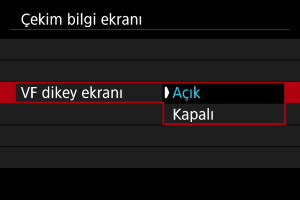
Vizör Dikey Ekran
Dikey fotoğraf çekerken vizör bilgilerinin nasıl görüntüleneceğini seçebilirsiniz.
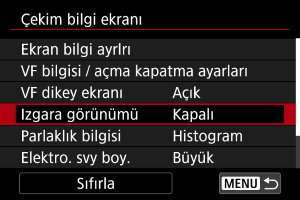
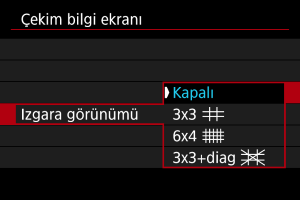
Kılavuz
Ekranda bir ızgara gösterilebilir.
Parlaklık Bilgileri
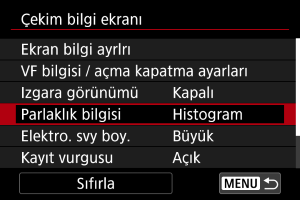
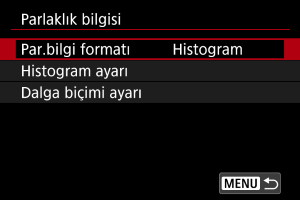
Çekim bekleme modunda tuşuna basıldığında kullanılabilen parlaklık bilgisi formatını (histogram veya dalga biçimi monitörü) ayarlayabilirsiniz.
Dalga biçimi monitör, video kaydı sırasında kullanılabilir.
-
[Parlaklık bilgisi] seçimi yapın.
-
Bir seçeneği belirleyin.
-
Parlaklık bilgisi formatı
Video kaydı sırasında tercih ettiğiniz ekranı ayarlayın: [Histogram] veya [Dalga monitörü]. Fotoğraf çekimi sırasında sadece [Histogram] kullanılabilir.
-
Histogram ayarı
Histogram türünü ([Parlaklık] veya [RGB]) ve görüntüleme boyutunu ([Büyük] veya [Küçük]) seçin.
-
Dalga biçimi ayarı
Dalga biçimi türünü seçin ([Çizgi] veya [RGB]).
-
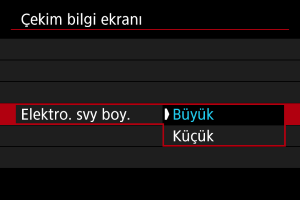
Elektronik Seviye Boyutu
Elektronik seviyenin ekran boyutunu seçebilirsiniz.
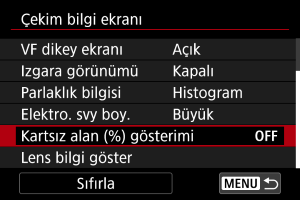
Kart Boş Alanı (%) Göstergesi
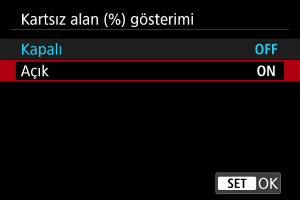
Kart boş alanını ekranda görüntüleyebilirsiniz.
-
[Kartsız alan (%) gösterimi] seçimi yapın.
-
[Açık] seçimi yapın.
Not
- Fotoğraf çekimi sırasında veya kartlara yazarken, karttaki boş alan yerine kullanılabilir çekim sayısı gösterilir.
Lens Bilgileri Ekranı
Kullanılan lens hakkındaki bilgileri görüntüleyebilirsiniz.
-
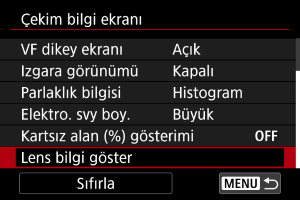
[Lens bilgi göster] seçimi yapın.
-
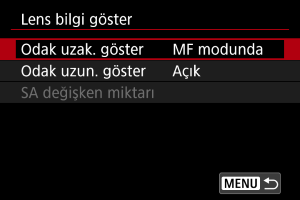
Bir seçeneği belirleyin.
-
Odak uzaklığı gösterimi
RF veya RF-S lens kullanırken odak uzaklığını görüntüleyebilirsiniz. Odak mesafesi ekranında, zamanlamayı ve ölçüm birimini seçebilirsiniz.
-
Odak uzunluğu gösterimi
Kullanılan lensin odak uzunluğunu görüntüleyebilirsiniz.
-
SA değişken miktarı
Küresel sapma kontrolüne sahip lensleri kullanırken ayarlanan düzeltme miktarını görüntüleyebilirsiniz.
SA: küresel sapma
-
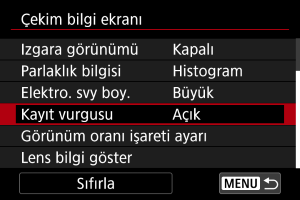
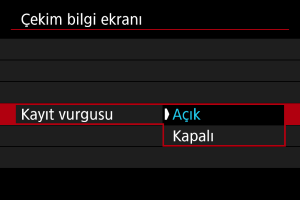
Kayıt Vurgusu
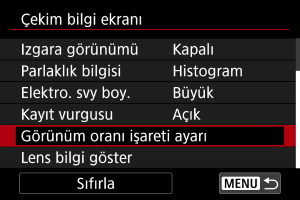
En/boy Oranı Ayarı
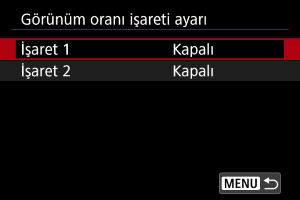
Kaydedilen videoyu düzenlerken en/boy oranını değiştirecekseniz, düzenleme sonrasında son görüş açısının farkında olmak için video kayıt ekranında (beklemede ve kayıtta) en fazla iki en/boy işaretini görüntüleyebilirsiniz.
-
[Görünüm oranı işareti ayarı] seçimi yapın.
-
En/boy oranı işaretlerini seçin.
-
Bir seçeneği belirleyin.
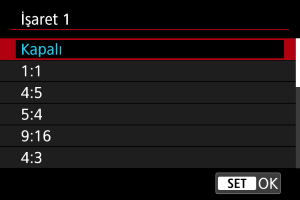
- Bir görüntüleme seçeneği belirleyin.
Not
- Video oynatma sırasında işaretçiler gösterilmez (kaydedilen videolara en/boy oranı işaretçisi bilgisi eklenmez).
- Her işaretleyici farklı bir renkte görüntülenir.