
Video Kayıt Formatı
Kaydedilen video dosyalarının formatını belirleyebilirsiniz.
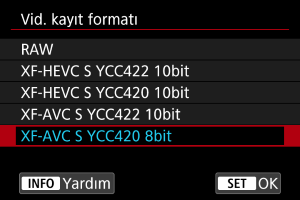
RAW Videolar
RAW videolar, görüntü sensöründen alınan ham verilerin dijital formda bir araya getirilmesinden oluşur.
RAW videoları görüntülemek ve işlemek için Digital Photo Professional'ı (EOS yazılımı) kullanın. Ayrıntılar için Digital Photo Professional kullanma kılavuzuna bakın.
Önlem
- RAW videolar [
 : RAW görüntü işleme] ile işlenemez.
 -
[RAW], bu durumlarda kullanılamaz.
- [
 : IS (Görüntü Sabitleyici) modu] içinde [
 Dijital IS], [Kapalı] dışında bir seçeneğe ayarlandığında
 - [: Video kırpma] ayarı [Açık] olduğunda
- [
 : USB bağlantı uygulaması seç] bölümünde [UVC/UAC yayını] seçtikten sonra fotoğraf makinesini USB üzerinden bağladığınızda
 - RF-S veya EF-S lens takılıyken
- [
- RAW video oynatımı fotoğraf makinesinin iç sıcaklığını yükseltebilir; bu da video oynatımının otomatik olarak durmasına yol açabilir.
- RAW videolar kaydederken iki kart kullanmayı düşünebilirsiniz. Böylece bir proxy video da kaydedebilir ve oynatma için kullanabilirsiniz.
Not
- RAW videoları bir bilgisayarda görüntülemek için Digital Photo Professional (EOS yazılımı, bundan sonra DPP olarak anılacaktır) kullanılması önerilir.
- Bu fotoğraf makinesinden alınan RAW görüntüler DPP'nin eski sürümleriyle kullanılamaz. DPP'nin en son sürümünü Canon web sitesinden indirin ve önceki sürümün () üzerine yazacak şekilde yükleyin.
- Piyasada mevcut olan yazılım seçenekleri bu makineyle çekilen RAW videoları görüntülemeyebilir. Uyumlulukla ilgili bilgi almak için yazılım üreticisine danışın.
- Vurgulu alanlarda gradasyona öncelik vermek için [: Renk modu] ayarını [Özel Resim] konumuna getirin.
XF-HEVC S ve XF-AVC S Videolar
XF-HEVC S ve XF-AVC S videolar, sırasıyla H.265/HEVC ve MPEG-4 AVC/H.264 uzantıları olan orijinal Canon video formatlarındadır. Bu formatlarda veri sıkıştırma kapasitesi yüksek olurken görüntü kalitesi korunur.
| Video Kayıt Formatı | Codec | Parlaklık, Ton, Doygunluk (YCbCr)/Renk Derinliği | Tanım | Sınırlandırmalar |
|---|---|---|---|---|
| XF-HEVC S YCC422 10 bit | H.265/HEVC | 4:2:2/10 bit |
XF-HEVC S, 10 bit YCC 4:2:2 sinyallerini kaydetmek için kullanılabilir. Bu malzemenin bir bilgisayarda düzenleneceği varsayılmaktadır. |
Bazı yazılımlar ile düzgün şekilde oynatılamayabilir. |
| XF-HEVC S YCC420 10 bit | H.265/HEVC | 4:2:0/10 bit | XF-HEVC S, 10 bit YCC 4:2:0 sinyallerini kaydetmek için kullanılabilir. | – |
| XF-AVC S YCC422 10 bit | MPEG-4 AVC/H.264 | 4:2:2/10 bit |
XF-AVC S, 10 bit YCC 4:2:2 sinyallerini kaydetmek için kullanılabilir. Bu malzemenin bir bilgisayarda düzenleneceği varsayılmaktadır. |
Bazı yazılımlar ile düzgün şekilde oynatılamayabilir. |
| XF-AVC S YCC420 8 bit | MPEG-4 AVC/H.264 | 4:2:0/8 bit |
XF-AVC S, 8 bit YCC 4:2:0 sinyallerini kaydetmek için kullanılabilir. Yazılımlarda geniş oynatma uyumluluğuna sahip bir kayıt formatı. |
[:  HDR çekimi (PQ)], [HDR PQ] ayarında olduğunda kullanılamaz. HDR çekimi (PQ)], [HDR PQ] ayarında olduğunda kullanılamaz. |
Proxy Video Kaydı
RAW/XF-HEVC S/XF-AVC S videoları  kartına kaydederken, daha küçük dosya boyutuna sahip bir sürümü
  kartına kaydetmek için, [
 : Seç. karta/klsöre işl+ kaydet] içindeki [ Kyt seçenek] ayarını [Ana Proxy] olarak ayarlayın. Buna “proxy video kaydı” denir.
[: Vid. kayıt formatı] ayarları, ana videoların kaydedildiği kart için geçerlidir. Proxy videoları kartına kaydetmek için kullanılan kayıt ayarları için, aşağıdaki öğeler kartı ayarlarına göre otomatik olarak ayarlanır.
- Kayıt Formatı
- Çözünürlük
- Kare Hızı
Ana video ayarlarına göre otomatik olarak yapılandırılan proxy video ayarları hakkında ayrıntılı bilgi için Teknik Özellikler konusuna bakın.
[: Open Gate] ayarının [Açık] () ayarlanmasıyla ilgili ayrıntılar için Open Gate konusuna bakın.
Önlem
- Proxy videoların kayıt süreleri, ana videoların kayıt süreleri kadar uzun olabilir.
- Bir ana video için kayıt durduğunda, proxy video için de kayıt durur. Ancak, hatalar nedeniyle proxy video kaydı dursa bile ana video kaydı devam eder.
-
Video kayıt ekranındaki simgeler, ana ve proxy videolar için kaydın mümkün olup olmadığını gösterir.
Ana video:
 (kayıt yapılabilir),
  (kayıt yapılamaz)
Proxy video:
 (kayıt yapılabilir),
  (kayıt yapılamaz)
 - Gökyüzünün, beyaz duvarların veya benzer görüntü alanlarının gradasyonu, bazı çekim koşullarında proxy videolarda düzgün şekilde çıkmayabilir.
Not
- Video kayıt ekranında, video kaydı için kalan süre ana videolar için olan süreyi ifade eder. Kart (ana videolar için) fotoğraf makinesinde değilse, video kaydı için kalan süre kart (proxy videolar) için olan süreyi ifade eder.
Alt Videoları Kaydetme
RAW videoları ana video olarak kartına kaydederken, [ ] videoları alt versiyon olarak kartına kaydetmek için, [: Seç. karta/klsöre işl+ kaydet] içindeki [ Kyt seçenek] ayarını [Ana Alt] olarak belirleyin.
- Ana video kare hızını veya sıkıştırma yöntemini ya da alt video kayıt formatını veya sıkıştırma yöntemini değiştirmek için, [Vid. kayıt boyutu] ekranında veya kartını seçin. Alt video kare hızları, ana video ayarlarına uyacak şekilde otomatik olarak ayarlanır.
- [: Vid. kayıt formatı] ayarındaki [] seçeneğinden bir alt video kayıt formatı seçebilirsiniz.
Önlem
- Alt videoların kayıt süreleri, ana videoların kayıt süreleri kadar uzun olabilir.
- Bir ana video için kayıt durduğunda, alt video için de kayıt durur. Ancak, hatalar nedeniyle videolardan birinin kaydı durursa, diğer videonun kaydı devam edebilir.
-
Video kayıt ekranındaki simgeler, ana ve alt videolar için kaydın mümkün olup olmadığını gösterir.
Ana video:
(kayıt yapılabilir), (kayıt yapılamaz)Alt video:
(kayıt yapılabilir), (kayıt yapılamaz)