Kontrolü Özelleştirme Ayrıntıları
- [Çekerken özelleştirilmiş kontroller]
- [İzlerken özelleştirilmiş kontroller]
- [Özelleştirilen kontroller/Sıfırla]
[ ] sekmesindeki makine özelliklerini çekim tercihlerinize göre özelleştirebilirsiniz.
[Çekerken özelleştirilmiş kontroller]
[Çkm için dğmlri özellştirin]
Genel çekim işlevlerini kolayca kullanabilmeniz için fotoğraf makinesi tuşlarına atayabilirsiniz. Fotoğraf veya video çekiminde kullanılmak üzere farklı işlevleri aynı tuşa atayabilirsiniz.
-
Bir fotoğraf makinesi kontrolü seçin.
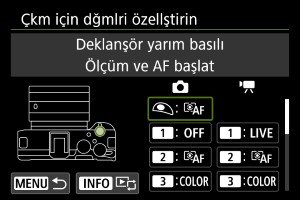
-
Atamak üzere bir işlev seçin.
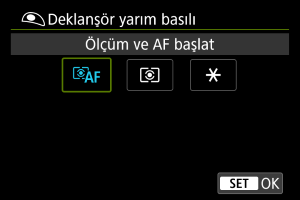
 tuşuna basarak ayarlayın.
- Ekranın sol alt kısmındaki [
 ] ile etiketlenen işlevler için
  tuşuna basarak geliştirilmiş ayarları yapılandırabilirsiniz.
Not
- [
 ]: Görüntü Sabitleyici donanımına sahip süper telefoto lenslerde bulunan “AF Durdurma” veya “Lens İşlevi” tuşu.
 - [
 ]: Speedlite’lardaki “Doğrudan menü” tuşu.
 - [Uzak işlev düğmesi 1], [Uzak işlev düğmesi 2]: Kablosuz Uzaktan Kumanda Cihazı BR-E2 (ayrı satılır) üzerindeki "uzaktan işlev" düğmeleri.
- Sadece fotoğraf çekim ayarları [
 ] veya [] seçeneklerine atanabilir.
 - [: Çkm için dğmlri özellştirin] ile yapılandırılan ayarları temizlemek için [: Tüm özelleş. kontrolleri sil] seçimi yapın.
Kadranlar için kullanılabilir işlevler
AF
| ●: Varsayılan ○: Özelleştirme için kullanılabilir | ||||||||||||
|
 |
 |
 |
 |
 |
 |
 |
 |
|
|
 |
 |
|---|---|---|---|---|---|---|---|---|---|---|---|---|
 : Ölçüm ve AF başlat : Ölçüm ve AF başlat |
||||||||||||
| ●*1 | ○ | ● | ○ | - | - | - | - | - | ○ | - | - | - |
 : AF durdur : AF durdur |
||||||||||||
| - | ○ | ○ | ○ | - | - | - | - | - | ● | - | - | - |
 : AF nokta seçimi : AF nokta seçimi |
||||||||||||
| - | ○ | ○ | ○ | ○ | ○ | ○ | ○ | ○ | ○ | - | - | - |
 : AF noktası doğrudan seçimi : AF noktası doğrudan seçimi |
||||||||||||
| - | - | - | - | ○ | ○ | ○ | ○ | - | - | - | - | - |
 : AF noktasını merkeze ayarla : AF noktasını merkeze ayarla |
||||||||||||
| - | ○ | ○ | ○ | ○ | ○ | ○ | ○ | ○ | ○ | - | - | - |
 : Tüm alan AF takibi başlat/durdur : Tüm alan AF takibi başlat/durdur |
||||||||||||
| - | ○ | ○ | ○ | ○ | ○ | ○ | ○ | ○ | ○ | - | - | - |
 : AF alanı : AF alanı |
||||||||||||
| - | ○ | ○ | ○ | ○ | ○ | ○ | ○ | ○ | ○ | - | - | - |
 : Doğrudan algılanacak özne seçimi*1 : Doğrudan algılanacak özne seçimi*1 |
||||||||||||
| - | ○ | ○ | ○ | ○ | ○ | ○ | ○ | ○ | ○ | - | - | - |
 : Tek Çekim AF : Tek Çekim AF  Servo AF*1 Servo AF*1 |
||||||||||||
| - | ○ | ○ | ○ | ○ | ○ | ○ | ○ | ○ | ○ | - | - | - |
 : Algılanan özneye AF*1 : Algılanan özneye AF*1 |
||||||||||||
| - | ○ | ○ | ○ | - | - | - | - | - | ○ | - | - | - |
 : Göz Algılama AF*1 : Göz Algılama AF*1 |
||||||||||||
| - | ○ | ○ | ○ | - | - | - | - | - | ○ | - | - | - |
 : Göz tespiti : Göz tespiti |
||||||||||||
| - | ○ | ○ | ○ | ○ | ○ | ○ | ○ | ○ | ○ | - | ○ | ○ |
 : Spot tespiti : Spot tespiti |
||||||||||||
| - | ○ | ○ | ○ | ○ | ○ | ○ | ○ | ○ | ○ | - | - | - |
 : Kişi önceliğini kaydetme : Kişi önceliğini kaydetme |
||||||||||||
| - | ○ | ○ | ○ | ○ | ○ | ○ | ○ | ○ | ○ | - | - | - |
 : Odak modu : Odak modu |
||||||||||||
| - | ○ | ○ | ○ | ○ | ● | ○ | ○ | ○ | ○ | - | - | - |
 : Artırma : Artırma |
||||||||||||
| - | ○ | ○ | ○ | ○ | ○ | ○ | ○ | ○ | ○ | - | ○ | ○ |
 : Odak rehberi : Odak rehberi |
||||||||||||
| - | ○ | ○ | ○ | ○ | ○ | ○ | ○ | ○ | ○ | - | - | - |
 : Sürücü modu*1 : Sürücü modu*1 |
||||||||||||
| - | ○ | ○ | ○ | ○ | ○ | ● | ○ | ○ | ○ | - | - | - |
1: Video kaydında kullanılabilir bir işlev olarak atanamaz.
Poz
| ●: Varsayılan ○: Özelleştirme için kullanılabilir | ||||||||||||
|
|
|
|
|
|
|
|
|
|
|
|
|
|---|---|---|---|---|---|---|---|---|---|---|---|---|
 : AE kilidi, AF durdur : AE kilidi, AF durdur |
||||||||||||
| - | ○ | ○ | ○ | - | - | - | - | - | ○ | - | - | - |
 : Ölçüm başlatma*1 : Ölçüm başlatma*1 |
||||||||||||
| ○ | - | - | - | - | - | - | - | - | - | - | - | - |
 : AE kilidi : AE kilidi |
||||||||||||
| - | ○ | ○ | ○ | - | - | - | - | - | ○ | - | ○ | ○ |
| : AE kilidi (beyaz düğme basılı)*1 |
||||||||||||
| ○ | - | - | - | - | - | - | - | - | - | - | - | - |
 : AE kilidi/FE kilidi*1 : AE kilidi/FE kilidi*1 |
||||||||||||
| - | ○ | ○ | ○ | - | - | - | - | - | ○ | - | - | - |
 : Poz telafisi (tuşu basılı tut, : Poz telafisi (tuşu basılı tut,  çevir) çevir) |
||||||||||||
| - | ○ | ○ | ○ | ○ | ○ | ○ | ○ | ○ | ○ | - | - | - |
 : ISO hızı : ISO hızı |
||||||||||||
| - | ○ | ○ | ○ | ● | ○ | ○ | ○ | ○ | ○ | - | - | - |
 : ISO hızını ayarla (tuşu basılı tut, çevir) : ISO hızını ayarla (tuşu basılı tut, çevir) |
||||||||||||
| - | ○ | ○ | ○ | ○ | ○ | ○ | ○ | ○ | ○ | - | - | - |
 : Flaş çakma*1 : Flaş çakma*1 |
||||||||||||
| - | ○ | ○ | ○ | ○ | ○ | ○ | ○ | ○ | ○ | - | - | - |
 : ETTL M*1 : ETTL M*1 |
||||||||||||
| - | ○ | ○ | ○ | ○ | ○ | ○ | ○ | ○ | ○ | - | - | - |
 : FE kilidi*1 : FE kilidi*1 |
||||||||||||
| - | ○ | ○ | ○ | - | - | - | - | - | ○ | - | - | - |
1: Video kaydında kullanılabilir bir işlev olarak atanamaz.
Görüntü
| ●: Varsayılan ○: Özelleştirme için kullanılabilir | ||||||||||||
|
|
|
|
|
|
|
|
|
|
|
|
|
|---|---|---|---|---|---|---|---|---|---|---|---|---|
 : Sessiz enstantane işlevi*1 : Sessiz enstantane işlevi*1 |
||||||||||||
| - | ○ | ○ | ○ | ○ | ○ | ○ | ○ | ○ | ○ | - | - | - |
 : Görüntü kalitesi*1 : Görüntü kalitesi*1 |
||||||||||||
| - | ○ | ○ | ○ | ○ | ○ | ○ | ○ | ○ | ○ | - | - | - |
 : Tek dokunuşla görüntü kalitesi ayarı*1 : Tek dokunuşla görüntü kalitesi ayarı*1 |
||||||||||||
| - | ○ | ○ | ○ | ○ | ○ | ○ | ○ | ○ | ○ | - | - | - |
 : Tek dokunuşla görüntü kalitesi (tut)*1 : Tek dokunuşla görüntü kalitesi (tut)*1 |
||||||||||||
| - | ○ | ○ | ○ | ○ | ○ | ○ | ○ | ○ | ○ | - | - | - |
 : Fotoğraf en/boy oranı*1 : Fotoğraf en/boy oranı*1 |
||||||||||||
| - | ○ | ○ | ○ | ○ | ○ | ○ | ○ | ○ | ○ | - | - | - |
 : Dijital tele-dönüş*1 : Dijital tele-dönüş*1 |
||||||||||||
| - | ○ | ○ | ○ | ○ | ○ | ○ | ○ | ○ | ○ | - | - | - |
 : Otomatik Işık İyileştirici : Otomatik Işık İyileştirici |
||||||||||||
| - | ○ | ○ | ○ | ○ | ○ | ○ | ○ | ○ | ○ | - | - | - |
 : Titreme tespiti*2*3 : Titreme tespiti*2*3 |
||||||||||||
| - | ○ | ○ | ○ | ○ | ○ | ○ | ○ | ○ | ○ | - | ○ | ○ |
 : Beyaz ayarı seçimi : Beyaz ayarı seçimi |
||||||||||||
| - | ○ | ○ | ○ | ○ | ○ | ○ | ● | ○ | ○ | - | - | - |
 : Renk sıcaklığını değiştir : Renk sıcaklığını değiştir |
||||||||||||
| - | ○ | ○ | ○ | ○ | ○ | ○ | ○ | ○ | ○ | - | ○ | ○ |
 : BA düzeltme : BA düzeltme |
||||||||||||
| - | ○ | ○ | ○ | ○ | ○ | ○ | ○ | ○ | ○ | - | - | - |
 : Renk modu : Renk modu |
||||||||||||
| - | ○ | ○ | ● | ○ | ○ | ○ | ○ | ○ | ○ | - | - | - |
 : Fotoğraf Stili : Fotoğraf Stili |
||||||||||||
| - | ○ | ○ | ○ | ○ | ○ | ○ | ○ | ○ | ○ | - | - | - |
 : Renk filtresi : Renk filtresi |
||||||||||||
| - | ○ | ○ | ○ | ○ | ○ | ○ | ○ | ○ | ○ | - | - | - |
 : Klasör seçimi : Klasör seçimi |
||||||||||||
| - | ○ | - | ○ | ○ | ○ | ○ | ○ | - | - | - | - | - |
1: Video kaydında kullanılabilir bir işlev olarak atanamaz.
2: Fotoğraf çekiminde kullanılabilir bir işlev olarak atanamaz.
3: Video kaydında kullanılmaz.
Videolar
| ●: Varsayılan ○: Özelleştirme için kullanılabilir | ||||||||||||
|
|
|
|
|
|
|
|
|
|
|
|
|
|---|---|---|---|---|---|---|---|---|---|---|---|---|
 : Yanlış renk*2 : Yanlış renk*2 |
||||||||||||
| - | ○ | ○ | ○ | ○ | ○ | ○ | ○ | ○ | ○ | - | ○ | ○ |
 : Zebra*2 : Zebra*2 |
||||||||||||
| - | ○ | ○ | ○ | ○ | ○ | ○ | ○ | ○ | ○ | - | ○ | ○ |
 : Video kaydı*2 : Video kaydı*2 |
||||||||||||
| - | ○ | ○ | ○ | - | - | - | - | ○ | ○ | - | ○ | ● |
 : Video Servo AF'yi duraklatır*2 : Video Servo AF'yi duraklatır*2 |
||||||||||||
| - | ○ | ○ | ○ | ○ | ○ | ○ | ○ | ○ | ○ | - | - | - |
 : Ses Durumu*2 : Ses Durumu*2 |
||||||||||||
| - | ○ | ○ | ○ | ○ | ○ | ○ | ○ | ○ | ○ | - | ○ | ○ |
 : Konu tespiti AF*2 : Konu tespiti AF*2 |
||||||||||||
| - | ○ | ○ | ○ | ○ | ○ | ○ | ○ | ○ | ○ | - | ○ | ○ |
 : Dijital zum*2 : Dijital zum*2 |
||||||||||||
| - | ○ | ○ | ○ | ○ | ○ | ○ | ○ | ○ | ○ | - | - | - |
 : Özel Resim*2 : Özel Resim*2 |
||||||||||||
| - | ○ | ○ | ○ | ○ | ○ | ○ | ○ | ○ | ○ | - | - | - |
 : Dijital IS*2 : Dijital IS*2 |
||||||||||||
| - | ○ | ○ | ○ | ○ | ○ | ○ | ○ | ○ | ○ | - | - | - |
 : Sinema görünümü*2 : Sinema görünümü*2 |
||||||||||||
| - | ○ | ○ | ○ | ○ | ○ | ○ | ○ | ○ | ○ | - | - | - |
 : Video otomatik zamanlayıcı*2 : Video otomatik zamanlayıcı*2 |
||||||||||||
| - | ○ | ○ | ○ | ○ | ○ | ● | ○ | ○ | ○ | - | ○ | ○ |
 : Beklemede: Düşük çözünürlük*2 : Beklemede: Düşük çözünürlük*2 |
||||||||||||
| - | ○ | ○ | ○ | ○ | ○ | ○ | ○ | ○ | ○ | - | - | - |
 : Canlı akış*2 : Canlı akış*2 |
||||||||||||
| - | ● | ○ | ○ | ○ | ○ | ○ | ○ | ○ | ○ | - | - | - |
2: Fotoğraf çekiminde kullanılabilir bir işlev olarak atanamaz.
Çalıştırma
| ●: Varsayılan ○: Özelleştirme için kullanılabilir | ||||||||||||
|
|
|
|
|
|
|
|
|
|
|
|
|
|---|---|---|---|---|---|---|---|---|---|---|---|---|
 : Flaş işlevi ayarları*1 : Flaş işlevi ayarları*1 |
||||||||||||
| - | ○ | ○ | ○ | ○ | ○ | ○ | ○ | ○ | ○ | ● | - | - |
 : Hızlı flaş kontrolü grubu*1 : Hızlı flaş kontrolü grubu*1 |
||||||||||||
| - | ○ | ○ | ○ | ○ | ○ | ○ | ○ | ○ | ○ | ○ | - | - |
 : Ekran parlaklığını maksimum düzeye çıkartın (geçici) : Ekran parlaklığını maksimum düzeye çıkartın (geçici) |
||||||||||||
| - | ○ | ○ | ○ | ○ | ○ | ○ | ○ | ○ | ○ | - | ○ | ○ |
 : Güç kapalı : Güç kapalı |
||||||||||||
| - | ○ | ○ | ○ | - | - | - | - | - | ○ | - | ● | ● |
 : Ekran kapalı : Ekran kapalı |
||||||||||||
| - | ○ | ○ | ○ | ○ | ○ | ○ | ○ | ○ | ○ | - | ○ | ○ |
 : Odak/kontrol halkası değiştir : Odak/kontrol halkası değiştir |
||||||||||||
| - | ○ | ○ | ○ | ○ | ○ | ○ | ○ | ○ | ○ | - | - | - |
 : Alan derinliği (DOF) ön izleme*1 : Alan derinliği (DOF) ön izleme*1 |
||||||||||||
| - | ○ | ○ | ○ | ○ | ○ | ○ | ○ | ○ | ○ | - | - | - |
 : Hızlı Kontrol ekranı : Hızlı Kontrol ekranı |
||||||||||||
| - | ○ | ○ | ○ | ○ | ○ | ○ | ○ | ● | ○ | - | - | - |
 : Büyült/Küçült : Büyült/Küçült |
||||||||||||
| - | ○ | ○ | ○ | ○ | ○ | ○ | ○ | ○ | ○ | - | ○ | ○ |
 : Görüntü izleme : Görüntü izleme |
||||||||||||
| - | ○ | ○ | ○ | ○ | ○ | ○ | ○ | ○ | ○ | - | ○ | ○ |
 : İzlemede görüntüleri büyütün : İzlemede görüntüleri büyütün |
||||||||||||
| - | ○ | ○ | ○ | ○ | ○ | ○ | ○ | ○ | ○ | - | - | - |
 : Menü görünümü : Menü görünümü |
||||||||||||
| - | ○ | ○ | ○ | ○ | ○ | ○ | ○ | ○ | ○ | - | - | - |
 : Dokunmatik Deklanşör*1 : Dokunmatik Deklanşör*1 |
||||||||||||
| - | ○ | ○ | ○ | ○ | ○ | ○ | ○ | ○ | ○ | - | - | - |
 : :  Ekran video Kare Hızı ayarı*1 Ekran video Kare Hızı ayarı*1 |
||||||||||||
| - | ○ | ○ | ○ | ○ | ○ | ○ | ○ | ○ | ○ | - | - | - |
 : Wi-Fi/Bluetooth bağlantısı : Wi-Fi/Bluetooth bağlantısı |
||||||||||||
| - | ○ | ○ | ○ | ○ | ○ | ○ | ○ | ○ | ○ | - | - | - |
 : Klasör oluştur*1 : Klasör oluştur*1 |
||||||||||||
| - | ○ | ○ | ○ | ○ | ○ | ○ | ○ | ○ | ○ | - | - | - |
 : İşlev yok (kapalı) : İşlev yok (kapalı) |
||||||||||||
| - | ●*4 | ○ | ○ | ○ | ○ | ○ | ○ | ○ | ○ | ○*1 | - | - |
1: Video kaydında kullanılabilir bir işlev olarak atanamaz.
4: Fotoğraf çekiminde varsayılan.
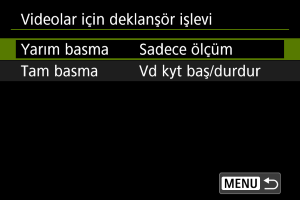
Videolar için deklanşör tuşu işlevi
Video çekim sırasında deklanşöre yarım veya tam basarak harekete geçen işlevleri ayarlayabilirsiniz.
Önlem
- Video çekim sırasında [: Videolar için deklanşör işlevi] ayarı, [: Çkm için dğmlri özellştirin] içinde deklanşör tuşuna atanmış olan herhangi bir işlevi geçersiz kılar.
-
Bir seçeneği belirleyin.
-
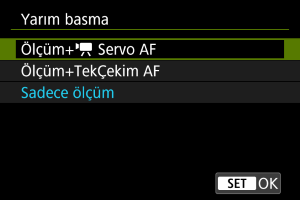
Yarım basma
Deklanşör tuşuna yarım basarak gerçekleştirilecek işlevi belirleyin.
-
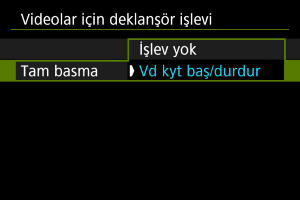
Tam basma
Deklanşör tuşuna tam basarak gerçekleştirilecek işlevi belirleyin.
-
-
Bir seçeneği belirleyin.
[Yarım basma] seçenekleri
[Tam basma] seçenekleri
-
[Tam basma] ayarı [Vd kyt baş/durdur] konumuna ayarlandığında video çekimini sadece video çekim tuşu ile değil, deklanşör tuşuna tam basarak veya bir uzaktan kumanda düğmesi (ayrı satılır) kullanarak da başlatıp durdurabilirsiniz.
-
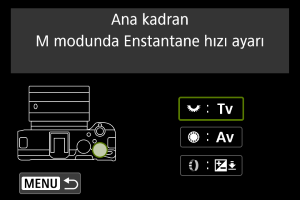
Kadranları/kontrol halkasını özelleştir
Sık kullanılan işlevler,  ve
ve  kadranlarına ve
  halkasına atanabilir.
-
Bir fotoğraf makinesi kontrolü seçin.
-
Atamak üzere bir işlev seçin.
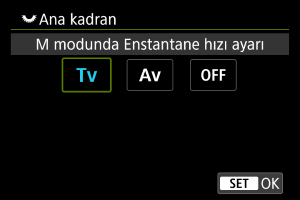
- tuşuna basarak ayarlayın.
Not
- [: Kdrnlrı/KntrlHlksnı özllştr] ile yapılandırılan ayarları temizlemek için [: Tüm özelleş. kontrolleri sil] seçimi yapın.
Kadranlar için kullanılabilir işlevler
| ●: Varsayılan ○: Özelleştirme için kullanılabilir | ||||
| İşlev |  |
 |
|
|
|---|---|---|---|---|
 : Enstantane hızı değiş (ölçüm düğmesine basın) : Enstantane hızı değiş (ölçüm düğmesine basın) |
- | - | ○ | |
 : Diyafram değiştir (ölçüm düğmesine basın) : Diyafram değiştir (ölçüm düğmesine basın) |
- | - | ○ | |
| : ISO hızı ayarla(ölçüm düğmesine basın) |
- | - | ○ | |
| : Poz telafisi (ölçüm düğmesine basın) |
- | - | ● | |
 : Flaş pozlama telafisi/çıkışı(ölçüm düğmesine basın) : Flaş pozlama telafisi/çıkışı(ölçüm düğmesine basın) |
- | - | ○ | |
 : AF alanını seçin(ölçüm tuşunu basılı tutarken) : AF alanını seçin(ölçüm tuşunu basılı tutarken) |
- | - | ○ | |
 : Fotoğraf Stili(ölçüm düğmesine basın) : Fotoğraf Stili(ölçüm düğmesine basın) |
- | - | ○ | |
 : Beyaz Ayarı seçimi(ölçüm düğmesine basın) : Beyaz Ayarı seçimi(ölçüm düğmesine basın) |
- | - | ○ | |
 : Renk sıcaklığını seçin(ölçüm düğmesine basın) : Renk sıcaklığını seçin(ölçüm düğmesine basın) |
- | - | ○ | |
 : Enstantane hızını değiştir : Enstantane hızını değiştir |
- | - | ○ | |
 : Diyafram açı. değerini değiştir : Diyafram açı. değerini değiştir |
- | - | ○ | |
| : M modunda Enstantane hızı ayarı |
● | ○ | - | |
| : M modunda diyafram ayarı |
○ | ● | - | |
| : ISO hızı ayarla |
- | ○ | ○ | |
 : Poz telafisi : Poz telafisi |
- | ○ | ○ | |
| : AF alanını seçin |
- | ○ | ○ | |
| : Fotoğraf Stili |
- | ○ | ○ | |
| : Beyaz ayarı seçimi |
- | ○ | ○ | |
 : Renk sıcaklığını seçin : Renk sıcaklığını seçin |
- | ○ | ○ | |
| : İşlev yok (kapalı) |
○ | ○ | ○ | |
Not
- []: RF lensler ve montaj adaptörlerindeki kontrol halkası.
Dokunmatik Deklanşör
Dokunmatik Deklanşör belirlenebilir. [Açık] olarak ayarlandığıda, çekim ekranının sol alt kısmındaki [ ] göstergesi [] olarak değişir ve Dokunmatik Deklanşör etkinleştirilir.
Dokunmatik Deklanşör talimatları için Dokunmatik Deklanşörle Çekim konusuna bakın.
Çoklu işlev kilidi
Çoklu işlev kilidi açıldığında kilitlenecek makine kontrollerini belirleyin. Bu, ayarların yanlışlıkla değiştirilmesini önler.
-
Kilitlenecek makine kontrollerini seçin.
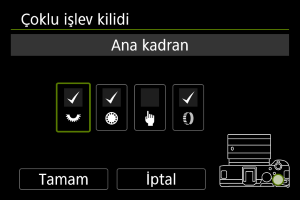
- Bir makine kontrolünü seçin ve tuşuna basarak [
 ] simgesini görüntüleyin.
- Bir makine kontrolünü seçin ve
-
[Tamam] seçimi yapın.
- Çoklu işlev kilidi tuşuna bastığınızda seçilen [] makine kontrolleri kilitlenir.
- Çoklu işlev kilidi tuşuna bastığınızda seçilen [
Not
- [: Çoklu işlev kilidi] seçeneğinin sağ tarafındaki yıldız “*” işareti varsayılan ayarın değiştirildiğini belirtir.
Odak/kontrol halkası
Bu menüde, lens [Odak/kontrol halkası değiştir] işlevini yapılandırabilirsiniz.
Odak/kontrol halkası düğmesi olmayan lensler
-
FOCUS: Odak halkası olarak kullan
Halka, bir odaklanma halkası olarak işlev görür.
-
CONTROL: Kontrol halkası olarak kullan
Halka, bir kontrol halkası olarak işlev görür. [
 : Odak modu] seçeneğini [AF] ile sınırlandırmak için
  tuşuna basın ve [Kontrol halkası olarak kullanırken odak modu AF] seçeneğine bir onay işareti [] ekleyin.
Odak ve kontrol halkaları bulunan ve bu menü görüntülenen lensler
-
FOCUS: Odak halkası olarak kullan
Odak veya kontrol halkasının çalışmasında değişiklik yoktur.
-
CONTROL: Kontrol halkası olarak kullan
Odak halkası, bir kontrol halkası olarak işlev görür. Kontrol halkası işlevi devre dışıdır.
Not
- Bu menü, odak/kontrol halkası düğmesi bulunan lenslerde görüntülenmez. Odak/kontrol halkası işlevini yapılandırmak için lensi kullanın.
- Fotoğraf makinesinin bu menüyü görüntülediği odak ve kontrol halkalarına sahip lensler hakkında ayrıntılı bilgi için Canon web sitesini ziyaret edin.
- [
 : Hızlı Kntrl. Özelleştir] () ile özelleştirildiğinde Hızlı Kontrol ekranı ile de geçiş yapılabilir.
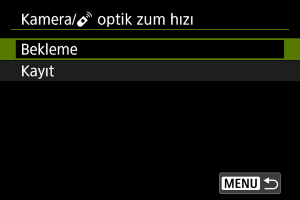
Kamera/ optik zum hızı
Zum kolu veya kablosuz uzaktan kumanda ile zumlama yaparken kullanılan optik zum hızını ayarlayabilirsiniz.
Çekim bekleme sırasındaki ve video kaydı sırasındaki zum hızı ayrı ayrı ayarlanabilir.
-
Zum hızı
Zum hızını ayarlayın.
Hızlı: Çekim bekleme sırasında zumlanmak için uygundur.
Yavaş: Video kaydı sırasında olduğu gibi yavaş zumlamayı tercih ettiğinizde uygundur.
-
Hız seviyesi
Zumlama kontrolüne ne kadar bastığınıza bağlı olarak daha hızlı veya daha yavaş zumlanmak için bir zum hızı seviyesi (yakınlaştırma hızına göre) ayarlayın.
[Hızlı] veya [Yavaş] için zum hızını 1–15 aralığında ayarlayın.
Not
- Kablosuz uzaktan kumanda (ayrı satılır) ile zumlama hızı [
 ] ayarına karşılık gelir.
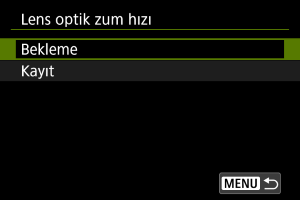
Lens optik zum hızı
Güçlü zum lens ile kullanılabilir.
Optik zumlama, zum halkasını ne kadar çevirdiğinize bağlı olarak daha hızlı veya daha yavaştır.
Çekim bekleme sırasındaki ve video kaydı sırasındaki zum hızı ayrı ayrı ayarlanabilir.
-
Zum hızı
Zum hızını ayarlayın.
Hızlı: Çekim bekleme sırasında zumlanmak için uygundur.
Yavaş: Video kaydı sırasında olduğu gibi yavaş zumlamayı tercih ettiğinizde uygundur.
-
Hız seviyesi
Zum halkasını ne kadar çevirdiğinize bağlı olarak daha hızlı veya daha yavaş zumlanmak için bir zum hızı seviyesi (yakınlaştırma hızına göre) ayarlayın.
[Hızlı] ve [Yavaş] zum hızları için 1–15 aralığında hız seviyesi ayarlayabilirsiniz.
[İzlerken özelleştirilmiş kontroller]
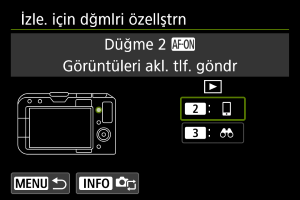
İzleme için düğmeleri özelleştir
Genel oynatma işlevlerini kolayca kullanabilmeniz için fotoğraf makinesi tuşlarına atayabilirsiniz.
-
Bir fotoğraf makinesi kontrolü seçin.
-
Atamak üzere bir işlev seçin.
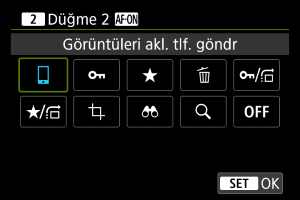
- tuşuna basarak ayarlayın.
- Ekranın sol alt kısmındaki [] ile etiketlenen işlevler için tuşuna basarak geliştirilmiş ayarları yapılandırabilirsiniz.
Not
- [: İzle. için dğmlri özellştrn] ile yapılandırılan ayarları temizlemek için [: Tüm özelleş. kontrolleri sil] seçimi yapın.
Kadranlar için kullanılabilir işlevler
| ●: Varsayılan ○: Özelleştirme için kullanılabilir | |||||
| İşlev | |
|
|||
|---|---|---|---|---|---|
 : Koruma : Koruma |
○ | ○ | |||
 : Derecelendirme : Derecelendirme |
○ | ○ | |||
 : Görüntüleri silin : Görüntüleri silin |
○ | ○ | |||
/ : Koru ( : Koru ( + ile görüntü atla) + ile görüntü atla) |
○ | ○ | |||
| /: Derece (+ ile görüntü atla) |
○ | ○ | |||
 : Kesme : Kesme |
○ | ○ | |||
 : Görüntü araması : Görüntü araması |
○ | ● | |||
| : Büyült/Küçült |
○ | ○ | |||
 : Görüntüleri akıllı telefona gönder : Görüntüleri akıllı telefona gönder |
● | ○ | |||
| : İşlev yok (kapalı) |
○ | ○ | |||
 ile görüntü atla
Fotoğraf makinesinin görüntüler arasında nasıl atlayacağını ayarlamak için, tek tek görüntü oynatma ekranında kadranını çevirebilirsiniz.
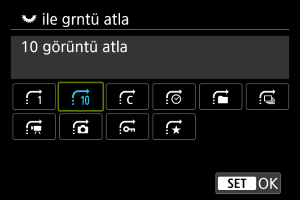
Not
 +
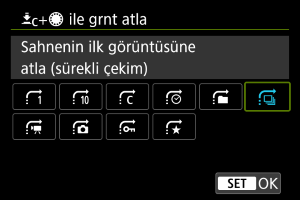
+ ile görüntü atla
Fotoğraf makinesinin görüntüler arasında nasıl atlayacağını ayarlamak için, tek tek görüntü oynatma ekranında [/] [/] seçeneğine atanan tuşa basarken kadranını çevirebilirsiniz.
[Özelleştirilen kontroller/Sıfırla]
Dokunmatik kontrol
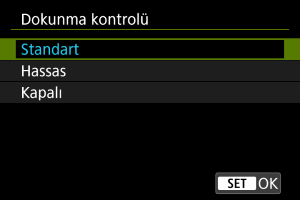
- [Hassas] ayarı dokunmatik ekran panelini [Standart] ayarından daha hassas hale getirir.
- Dokunmatik işlemleri kapatmak için [Kapalı]’yı seçin.
Önlem
-
Dokunmatik panel ekranı işlemleri için önlemler
- Dokunmatik işlemleri gerçekleştirmek için tırnaklarınız veya tükenmez kalem gibi sert nesneleri kullanmayın.
- Dokunmatik işlemleri gerçekleştirmek için ıslak parmakla dokunmayın. Ekran nemliyse veya parmaklarınız ıslaksa, dokunmatik ekran paneli işlem yapmayabilir veya yanlış işlem yapılabilir. Bu durumda cihaz gücünü kapatın ve nemi bir bezle silin.
- Ekrana piyasadan temin edilen koruyucu bant veya çıkartma yapıştırıldığında dokunmatik işlemlerin hassasiyeti zarar görebilir.
- [Hassas] ayarı yapıldığında dokunma işlemlerini çok hızlı yaparsanız makine yanıt üretemeyebilir.
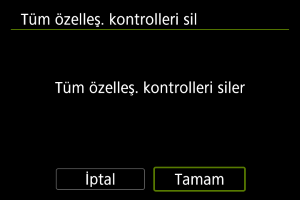
Tüm özelleştirilmiş kontrolleri sil
[: Tüm özelleş. kontrolleri sil] seçildiğinde tüm özelleştirilmiş ayarlar silinir.